Ce guide rassemble des conseils pratiques pour configurer les Express Keys et le contrôle radial de vos tablettes Wacom afin d’améliorer l’efficacité dans les logiciels comme Photoshop, Lightroom, Illustrator et Premiere Pro. Bien que les problématiques puissent varier selon les versions de Photoshop CC et les pilotes Wacom, une préparation soignée des raccourcis clavier et des paramètres de la tablette peut significativement accélérer les processus créatifs.
Comprendre l’ergonomie et les objectifs de configuration
Les tablettes graphiques disposent de boutons physiques et d’un cadran/touch ring qui permettent d’accéder rapidement à des fonctions et commandes prédéfinies. Les paramètres peuvent être différents selon l’application active, ce qui permet de personnaliser les raccourcis en fonction du logiciel utilisé à un moment donné. L’objectif est de réduire le temps passé dans les menus et submenus et d’augmenter la fluidité du travail.
Programmation des Express Keys et du Touch Ring
Pour chaque application, on peut activer ou désactiver certaines touches et programmer des raccourcis clavier complexes. Les raccourcis non littéraux (par exemple des combinaisons de touches) peuvent nécessiter d’être saisis simultanément et maintenus, puis l’ajout d’une lettre ou d’un autre élément pour être reconnu par l’application.
Dans Photoshop, des actions comme Edit / Transform peuvent être associées à une Express Key lorsque Photoshop est sélectionné. Des combinaisons comme Stamp Visible peuvent être programmées en utilisant des touches de modification (Shift, Option, Command) et une lettre spécifique. L’affichage peut ne pas refléter immédiatement la cible de la touche, mais l’action doit se produire dans Photoshop.
Le paramétrage des Express Keys peut varier selon le côté où l’on travaille (main droite ou main gauche) et selon que l’on préfère rendre certaines touches silencieuses ou actives en permanence. Il est possible de désactiver les boutons latéraux du stylet pour éviter des actions accidentelles pendant le dessin.
Réglages du Touch Ring et des paramètres du stylet
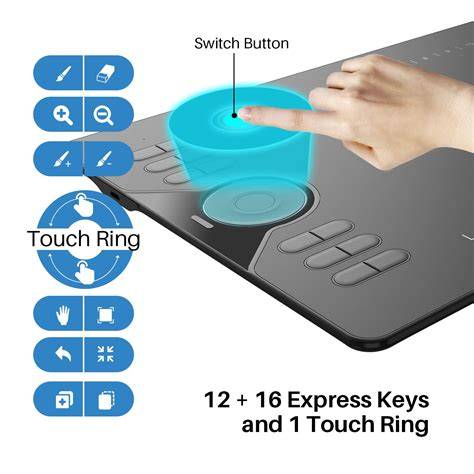
Le Touch Ring est souvent utilisé pour le brush size et le zoom, et peut être configuré pour changer la taille du pinceau ou agrandir/réduire l’onglet de l’image lors du travail. Le comportement du stylet peut être ajusté via des options telles que le Feel de pointe, la sensibilité d’inclinaison et la distance de double-clic. Éviter des valeurs trop larges pour le Double-Click Distance permet d’éviter des doubles-clic non désirés dans des zones petites.
La sensibilité d’inclinaison influence le rendu des brosses qui prennent en compte l’inclinaison du stylet, ce qui est utile pour certains pinceaux qui dépendent de l’angle de l’outil. Il est possible d’affiner ces réglages pour que le comportement des brosses corresponde à votre style de travail, que ce soit en retouche photo, en illustration ou en édition vidéo.
Gestion des profils par application
Les logiciels peuvent être gérés via des profils distincts: tout le système peut être configuré pour que les mêmes Express Keys aient des fonctions différentes selon l’application en cours (par exemple Photoshop, Painter). Cela permet d’avoir des configurations optimisées pour chaque logiciel sans interférer avec les autres.
Conseils pratiques issus de l’expérience utilisateur
Déplacer la tablette et adopter une posture qui évite les tensions (table sur les genoux ou sur le bureau) peut améliorer le confort et la précision. Il est conseillé de télécharger les dernières versions des pilotes depuis le site du fabricant et d’opter pour des configurations simples et cohérentes entre les logiciels les plus utilisés.
Si vous travaillez sous Windows avec Microsoft Ink et WinTab, certaines préférences peuvent être stockées dans des fichiers de configuration liés à chaque version de Photoshop. Toutefois, les paramètres les plus utiles restent les Express Keys et le Touch Ring, qui offrent une accessibilité rapide aux outils fréquemment utilisés.
Exemple concret de configuration réussie
Pour Photoshop, programmer une Express Key pour Activer Stamp Visible (en utilisant Shift + Option + Command + E) peut accélérer les retouches sans quitter l’espace de travail. Le choix de placer les raccourcis proches du pouce ou du doigt dominant peut réduire les mouvements inutiles et augmenter la précision lors des ajustements répétitifs.
En pratique, désactiver les boutons latéraux du stylet évite les activations accidentelles lors du traçage ou du modeling, et configurer le Touch Ring pour le zoom ou la taille du pinceau permet d’ajuster rapidement les paramètres sans quitter l’écran actif.
Jane Conner-ziser, photographe et éducatrice dans le domaine numérique, illustre l’importance d’un paramétrage réfléchi pour gagner du temps et améliorer l’efficacité. L’investissement dans la configuration des tablettes peut payer sur le long terme, en augmentant la fluidité du flux créatif et en réduisant les interruptions.
Comment configurer et utiliser les anneaux tactiles
Tableau récapitulatif des paramètres suggérés
| Éléments | Recommandations |
|---|---|
| Express Keys | Programmer des raccourcis fréquemment utilisés; désactiver les boutons latéraux du stylet si nécessaire |
| Touch Ring | Utiliser pour la taille du pinceau et le zoom; ajuster selon l’application |
| Sensibilité du stylet | Ajuster Double-Click Distance, Tilt Sensitivity; tester dans plusieurs scénarios |
| Profil par application | Activer les profils spécifiques pour Photoshop, Painter, etc. |
Pour optimiser l’expérience, pensez à consulter régulièrement les mises à jour des pilotes et à adapter vos raccourcis en fonction des versions de Photoshop CC et d’autres logiciels Adobe. Une approche progressive et méthodique permet d’obtenir une configuration robuste et adaptée à votre flux de travail.
tags: #wacom #preferences #express #keys