Dans cette analyse, nous explorons comment utiliser les réglages et les outils de couleur pour donner une ambiance spécifique à vos créations sous Illustrator CS6, en s’appuyant sur les extraits fournis et en les réorganisant pour offrir une vue d’ensemble détaillée et pratique.
Pourquoi maîtriser les filtres de couleur et les réglages de teinte
La couleur influence nos émotions et notre esprit. Le choix de couleurs est tout aussi important que l’illustration elle-même. Illustrator est sans conteste un outil incontournable pour tous les passionnés de graphisme, permettant de créer des illustrations, des logos et toutes sortes de projets grâce à ses outils et à son assistance exceptionnels.
Adobe Illustrator et Photoshop font partie des outils les plus répandus pour l’édition d’images et de graphiques. Comprendre comment ajuster la teinte dans ces programmes peut vous aider à obtenir les résultats souhaités dans vos créations. Comprendre la teinte d’une image est un élément essentiel de la retouche d’image, et la modification de la teinte peut donner à vos images une toute nouvelle apparence.
Les notions clés à connaître avant d’appliquer des filtres de couleur
Les nuances se réfèrent à la couleur et la saturation à l’intensité ou à la pureté de la couleur. La luminosité fait référence à la clarté ou à l’obscurité générale de l’image. La teinte, l’harmonie et la saturation jouent des rôles cruciaux dans l’obtention d’un rendu cohérent et professionnel.
Pour réaliser un masque de calque, sélectionnez le calque que vous souhaitez modifier. Cela génère un nouveau masque de calque pour le calque sélectionné. Pour commencer, cliquez sur l’outil « Sélecteur de couleurs » et ajustez la couleur cible. Cette commande permet de modifier la couleur, la pureté et la luminosité de l’ensemble de l’image ou de certaines parties avec des couleurs spécifiques.
Règles pratiques pour l’application des couleurs et des filtres
La modification de la teinte de l’image peut donner à vos images une toute nouvelle apparence. Pour modifier la couleur d’un objet spécifique dans votre image, utilisez l’option « Remplacer la couleur » et la pipette pour sélectionner la couleur à modifier. Ensuite, utilisez les curseurs de teinte et de saturation pour affiner l’effet jusqu’à obtenir l’ambiance désirée.
Pour ajouter une couleur à une image en niveaux de gris, utilisez le réglage Teinte/Saturation ou « Ajouter de la couleur » après conversion en niveaux de gris. Le réglage de la teinte et de la saturation dans Photoshop est une technique couramment utilisée, et il peut être complété par Illustrator pour des projets multi-logiciels. Les dégradés et les motifs peuvent être exploités pour obtenir des transitions douces entre couleurs et pour créer des effets plus riches dans les illustrations.
Utilisation des masques et de l’opacité pour des résultats subtils
Utilisez les masques de fusion pour appliquer le filtre coloré à des zones spécifiques de votre image et ajustez l’opacité pour des résultats plus subtils ou plus intenses. En suivant les étapes de ce tutoriel, vous serez en mesure de donner une couleur d’ambiance à vos images pour leur donner un look unique et professionnel.
Pour travailler avec les calques dans Illustrator et Photoshop, pensez à utiliser des calques de réglage et des masques afin de préserver l’édition non destructive et de revenir en arrière si nécessaire. L’objectif est d’obtenir une ambiance maîtrisée qui sert le message visuel sans surcharger l’image.
Intégration avec d’autres outils et flux de travail
Illustrator permet également d’extraire des palettes de couleurs à partir d’images ou de photos de votre collection, puis de les appliquer à votre projet en cours. Cette fonctionnalité facilite l’harmonisation des couleurs entre différents éléments et supports, et peut être utilisée pour des projets graphiques, des logos ou des maquettes. L’extraction de palettes est utile pour créer des harmonies cohérentes et professionnelles dans vos illustrations, notamment lorsque vous travaillez sur des carreaux de faïence ou des motifs inspirés par des photos.
La suite Adobe offre des ponts efficaces entre Illustrator et Photoshop, et des outils comme le pipette permettent de prélever des attributs d’un élément d’une illustration afin de les transférer ailleurs sur un autre élément-que ce soit pour la couleur, les contours ou les motifs. Les dégradés et les motifs peuvent être modifiés à tout moment, ce qui donne une grande flexibilité pour atteindre le rendu voulu.
Techniques avancées et cas d’usage
Le recours à des filtres et à la gestion précise des teintes est particulièrement utile pour des supports de communication et marketing, tels que logotypes, maquettes graphiques, brochures et cartes de visite. Pour des projets professionnels, les filtres doivent rester subtils et crédibles afin d’éviter un rendu trop “instagrammable”.
Dans des contextes professionnels, il peut être utile de combiner Photoshop et Illustrator avec des plugins et des extensions pour enrichir l’espace de travail et accéder à des filtres supplémentaires. Les filtres colorés peuvent être utilisés pour accentuer des éléments, créer une ambiance cohérente avec l’identité visuelle d’une marque et soutenir une communication efficace.
Palette et harmonies
La couleur influence l’effet global de l’illustration. Utiliser des outils comme le panneau Nuancier, les groupes de couleurs et le guide de couleur aide à créer des harmonies riches et dynamiques. Le choix des teintes et de leur saturation peut modifier l’impact émotionnel d’un visuel, et l’ajustement ciblé des couleurs peut transformer l’ambiance générale sans dénaturer l’image.
- Appliquer des filtres colorés équilibrés avec des masques pour préserver certains détails.
- Utiliser des dégradés sur des objets et des contours pour des effets plus subtils et précis.
- Vérifier l’imprimabilité des couleurs et coordonner avec l’imprimeur si nécessaire.
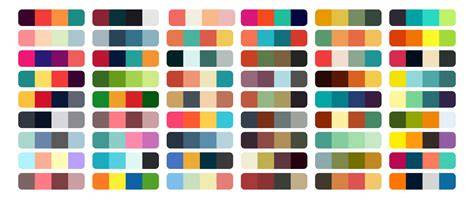
[TUTO] ILLUSTRATOR CC - Guide des Couleurs
tags: #illustrator #filtres #couleur #cs6