Ce contenu est obsolète. Personnaliser l'interface de ZBrush peut s'avérer nécessaire. Pour certaines tâches, vous n aurez besoin que de quelques outils. Les autres seront invoqués dans des cas bien spécifiques, vous n'en aurez que rarement recourt. Ils dépendront de vos habitudes prises avec le temps et de votre style. Il reste cependant les raccourcis. ZBrush en avait introduit récemment pour la sélection rapide des brushes. Donc la personnalisation n'est plus autant indispensable qu'elle ne l'était, mais peut tout de même vous faire gagner un peu de temps, ce qui est toujours bon à prendre.
Ce chapitre s'adresse surtout aux utilisateurs ayant déjà sculpté voulant regrouper leurs outils préférés. Dans le cas contraire, retournez lire le tuto ! Au premier lancement de ZBrush, vous tomberez bien évidemment sur l'interface par défaut. L'erreur faite par beaucoup de débutants surtout avec une interface aussi spéciale est de croire qu'elle est imposée, qu'elle est figée. Quand on pense personnalisation, tout de suite on s'imagine qu'on est parti pour complètement tuner le logiciel. En fait, ça dépend de vos besoins.
Vous pouvez juste apposer vos palettes favorites dans les contenaires sur les côtés de l'interface et les laisser ouvertes pour accéder à leurs options. Parce que c'est aussi ça la force des palettes : les placer où on veut et les faire apparaitre près du curseur via un raccourci que vous avez défini (chose que nous verrons plus bas). Et ce sera encore mieux quand nous verrons comment créer notre propre palette.
En ce qui concerne les contenaires, seul celui de droite est ouvert par défaut, vous avez trois bandes grisées aux trois coins de l'interface (il n'y en a pas en haut), permettant d'ouvrir ou non un contenaire. Le contenaire du bas ne permettra pas d'y mettre des palettes, mais directement des boutons et paramètres. Placer une palette dans un contenaire n'a rien de compliqué. Ouvrez la palette en question et vous verrez dans son coin supérieur gauche un cercle avec une flèche à l'intérieur. Cliquez sur l'icône pour prendre la palette et la déposer par-dessus un contenaire. Pour la retirer, c'est presque l'inverse, vous faites un clic simple sur le cercle de la palette dans le contenaire.
Toutes les modifications que vous faites sur l'interface ne sont pas sauvegardées automatiquement, donc profitez-en pour tester les possibilités. Quand vous aurez foutu suffisamment le bordel, vous n'aurez qu'à relancer l'application pour revenir à l'interface par défaut et finaliser la personnalisation pour de bon. Pour ça, vous n'avez plus qu'à aller dans Preferences -> Config -> Store Config pour enregistrer vos modifications et éventuellement « Save UI » pour l'enregistrer dans un fichier. Pour revenir à l'interface par défaut, vous trouverez « Restore Standard UI » toujours dans Config.
La vraie personnalisation: créer et organiser sa propre palette
On passe à la partie intéressante, la vraie personnelisation, celle où vous allez mijoter votre propre palette et récupérer les ingrédients (vos outils favoris) parmi les autres palettes. Bien sûr, si vous n'avez jamais sculpté, ce sera gadget pour vous. Attendez donc avant d'avoir vos outils coup de cœur. ZBrush ne permet pas par défaut de créer ses palettes et d'y mettre ses paramètres. L'interface est figée et ne permet que de déplacer les palettes. L'activation de la personnalisation poussée se trouve encore une fois dans Config, vous n'avez qu'à activer « Enable Customize » (autoriser le tuning pour les intimes ).
Tous les boutons qui composent l'interface ne sont que des raccourcis qui existent dans les palettes. Nous allons voir comment créer notre propre palette et y insérer vos outils préférés. Cette fois nous allons nous rendre dans la sous-palette « Custom UI » (personnaliser l'Interface Utilisateur, UI qui veut dire User Interface) toujours accessible dans Preferences. Cliquez sur « Create New Menu », un champ textuel s'ouvrira vous demandant de nommer la palette. Mettez ce que vous voulez, moi je fais simple et je l'appelle QuickAccess (accès rapide). Une fois validée elle va apparaitre dans la barre des palettes, mais vide. C'est avec la pratique que vous saurez quoi mettre dans votre palette.
Pour ajouter des outils, il faut juste créer des raccourcis en les glissant depuis les autres palettes. Placez la palette fraichement créée dans un contenaire, de préférence celui de gauche qui est généralement vide. Comme je vous ai dit plus haut, les outils présents directement dans l'interface sont déjà des raccourcis, si vous les déplacez dans votre palette ils ne se dupliqueront pas. Vous pouvez vraiment récupérer n'importe quoi, même le « Color Picker » (sélectionneur de couleur) de la palette Color.
Pour garder un tool spécifique comme une ZSphere, ne prenez pas le gros bouton Tool qui lui n'est qu'un sélectionneur qui affiche un sous-menu. Sélectionnez d'abord une ZSphere depuis se sélectionneur. Une palette est généralement composée de sous-palettes servant à classer les boutons, mais également d'espaces vides. Dans « Custom UI » où nous avions créé notre palette, il y a plusieurs outils dédiés à ça. On a plusieurs rectangles orange qui sont les espaces. Pour créer une sous-palette, vous en avez justement une sous les rectangles orange s'appelant « Custom SubPalette » qu'il vous faut toujours récupérer avec le même raccourci. Déplacez vos outils dedans par catégorie ou ordre d'importance.
On utilise toujours la combinaison de touches Ctrl + Alt + clic gauche, qui cette fois au lieu de déplacer un élément va créer un raccourci lorsque « Enable Customize » sera désactivé. Vous pouvez le faire pour un bouton, un slider (une barre de réglages comme celle de Size) ou une palette. Entrez la ou les combinaisons de touche à faire pour éviter de remplacer un raccourci déjà existant. N'oubliez pas de sauvegarder vos raccourcis. Cette fois ça ne se passe pas dans Store, car ça ne concerne pas l'interface. Vous devez le faire dans Preferences puis Hotkeys (raccourcis) et cliquez sur Store.
J'appelle ça la personnalisation pour faire beau. Si vous souhaitez transformer l'interface sombre de ZBrush en un truc bien claquant avec des couleurs vives, vous êtes au bon endroit. Je ne vais pas trop m'attarder dessus, non pas parce que j'aime les couleurs de base, mais parce qu'on peut régler les couleurs pour absolument tout ce qui compose ZBrush et ça seraient trop long et inutile de tout montrer, autant tester par vous-même. Changer la couleur de fond, ça n'apportera pas grand-chose hormis le côté esthétique. Par contre si vous comptez faire des vidéos avec ZBrush, ça permettra de compresser d'avantage vos fichiers. Pensez à enlever la grille également en cliquant sur Floor à droite de la scène.
Utilisations pratiques et options supplémentaires
En parlant de cours vidéos, je vous conseille si vous souhaitez en faire d'activer le mode Magnify (touche M), votre brush agira comme une loupe. Si vous n'avez pas encore assez d'expérience sous ZBrush, restez avec l'interface de base. Dans cette leçon, nous allons explorer les différentes options pour configurer votre interface ZBrush selon vos besoins spécifiques. Nous commencerons par la réinitialisation de ZBrush et la restauration de l'interface par défaut. Ensuite, nous activerons le mode de customisation et nous apprendrons à déplacer les différents menus et boutons en utilisant la combinaison de touches Ctrl + Alt.
Pour réinitialiser l'interface de ZBrush, allez dans le menu 'Préférences' et sélectionnez 'Init ZBrush'. Pour sauvegarder une configuration personnalisée, allez dans 'Préférences', puis 'Config' et sélectionnez 'Store Config'. ZBrush 2018 apporte quelques changements importants dans l'interface utilisateur qui peuvent rendre le travail plus efficace. Surtout dans le design plat et avec de nouveaux paramètres de langue, il complète les fonctionnalités dont les artistes et les designers ont besoin pour exprimer leur créativité de manière optimale.
Dans ce guide, tu apprendras comment tirer le meilleur parti des nouvelles fonctionnalités et options de personnalisation pour optimiser ton travail avec ZBrush.
Résumé des points clés
- Activation du mode Customize via Preferences > Config > Enable Customize.
- Création d'une nouvelle palette dans Custom UI et déplacement des outils par glisser-déposer.
- Utilisation des conteneurs et sous-palettes pour organiser les boutons et paramètres.
- Enregistrement des raccourcis et sauvegarde via Preferences > Hotkeys et Store.
- Options de personnalisation esthétique et gains de productivité (polices, langues, Lightbox, couleurs).
Conclusions principales L'interface utilisateur de ZBrush 2018 et 4R8 offre une variété de nouvelles options de personnalisation. Tu peux modifier les paramètres de langue, ajuster la taille de la police et bénéficier d'un aperçu amélioré de la Lightbox. De plus, tu peux enregistrer ton matériau préféré comme matériau par défaut.
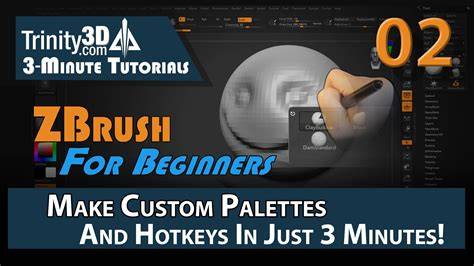
Guide étape par étape Avant de commencer ZBrush 2018 Commence par lancer ZBrush 2018 et explorer l'interface utilisateur. Une caractéristique immédiatement perceptible est le design plat, qui rappelle le design moderne. Ce changement visuel permet une séparation claire entre les différents éléments de contrôle et fonctions.
Rolex on Zbrush 4R8 - Live booleans brief (Eng audio)
Réinitialiser l'interface utilisateur Si tu souhaites restaurer l'interface utilisateur par défaut de ZBrush 2018, va dans les paramètres et choisis l'UI par défaut. Cela peut être utile si tu es insatisfait de l'interface utilisateur ou si tu as l'impression que quelque chose ne ressemble pas à d'habitude.
Ajuster les paramètres de langue Une des nouveautés de ZBrush 2018 est la possibilité de modifier les paramètres de langue. Va dans les Preferences et choisis la langue souhaitée sous « Language », par exemple Deutsch. Toutefois, note que certains termes ne sont pas traduits. Prends un peu de temps pour explorer les options linguistiques et vois comment l'interface utilisateur se ressent.
Modifier la taille de la police Une fonctionnalité utile pour les utilisateurs avec différentes résolutions d'écran est la possibilité d'ajuster la taille de la police. Tu trouveras cette option sous « Interface ». Si tu utilises par exemple un écran 4K, il peut être judicieux d'augmenter la taille de la police. N'oublie pas que les modifications ne seront visibles qu'après un redémarrage de ZBrush.
Changements dans la Lightbox Dans ZBrush 2018, il y a des améliorations significatives dans la Lightbox. Tu obtiens une vue claire des dossiers, ce qui te permet de reconnaître le contenu immédiatement, sans avoir à cliquer dans les fichiers. Cette fonctionnalité réduit le temps que tu passes à chercher des ressources.
Enregistrer le matériau de démarrage Un autre aspect utile est la possibilité d'enregistrer ton matériau préféré en tant que matériau de démarrage. Tu peux choisir n'importe quelle couleur ou texture que tu souhaites, de sorte que ZBrush ne commence plus avec le matériau rouge par défaut au prochain démarrage. Cela personnalise ton expérience et peut considérablement améliorer le flux de travail.
Résumé - ZBrush 2018 et 4R8 : Optimiser l'interface utilisateur
Les options de personnalisation concernant la langue, la taille de la police, la Lightbox et l'aperçu des pinceaux rendent le travail plus efficace. De plus, tu apprécieras l'avantage de pouvoir enregistrer ton matériau préféré, ce qui t'offre une expérience utilisateur personnalisée.
tags: #zbrush #4r8 #raccourci #activer #personnalisation