La plupart des erreurs liées à zbrush.exe proviennent de versions manquantes ou corrompues du fichier exécutable, et elles apparaissent fréquemment au démarrage du programme. La principale façon de résoudre ces problèmes manuellement est de remplacer le fichier EXE par une nouvelle copie et de vérifier les dépendances système comme les Microsoft Visual C++ Redistributables.
Causes fréquentes et premiers vérifications
Des applications tierces peuvent interférer avec l’installation ou le lancement de ZBrush. Si vous utilisez des logiciels tels que Wacom sans hardware connecté, reconnectez votre matériel ou arrêtez le service tablette. Pour les utilisateurs coréens ou sur des machines Samsung, recherchez et supprimez le programme Fasso DRM, qui peut causer des conflits. Dans certains cas, une extension de navigateur obsolète peut aussi bloquer le processus d’installation.
Assurez-vous ensuite que vous n’essayez pas d’utiliser votre numéro de série comme code d’activation. Les numéros de série contiennent 16 caractères et mélange de lettres et chiffres, tandis que les codes d’activation sont plus longs et composés uniquement de lettres. À chaque installation, commencez par une activation Web ou Téléphonique pour générer un nouveau code d’activation, et assurez-vous que l’horloge système affiche la bonne date, année comprise.
Activation et permissions sous macOS
Sur Mac, si vous lancez ZBrush et obtenez immédiatement une erreur liée à la mémoire virtuelle ou à des permissions, cela indique généralement un problème de permissions. Obtenez des informations sur le dossier ZBrush OSX 4XX, déverrouillez les permissions et attribuez Read & Write au groupe d’utilisateurs “Everyone”. Ensuite, utilisez l’icône en forme de roue dentée sous la liste des utilisateurs et choisissez “Appliquer aux éléments inclus”.
Procédures pas-à-pas pour Windows et résolution des erreurs courantes
- Installer ou réparer les Visual C++ Redistributables de Microsoft:
- Installer les versions suivantes: Microsoft Visual C++ Redistributable (x64) et (x86) pour la période 2015-2022.
- Redémarrer l’ordinateur puis lancer à nouveau ZBrush.
- Si l’étape précédente échoue:
- Ouvrir Panneau de configuration → Programmes et fonctionnalités.
- Désinstaller toutes les entrées “Microsoft Visual C++ Redistributable”.
- Réinstaller les redistribuables les plus récents (x64 et x86). Redémarrer et tester ZBrush.
- Exécuter SFC (System File Checker):
- Ouvrir l’invite de commandes en tant qu’administrateur et taper sfc /scannow, puis attendre la fin de l’analyse et redémarrer.
- Exécuter DISM:
- Ouvrir l’invite de commandes en tant qu’administrateur et taper DISM.exe /Online /Cleanup-image /Restorehealth, puis redémarrer et tester à nouveau.
- Vérifier les mises à jour Windows:
- Assurez-vous que Windows est complètement à jour, car des composants manquants ou corrompus peuvent bloquer le lancement.
Installation et vérification du fichier zbrush.exe
La perte ou la corruption du fichier zbrush.exe peut amener des messages tels que “zbrush.exe introuvable” ou “erreur de démarrage”. Dans ce cas, placer une nouvelle copie de zbrush.exe dans le répertoire correct résout généralement le problème. Si certaines versions de zbrush.exe ne figurent pas encore dans la base, vous pouvez demander une version manquante via l’option Demande, puis installer la version téléchargée dans le répertoire approprié.
Utilisation du Maxon App et solutions alternatives
Pour les utilisateurs licenciés Maxon, après avoir exécuté certains nettoyages, essayez de lancer l’installateur depuis l’application Maxon ou téléchargez l’installateur directement depuis la page Downloads sur My.Maxon.net afin de contourner potentiellement des blocages.
Adaptation selon le système et vérifications spécifiques
Si la configuration du système nécessite une activation nativement Web ou Téléphone, assurez-vous que la première tentative d’activation a bien échoué pour pouvoir reprendre correctement le processus d’activation. Pour les erreurs liées à la configuration de l’application sur Windows (“This application has failed to start because the application configuration is incorrect. Reinstalling the application may fix this problem.”), cela n’est pas une faute de ZBrush mais du runtime Windows et des composants Visual C++.
Tableau récapitulatif des étapes
| Étape | Action |
|---|---|
| 1 | Installer ou réparer les Microsoft Visual C++ Redistributables (x64 et x86, versions 2015-2022) |
| 2 | Redémarrer, puis lancer ZBrush |
| 3 | Désinstaller tous les Redistributables, puis réinstaller les versions les plus récentes |
| 4 | Exécuter sfc /scannow |
| 5 | Exécuter DISM.exe /Online /Cleanup-image /Restorehealth |
| 6 | Vérifier les mises à jour Windows |
Notes finales et conseils pratiques
Si vous rencontrez des interférences de logiciels tiers (par exemple des extensions de navigateur obsolètes ou des DRM spécifiques), désactivez-les ou désinstallez-les temporairement lors de l’installation. Pour les utilisateurs de périphériques Wacom, assurez-vous que le matériel est correctement connecté ou que le service associé est arrêté si nécessaire. En cas de blocage persistant, contactez le support Pixologic pour une assistance dédiée et fournissez les détails des étapes déjà suivies.
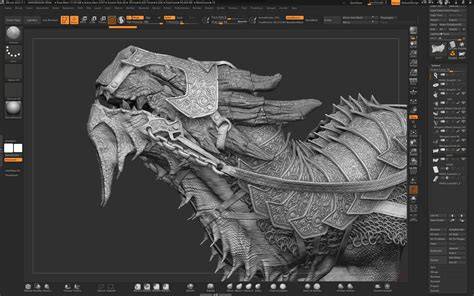
ZBRUSH - Solutions to 5 Basic Issues (2022)
tags: #zbrush #erreur #installation