Ce contenu est obsolète. Nous y sommes, nous allons pouvoir commencer à remplir la scène de ZBrush et à connecter la tablette graphique. Contrairement à du dessin 2D ou 2.5D, en 3D vous devez partir d'une forme de base pour tout projet. On ne peut y faire autrement, car on ne fait que déformer de la matière et travailler sa forme et volume. Cette règle s'applique en modélisation polygonale et en sculpture comme j'ai pu vous dire dans le tout premier chapitre de découverte. Il faut quand même dès le début bien faire la différence entre le type de forme basique à disposition. On a les formes 2.5D en Pixols dont je vous ai parlé dans le premier chapitre. Les meshes 3D qui sont en quelque sorte les polygones basiques qui comprennent aussi les base meshes (forme basique d'un personnage ou créature généralement). Ils ont chacun des paramètres d'édition rapide permettant de modifier leur forme dans leur globalité. Ce n'est pas la sculpture que nous allons voir ici, nous allons plutôt voir ce que nous pouvons déjà faire avec les meshes 3D avant de les convertir en PolyMesh 3D sculptables. Aussi je vous apprendrai comment gérer un projet avec ZBrush en important des meshes 3D, gérer leurs paramètres et importer ou exporter des PolyMeshes vers d'autres logiciels de 3D. Dès le lancement de ZBrush, la création de meshes 3D est mise en avant et ça semble logique vu que tout projet part de là.
Ne serait-ce qu'au-dessus de la scène vous êtes envahi par de multiples sphères multicolores. Il s'agit de PolyMeshes 3D donc de sphères directement prêtes à être sculptées qui ont chacune une couleur différente parce que c'est beau et ça fait joli. La subdivision diffère également, une quantité de faces variables quoi (dernière fois que je vous donne la définition de subdivision ). M'enfin, je m'éloigne un peu du sujet nous verrons ça très bientôt, car j'en parle dans la première partie du tuto. Ce fameux menu présent au-dessus de la scène porte un nom : la LightBox. L'utilisation d'une ressource se fait par un simple double clic. Pour naviguer parmi elles, double cliquez sur les dossiers pour les ouvrir ou cliquez sur les catégories au-dessus.
Néanmoins, pour commencer votre projet vous passerez la majorité du temps par la palette Tool (outil) présente dans le rail de droite. Cliquez sur le carré Tool avec le gros S orange qui indique que l'outil « Simple Brush » est sélectionné et qui permet de dessiner en pixols. La liste des polygones basiques apparaitra dans le tableau « 3D Meshes ». Vous pouvez voir qu'il contient un mesh assez spécial intitulé ZSphere. Lorsque vous aurez choisi quel 3D mesh créer, vous pourrez le placer dans la scène via un clic gauche dans celle-ci et choisir sa taille en maintenant le bouton enfoncé.
Au départ le mesh apparaitra sous forme de pixols, donc en 2.5D. Pour l'avoir sous forme 3D, vous devez cliquer sur le gros bouton carré Edit au dessus de la scène, vous ne pouvez pas le rater. Comme je vous l'ai dit dans le chapitre précédent, un bon nombre de paramètres détiennent un raccourci associé visible en pointant la souris dessus. Pour Edit, il s'agit de la touche T. Quand le mode Edit est activé, lorsque vous cliquerez dans la scène vous ne placerez plus de pixols, mais tournerez autour du mesh 3D. Le mesh 3D revient en état de pixols si vous désactivez le mode Edit, ça peut servir à conserver une vue en pixols en tant que référence d'un concept ou autre pour ensuite continuer à sculpter et finaliser le modèle sur un mesh 3D. Le mieux c'est d'appuyer sur Shift + S qui va faire un SnapShot pour laisser une version pixols dans la scène.
Bien qu'il y ait des boutons pour naviguer dans la scène 3D juste à droite, les raccourcis sont beaucoup plus efficaces puisque l'on a très souvent besoin de changer d'angle de vue. Pour tourner autour d'un objet 3D, cliquez gauche ou posez le stylet sur la tablette quand le curseur est dans la scène 3D à un endroit vide. Déplacez ensuite le curseur tout en maintenant le clic (laissez le stylet sur la tablette). Pour vous déplacer latéralement, faites un clic dans le vide comme toujours, et appuyez sur la touche Alt. Pour le zoom ça se complique un peu. Vous aurez un peu de mal avec le raccourci au début, mais vous devriez le maitriser rapidement. Il faut appuyer sur Alt, faire un clic dans la scène, puis relâcher Alt tout en gardant le clic enfoncé.
À droite de la vue 3D vous trouverez les boutons de déplacement : Move, Scale et Rotate. Attention ! Vous pouvez utiliser la touche F pour faire un zoom au mieux, pour que votre sculpture prenne tout l'écran. Vous pouvez cranter ou magnétiser la vue avec la touche Shift, vous verrez qu'elle nous servira à cranter pas mal d'outils. En sculpture cela servira à tracer des lignes droites ou creuser ou gonfler sur une ligne horizontale, mais aussi pour d'autres outils. Dans la vue 3D, ça permet de tourner autour de l'objet tout en se positionnant parfaitement en face, sur le côté, le dessus, etc. Il existe des raccourcies plus « conventionnels » pour se déplacer dans la vue 3D et plus efficaces avec la souris. Le clic droit pour faire une rotation, Alt + clic droit pour un déplacement latéral et Ctrl + clic droit pour le zoom. Toujours compatible avec Shift pour cranter la vue. Pour la tablette, le clic droit se trouve la majorité du temps sur le stylet.
Les modes d'affichage permettent parfois de mieux se repérer dans la scène 3D en rendant par exemple transparent un mesh qui en cache un autre. Le mode d'affichage le plus basique est l'activation de la vue en perspective qui va prendre en compte la profondeur comme dans le monde réel, je vous recommande de l'utiliser seulement pour présenter vos sculptures et faire vos rendus. Pour l'activer, cliquez sur Persp à droite de la scène. Et enfin, pour afficher le « sol » vous avez un bouton floor. Pendant que le mesh est en mode d'édition, cherchez dans le rail de droite la palette Initialize. Elle permet d'éditer rapidement la forme d'un mesh 3D.
Pour commencer, prenons le mesh le plus simple : Cube 3D. Dans Initialize on aura accès à X, Y et Z size qui correspondent aux réglages de l'échelle (proportion) selon un axe. La valeur est exprimée en pourcentage, celle par défaut de 100 est donc la valeur maximale, sauf que là on ne peut dépasser les 100 %… ce n'est pas vraiment un problème puisque des outils de ZBrush permettent d'agrandir les meshes sans passer par les palettes. En réduisant cette valeur sur un des trois axes, vous « écrasez » le cube. D'autres paramètres sont accessibles dans la palette comme la modification du niveau de subdivision : HDivide et VDivide. Sur un cube ce ne sera pas bien perceptible. Vous pouvez tester ces derniers paramètres sur une sphère ou un cylindre, là vous verrez la différence sans le mode PolyFrame, car selon le nombre de face l'arrondi sera moins anguleux et perceptible. M'enfin, je ne vais pas passer trop de temps sur les détails des paramètres de Initialize, car à part le Size et la division de départ avec HDivide et VDivide, c'est tout ce qu'il faut savoir. Pas grand-chose à dire, la technique est très simple : il suffit de cliquer sur « Make PolyMesh 3D ».
Enregistrer, sauvegarder ou exporterPour sauvegarder votre sculpture en cours, allez tout en haut de la palette Tool et cliquez sur « Save As », cela va sauvegarder le Tool au format .ZTL (ZTool). Pour le charger, allez sur « Load Tool ». Il y a autre chose à savoir : le format .ZTL est spécifique à ZBrush, aucun autre logiciel de 3D ne peut l'ouvrir. Pour que vous puissiez récupérer vos sculptures et base meshes dans un logiciel comme Blender ou Maya cliquez sur Export et choisissez le format .OBJ. La fonction GoZ va connecter ZBrush à un autre logiciel de 3D. À chaque fois que vous cliquerez sur le bouton GoZ votre modélisation sera exportée vers le logiciel connecté qui lui l'importera automatiquement. L'inverse aussi sera possible, le logiciel connecté pourra exporter avec le bouton GoZ apparu. Cette fonctionnalité est disponible pour Cinema4D, 3ds Max, Maya, Modo, Photoshop (Extended), Lightwave, DAZ|Studio, Carrara et bientôt Softimage (Blender n'est pas supporté).
Pour activer GoZ, toujours dans la palette Tool, cliquez sur R à droite du bouton appelé Visibile. Cela va nous permettre de paramétrer GoZ. ZBrush va vous demander si les logiciels de 3D qu'il cite sont installés ou non. Vous pouvez activer GoZ pour plusieurs logiciels à la fois. Si le logiciel n'est pas installé, cliquez sur « Not Installed! Pour ma part j'ai installé GoZ pour Autodesk Maya, un onglet GoZBrush va apparaitre dans son interface avec le bouton GoZ. En utilisant ce bouton, j'exporterai la modélisation ou la mettrai à jour dans Zbrush et inversement.
Qu'on ait des meshes, polymeshes, pixols ou tout autre élément physique dans la scène 3D on appelle ça un Tool. C'est d'ailleurs pour ça que nous sommes passés par la palette Tool pour accéder aux éléments que nous pouvons ajouter dans la scène. Un personnage contiendra plusieurs tools : le corps (sans les détails, car les vêtements les cachent), les vêtements, les dents, les yeux et divers objets s'il doit tenir quelque chose dans la main, par exemple. Réunis, les tools forment un tout, ils composent le personnage. On passe donc de l'objet de départ, le corps, à plusieurs sous-objets qui viennent le compléter. On traduit sous-objet par SubTools en anglais. Pour les gérer, il faut passer par la palette portant le même nom. Son utilisation n'est vraiment pas compliquée.
Nous allons pouvoir nous atteler à la tester. Les deux fonctions à retenir sont Append, qui sert à ajouter un nouveau SubTool, et Delete pour supprimer le SubTool en cours d'édition. En cliquant sur Append vous accéderez à un menu très similaire à celui de Tool, sauf que le 3D mesh importé sera directement converti en polymesh sculptable et visible dans la liste des SubTools. Si on était passé par la palette Tool, on aurait alors créé un nouveau mesh à part qui ne compose pas la modélisation. Heureusement, on peut le récupérer en faisant un append. Vous verrez les tools créés récemment pour en faire des SubTools. Pour travailler sur un SubTool celui-ci doit être actif ; il faut qu'il soit sélectionné dans la palette SubTool. Un SubTool sélectionné est encadré en noir. Le plus simple reste de sélectionner directement dans la scène, plutôt que de s'embêter à le retrouver dans le menu, surtout si vous en avez plusieurs centaines.
Imaginez un peu que vous ayez un SubTool pour chacune des dents de votre personnage ou créature. Vous pouvez renommer un SubTool en cliquant dessus puis en cliquant plus bas sur le bouton Rename. Dans ZBrush, il y a une fonction pour masquer des parties d'un polymesh. Cette fonction sert à la base à geler des parties pour ne plus qu'elles soient sculptables. Pixologic a eu l'idée d'utiliser cette faculté pour en extraire un nouveau SubTool. Ca parait rien dit comme ça, mais ça deviendra très vite terriblement efficace !
On pourra masquer des parties d'un personnage pour lui créer des vêtements qui épouseront ses formes. Il ne restera plus qu'à sculpter les pliures des tissus pour les rendre plus réalistes et leur appliquer des textures adaptées. Pour masquer, ça se passe un peu comme si vous alliez sculpter… bon vous ne l'avez jamais fait. Il faut appuyer sur le bouton Ctrl et cliquer sur votre modélisation pour le faire. Les parties masquées seront alors noircies et gelées. Si vous cliquez dans le vide avec la touche Ctrl, cela tracera un rectangle de masque. Vous pouvez masquer de nouvelles zones ou les « démasquer » ( ) ou plutôt dégeler avec les touche Ctrl et Alt en même temps. Pour générer un SubTool à partir d'un masque, il n'y a qu'un bouton à presser Subtract (se traduit par soustraire, j'aurai plutôt dit ajout ).
On retrouvera cette option dans la palette… devinez quoi : SubTool. Et pour vous donner un exemple concret qui vous suivra à vie (oh oui ! ), nous allons créer un T-Shirt pour un personnage. Chargez un personnage dans la LightBox (touche , pour l'afficher si elle ne l'est pas déjà) dans le dossier DemoProjects. Utilisez la touche X pour activer la symétrie et tracer de chaque côté. Une fois fois la silhouette en place, cliquez sur Extract pour afficher la prévisualisation du SubTool. Vous pouvez changer d'angle de caméra pour enlever la prévisualisation et continuer à masquer des zones. À côté du bouton Extract, vous avez un paramètre Trick (épaisseur) juste à sa droite. N'y mettez que de petites valeurs. J'ai rajouté quelques couleurs pour que le T-Shirt soit plus visible. Nous verrons les couleurs dans le premier TP sur la création d'un personnage !
Vous pouvez voir que le vêtement avec l'épaisseur à 0.01 (quand je vous disais de mettre des petites valeurs) que j'ai créé est coupé au niveau des bras alors que mon mask ne l'était pas. En fait, et je pense que vous l'aviez deviné, le vêtement rentre dans les bras. Ça arrive souvent, mais c'est rapide à arranger. Il faut utiliser les brushes de sculpture pour repousser ses parties vers l'extérieur. Ah je parle, je parle, faut dire que les SubTools sont vraiment importants, ça constitu et enrichi votre scène. Ça peut être un petit peu long, enfin 5-10 minutes, car il suffit de dupliquer les SubTools avec l'option Duplicate qui copie celui en cours d'édition. Il ne reste ensuite plus qu'à placer la nouvelle dent. C'est à partir de là qu'on gagne du temps pour la suite.
On peut placer plus facilement chacune des dents. Dans le cas contraire, on aurait tout le groupe de dents dans un seul SubTool, il faudrait alors, à partir d'un outil, « geler » les dents qui ne doivent pas se déplacer pour les bouger une par une. Après, ça dépendra des circonstances. Pour la dentition d'un humain, les dents sont rapprochées, vous n'avez qu'à faire semblant qu'il y ait plusieurs dents en creusant la séparation. Vous verrez qu'on peut de cette manière faire semblant d'avoir énormément d'objets. C'est très utilisé dans les modélisations mécaniques où on donne tout de suite l'impression d'avoir une grande quantité de pièces alors qu'on a seulement fait de fausses séparations. On peut également faire autre chose bien utile avec les SubTools, on peut les isoler pour n'en voir qu'un dans la scène et travailler ses détails et aussi gagner en performances en cachant le reste. Ce dernier atout, je le recommande à ceux qui veulent sculpter avec un ordinateur pas super véloce. Pour montrer ou cacher un SubTool, cliquez sur le symbole représentant un oeil à droite de son nom. Si vous souhaitez cacher un SubTool qui est déjà sélectionné, donc encadré en noir, vous cacherez tous les SubTools existant sauf celui en cours d'édition qui restera visible tant qu'il sera actif. Nous avons des SubTools, mais il reste quelques choses essentielles à voir : leur positionnement.
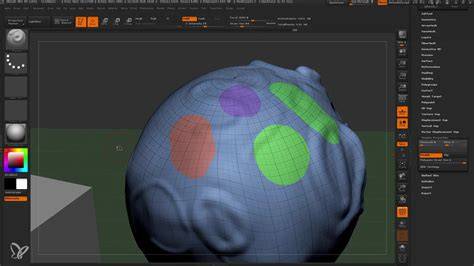
Pour résoudre les blocages lors de la rotation ou du déplacement d’un objet, assurez-vous que le mode Edit est correctement activé et que vous ne tournez pas simplement autour d’un pixol. Utilisez les raccourcis pour basculer rapidement entre vue 3D et pxols afin de vérifier que l’objet est bien en mesh 3D, puis réactivez l’édition pour continuer à sculpter. Si vous rencontrez un décalage persistant entre gestes de la tablette et mouvements dans la scène, vérifiez que votre palette Tool et les paramètres d’entrée n’imposent pas une rotation ou un zoom involontaire; réinitialisez les préférences si nécessaire et réapprenez les gestes de base (rotation avec clic droit ou Alt + clic droit, zoom avec Alt et clic dans la scène).
Une autre cause fréquente est l’état de la vue: activez Persp pour une présentation réaliste ou désactivez-la pour des ajustements fins sur des détails. Pour sauver vos progrès sans perte, utilisez Save As et Export OBJ lorsque vous devez partager avec Blender ou Maya, puis GoZ pour une synchronisation fluide entre ZBrush et le logiciel connect é. La gestion des SubTools inclut l’Append et le Delete, et la considération de masquage permet de générer des SubTools à partir de zones masquées, ce qui peut grandement accélérer la création de vêtements et de pièces détachées.
En somme, ZBrush offre une chaîne de produits et outils cohérente: partir d’un mesh 3D, le convertir en PolyMesh, puis subdiviser, masquer et ajouter des SubTools pour construire des personnages complexes. Le flux de travail reposant sur le LightBox, les outils dans le rail droit, et les fonctions GoZ et SubTools peut, avec de la pratique, éviter les blocages lors de la rotation de l’objet et permettre une sculpture fluide et précise.
Pour illustrer le processus, imaginons un T-Shirt extrait d’un personnage, avec l’épaisseur fine et des masques appliqués pour tester les zones de couture; les SubTools permettent d’isoler et d’éditer précisément chaque composant, tout en conservant des performances acceptables sur des configurations modestes.
- Ouvrir LightBox et charger DemoProjects, activer Symétrie avec X et préparer la silhouette.
- Utiliser Extract pour obtenir la prévisualisation du SubTool et ajuster l’épaisseur avec Trick.
- Masquer des zones avec Ctrl et dégeler avec Ctrl+Alt selon les besoins, puis Duplicate pour gagner du temps sur les dents ou autres pièces.
- Exporter en OBJ si nécessaire, et employer GoZ pour la synchronisation avec Maya ou autre logiciel compatible.