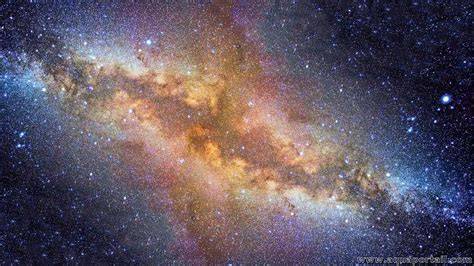
IntroductionCe tutoriel détaille le traitement des images de paysage nocturnes de Voie lactée sous Photoshop et Lightroom. Si vous n’avez jamais pris la Voie lactée en photo, je vous invite tout d’abord à lire l’article consacré à la photographie de la Voie lactée que j’ai écrit ici. La technique décrite ici est surtout utile si votre ciel est pollué ou si votre appareil photo n’est pas très sensible. Pour la suivre, vous devez avoir réalisé une série de prises de vues identiques afin de diminuer le bruit de votre image de Voie lactée (consultez l’article qui est en lien ci-dessus). Après un petit mot sur l’éthique de l’astrophotographe, nous procéderons en 3 étapes : Prétraitement dans Lightroom. Traitement dans Sequator. Retouches esthétiques finales dans Photoshop. La Voie lactée dans son intégralité. Pour réussir cette image, des sessions de prises de vues ont été réalisées dans les deux hémisphères d’avril 2016 à septembre 2017.
Éthique et cadre du projet
Éthique de l’astrophotographe Attention, la technique décrite dans cet article soulève un problème d’éthique astrophotographique. En mélangeant techniques de ciel profond (empilement de poses pour faire baisser le bruit) et de photographie conventionnelle, les résultats obtenus peuvent s’apparenter plus à du graphisme qu’à de la photographie. En effet, si le dosage est mal réalisé, le résultat peut franchement s’éloigner de la réalité. Ainsi, de plus en plus d’astrophotographes poussent le vice en réalisant des montages grossiers d’une Voie lactée cumulant plusieurs minutes de poses avec un premier plan provenant d’un autre cliché. Ces pratiques conduisent de plus en plus à mauvaise image de l’astrophotographie auprès du public (« photos truquées »).
- Utilisez la technique décrite dans cet article à bon escient (ciel pollué, boîtier peu sensible, optique qui n’est pas suffisamment ouverte, démarche artistique…).
- Soyez honnête en précisant s’il s’agit d’un empilement de poses lors de la diffusion de votre image.
- Ne réalisez pas de montage en utilisant un premier plan qui ne se trouve pas à l’endroit où vous avez pris votre ciel. Ou alors, précisez-le lors de la diffusion de votre image.
- Ne vous éloignez pas (trop) de la réalité
- Ne sur-traitez pas votre image : les images traitées simplement sont bien souvent les meilleures.
Personnellement, je préfère maintenant utiliser des optiques très ouvertes (ex : un 24 mm F1.4, à condition de le diaphragmer un peu) sous les meilleurs cieux possibles. Cela implique de se déplacer, mais on a rien sans rien. Vous pouvez attendre aussi qu’un petit croissant de Lune éclaire votre premier plan…
Le prétraitement des images
Le prétraitement en astrophotographie vise à créer une image possédant le moins de défauts possible (bruit, défauts optiques…) à partir d’une série de photos identiques. Cette image sera utilisée pour réaliser les retouches esthétiques finales (couleurs, netteté, etc.). Ce procédé est nécessaire, car les corrections esthétiques dégradent très vite l’image, surtout si elle a été prise dans l’obscurité.
Prétraitement des images dans Lightroom
- Localisez la série d’images que vous utiliserez pour créer votre image finale. Sur une de vos images, corrigez l’exposition et ses défauts optiques (distorsions et surtout vignetage). ATTENTION : ne réduisez surtout pas le bruit à cette étape pour ne pas perdre de détails. Vous le ferez en toute fin de processus, une fois les retouches esthétiques réalisées.
- Synchronisez ensuite ces paramètres avec les autres images de votre série (dans la bibliothèque : « Synch param » en bas à droite). Une fois ceci réalisé, exportez vos images au format TIFF (n’utilisez pas le format JPEG).
- Augmentez l’exposition de votre image, corrigez les défauts de votre objectif et augmentez l’exposition de votre premier plan à l’aide d’un filtre gradué.
Dans Sequator
Les images sont maintenant débarrassées de leurs défauts optiques, mais elles sont toujours bruitées. Si vous débutez les traitements esthétiques maintenant, vous allez fortement faire monter le bruit. Nous allons donc les empiler pour diminuer le bruit et avoir plus de marge de manœuvre lors du traitement de l’image finale. Sans entrer dans les détails, en empilant les images, vous simulez une pose plus longue, donc avec plus de signal et moins de bruit. Avec 3 images de 30 secondes, vous obtiendrez un résultat similaire à une pose de 1 minute 30 secondes, et le résultat sera meilleur car la pollution lumineuse se verra moins et vous aurez des étoiles ponctuelles même sans suivi.
Manipulations à réaliser dans Sequator (Windows)
- Téléchargez et installez Sequator. Si vous êtes sous Mac, vous pouvez utiliser Starry Landscape Stacker.
- Base image : sélectionnez la première image de votre série. Star images : sélectionnez toutes les images. Composition : choisissez Freeze ground.
- Chargez l’image de base, puis toutes vos images. Dans la méthode de composition, choisissez l’option Freeze ground.
- Indiquez à Sequator où se trouve le ciel étoilé : Sky Region > Irregular mask, puis peignez en vert la région correspondant au ciel. Utilisez Ctrl + roue pour ajuster le pinceau.
- Lancez l’empilement Start. Vous obtenez une image prétraitée de très bonne qualité: peu bruitée et dépourvue d’une majorité des défauts optiques.
Comparaison avant - après et résultats
Voie lactée avec du bruit vs Voie lactée sans bruit après l’empilement. La différence peut sembler faible, mais elle est cruciale pour un traitement esthétique de qualité. Et tout cela pour une pose totale de 1 minute 30 secondes; avec 5 minutes de poses, le rendu est encore meilleur.
Traitement dans Photoshop
Ouvrez le fichier résultant de l’empilement réalisé avec Sequator dans Photoshop. Séparez le sol et le ciel étoilé à l’aide d’un masque de fusion. Puis, sur le calque du ciel :
- Réalisez une sélection de la Voie lactée avec un contour progressif de 200 ou 300 pixels via l’outil Lasso.
- Augmentez la luminosité et le contraste de la Voie lactée.
- Inversez la sélection (Ctrl+Shift+I). Baissez la luminosité et augmentez le contraste du ciel sans la Voie lactée.
- Donnez une légère dominante bleue à l’image si nécessaire grâce à l’outil Balance des couleurs. Augmentez l’exposition et la saturation. Ajoutez éventuellement un peu de vignettage « artistique » (Filtre > Correction de l’objectif).
- Ajustez la luminosité et la saturation du bulbe galactique en le sélectionnant avec un lasso à contour progressif important.
- Terminez par une légère netteté (Netteté optimisée).
Conseils pratiques et options de traitement
- Une fois l’image réalisée, ne la montrez pas tout de suite; revenez-y après quelques heures pour repérer d’éventuels défauts.
- Utilisez des optiques très ouvertes et privilégiez des cieux clairs et peu pollués pour obtenir les meilleurs résultats.
- Pour les amateurs, des méthodes de focus stacking et d’empilement des mises au point permettent d’obtenir une netteté uniforme sur toute la scène.
Ressources et outils complémentaires
Astrophotographie avec un réflex ou un hybride, pour progresser: un livre électronique de 215 pages regroupant techniques et tutoriels, y compris Voie lactée, arches de Voie lactée, aurores boréales, ciel profond, etc. Mise à jour et conseils pour un séjour astrophotographique réussi. Des outils et apps utiles: DeepSkyStacker, Photopills, etc.
Focus stacking et workflow Lightroom
Les photos de ciel nocturne demandent une attention particulière à l’environnement et à la gestion du bruit. Le focus stacking peut s’appliquer pour assurer une mise au point nette sur toutes les zones d’une image composite. Planifiez la composition, sélectionnez les photos dans Lightroom, puis utilisez Photoshop pour l’alignement et l’empilement des calques.
Via Lightroom et Photoshop, vous pouvez ajuster l’exposition, le contraste et, si besoin, utiliser des outils de réduction de bruit pour améliorer vos photos. Utilisez des presets comme base de retouche ou adaptez-les à chaque image pour conserver le naturel.
Pour rappel, Lightroom est un outil d’édition non destructif et les retouches effectuées sur le format RAW permettent une meilleure flexibilité avant de passer à Photoshop ou à d’autres logiciels.
Timelapse avec filé d'étoiles en utilisant Lightroom et StarStax
Maintenant, vous êtes prêt à passer de la prise de vue à la photographie retouchée, en suivant ce parcours étape par étape: prétraitement dans Lightroom, empilement dans Sequator, retouches finales dans Photoshop, et éventuellement l’utilisation de presets pour accélérer le travail tout en conservant le naturel de vos images.
tags: #lightroom #empilement #ciel #etoile