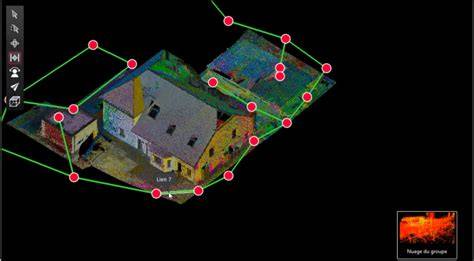
Voici la présentation de ces nouvautés majeures de 3DS max 2015. C’est la possibilité de pouvoir créer des modèles 3D à partir de données en nuages de points : la fonction Point Cloud permet de créer des modèles 3D précis à partir de références du monde réel, en importe de grosses bases de données capturées dans la réalité comme nuages de points. 3DS max 2015 permet de créer des shaders HLSL avancés. L’éditeur de shaders temps réel et visuel permet de créer des shaders HLSL. Des réseaux de shaders sont créés en connectant plusieurs nodes, avec un workflow intuitif de cliquer-déposer. Avec cette fonction, on peut concevoir des shaders qui correspondent à son moteur de jeu.
Le Quad chamfer est également disponible dans l’objet > modifier Poly. IGES Export : l’export en fichiers IGES a été mis à jour pour utiliser un nouvel exportateur qui convertit les objets en objets Body avant de les exporter. Scene Explorer et Layer Explorer ont été combinés. Les state Sets ont été améliorés pour accélérer les performances, faciliter l’ergonomie et fluidifier les passerelles entre 3DS max, Photoshop et After Effects. Par ailleurs, l’anti aliasing peut désormais être activé dans 3DS max 2015, avec un impact réduit sur les performances.
Le SDK Python est développé au dessus du SDK 3ds max C++, ce qui permet d’accéder à une portion de l’API de 3ds max à partir de scripts Python, notamment la possibilité d’évaluer du code MAXScript. Plus d’infos à ce sujet ici. L’ensemble d’outils et fonctions d’animation de foules Populate offre désormais dans 3DS Max 2015 un meilleur réalisme, une ergonomie améliorée et un contrôle créatif supérieur. Un SDK est également fourni pour personnaliser Populate. Animation de caméra : stereo camera. 3DS max 2015 propose un nouvel ensemble de fonctions pour créer et gérer une caméra stéréoscopique.
En plus du mode de vue stéréo passif, les clients de cartes AMD fire pro récentes peuvent bénéficier d’une visualisation active, en utilisant bien entendu un moniteur 3D actif. Rendu. State Sets a été amélioré pour accélérer les performances, l’ergonomie (facilité) et fluidifier les interactions entre logiciels Adobe. Lors de la préparation de fichiers CAO pour Microsoft Dynamics 365 Guides ou pour les composants de réalité mixte inclus dans les applications créées avec Power Apps, vous pouvez rencontrer de nombreux obstacles de performances et de qualité qui empêchent une transition fluide de la CAO en temps réel.
Le programme 3ds Max est une suite de création de contenu numérique (DCC) qui a une capacité unique à relier les objets paramétriques et la modélisation de polygones en temps réel. Ce document est créé strictement à des fins informatives pour montrer comment Autodesk 3ds Max fonctionne avec Dynamics 365 Guides et Power Apps. Votre utilisation d’applications tierces est soumise à des conditions conclues entre vous et le tiers. Microsoft Corporation n’est pas affiliée à, n’est pas un partenaire de, et ne cautionne ni ne sponsorise Autodesk ou aucun des produits Autodesk.
Autodesk 3ds Max est un logiciel de modélisation et de rendu 3D permettant la visualisation de conception, les jeux et les animations. Vérifiez les options d′importation pour vous assurer que la scène est importée comme prévu. Les paramètres d′importation peuvent différer selon le type de fichier importé. Si le nombre de polygones est trop élevé (voir Objectifs de performance), le modèle ne fonctionne pas bien dans les applications en réalité mixte. Pour améliorer les performances, optimisez l’objet 3D en réduisant le nombre de polygones.
Sous Setup, cochez la case Polygon Count, puis sélectionnez l′option Total + Selection. Sous Application, cochez la case Show Statistics in Active View. L′ajout d′un modificateur Edit Poly aide à éliminer les problèmes d′ombrage qui surviennent lors de la modification. La meilleure façon de réduire la taille du modèle (tout en conservant la fidélité visuelle) est de rechercher les objets ayant le plus grand nombre de polygones et de les réduire au maximum. Vous pouvez également effectuer une recherche en haut du menu Select from Scene. Si le modèle contient beaucoup de filets, essayez de les rechercher. Vous avez maintenant sélectionné les objets avec le plus grand nombre de polygones. Pour l′exemple de modèle, environ 123 000 polygones sur un total de 195 000 existent dans 5 objets.
Sélectionnez Calculate pour déverrouiller les ajustements de valeur Optimization Level. Dans le menu Edit, sélectionnez Select Invert, puis ajoutez ProOptimizer au reste du modèle. Suivez les mêmes étapes que précédemment, mais n′allez pas aussi bas que 10 % à 30 %. Vous définissez la granularité de votre choix. Pour que certaines parties du modèle soient plus fidèles, sélectionnez-les et augmentez la valeur en pourcentage pour répondre à vos besoins. Si les objets 3D contiennent des surfaces courbes, elles peuvent afficher des facettes. Sous Parameters, cochez la case Auto Smooth, puis ajustez la valeur Threshold jusqu′à ce que les surfaces à facettes soient lisses. À ce stade, votre modèle peut être suffisamment optimisé pour une utilisation en réalité mixte.
Si vous pensez que cela fonctionnera bien sous cette forme, vous pouvez passer à l′exportation du modèle en tant que fichier GLB. Tous les matériaux CAO ne sont pas compatibles avec les applications en temps réel, ils doivent donc d′abord être convertis. Dans cette section, nous allons changer les matériaux en un type de matériau compatible GLB appelé Physical Material. Si votre objet 3D contient 10 matériaux ou plus, les performances peuvent être un problème. Dans le menu Rendering, sélectionnez Material Editor>Compact Material Editor. La fenêtre Material Editor contient des fentes de matériau vides qui apparaissent sous la forme de sphères grises. Les paramètres importants à examiner sont Base Color et Reflections. Si l’objet 3D contient plus de 10 matériaux, le fait de les combiner en un seul matériau peut augmenter les performances. Vous pouvez le faire en « cuisant » les couleurs de matériau dans une carte d’image unique. Cette capacité est optionnelle, mais peut s’avérer intéressante si vous rencontrez des problèmes de performances lors de l’affichage de l’objet 3D.
La cuisson, les UV et les cartes de texture sont complexes. L'objectif de ce tutoriel n'est pas de vous rendre expert dans la cuisson des textures, mais de vous aider à traverser le processus afin de pouvoir utiliser vos objets 3D avec Dynamics 365 Guides et Power Apps. Joignez tous les objets 3D en sélectionnant un objet et en lui ajoutant un autre modificateur Edit Poly. Sous le menu Tool, cliquez sur le bouton situé à droit du bouton Attach. a. Sous Output, définissez Path sur l’emplacement où la table va cuire. b. c. d. i. ii. d. e. f. g. h. i. j. k. Quand vous avez tout bien défini, sélectionnez Render pour cuire la table des couleurs diffuse. Sélectionnez l’une des sphères grises et faites-la glisser vers l’objet 3D désencapsulé. Plusieurs captures d’écran de ce document ont été prises à partir du logiciel Autodesk 3ds Max afin de fournir des instructions claires sur la façon d’utiliser ce logiciel. Microsoft Corporation n’est pas responsable et décline expressément toute responsabilité pour les dommages de toute nature résultant de l’utilisation d’Autodesk 3ds Max ou du fait de se fier à ces instructions.
Intégration et flux de travail optimisés
Les nouveautés décrites montrent une convergence entre le flux de travail 3ds Max et les applications Adobe et les outils de réalité mixte, facilitant le passage de la CAO à des environnements interactifs. L’amélioration des state sets et l’expansion du SDK Python ouvrent des possibilités de personnalisation et d’automatisation plus poussées. Les améliorations autour de l’export IGES et de la gestion des matériaux accélèrent les pipelines industriels et les rendus temps réel.
Autodesk 3DS MAX - Stereo camera video.
Points clés à retenir
- Point Cloud pour convertir des données de nuages de points en modèles 3D précis.
- Shaders HLSL avancés via un éditeur temps réel et des réseaux de nodes.
- Quad chamfer disponible dans Poly pour des bords adoucis.
- Export IGES modernisé avec conversion en Body avant export.
- State Sets améliorés et intégration renforcée avec Photoshop et After Effects.
- Anti-aliasing activable sans lourdir excessivement les performances.
- SDK Python surplombe C++ pour scripting MAXScript et API.
- Populate: animation de foules plus réaliste et personnalisable.
- Caméra stéréoscopique: gestion et rendu de scènes 3D stéréoscopiques.
- Optimisation des performances CAO et préparation des scénes pour la réalité mixte.
Applications pratiques et conseils
- Pour les scènes ambitieuses, activez Show Statistics in Active View et surveillez le nombre de polygones.
- Utilisez ProOptimizer pour réduire la géométrie tout en conservant la fidélité visuelle des surfaces.
- Convertissez les matériaux CAO en Physical Material lorsque vous préparez des scènes pour GLB/real-time.
- Activez Auto Smooth et réglez Threshold pour lisser les surfaces facettées après simplification.