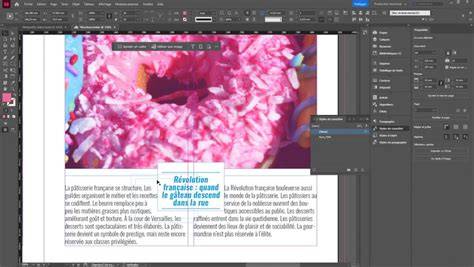
L'utilisation judicieuse des blocs colorés et du surlignage de texte permet d’améliorer significativement la lisibilité dans vos documents créés avec InDesign. La leçon explique deux techniques principales : premièrement, appliquer une couleur de fond à un bloc (contenant du texte ou une image) et ajuster la couleur du texte pour assurer un contraste idéal ; deuxièmement, utiliser la fonction d’arrière-plan dans la palette de paragraphe pour créer un surlignage direct derrière le texte. Le formateur détaille la prise en main des outils de gestion des couleurs, que ce soit par la palette des outils, le panneau supérieur, ou la palette de propriétés et de contrôle. Comprendre les différentes méthodes de mise en couleur de blocs et de textes dans InDesign. Apprendre à créer du surlignage pour améliorer la visibilité du texte.
Alors, je voudrais parler ici du soulignement, le soulignement donc en InDesign dans son état le plus pur, ben c'est ça, c'est pas grand chose, c'est pas très intéressant, c'est le soulignement de l'hyperlien par exemple, mais on peut en faire quelque chose ; et c'est ça que je m'attache à faire maintenant. Donc, le soulignement souligne très exactement les lettres et donc vous voyez ici s'il y a un espace, j'enlève l'espace et le soulignement disparaît. Vous pourrez imaginer d'ailleurs le fond que des petits réglages comme ça permettent de rendre le soulignement un tout petit peu plus supportable. Sinon, il est quand même un peu brutal. Mais par contre, certaines personnes comme Erica Gamet ou encore Pariah Burke ont imaginé des soulignements qui sont un peu imaginatifs. Et donc, je vais vous montrer quels sont les réglages de ces soulignements comme celui-ci par exemple. Tu choisis dessus ou dessous, la couleur, l'épaisseur, l'écart, etc... Pis tu choisis l'épaisseur, le décalage et la couleur du trait.
Un pas à pas utile montre comment on peut créer des soulignements avec des variantes visuelles : l’option “dessus” ou “dessous”, la couleur, l’épaisseur, l’écart, et le décalage du trait. D’autres exemples citent des personnes influentes et des articles qui décrivent des highlights avec des bords personnalisés, comme Stefano Bernardi dans InDesignSecrets. Dans cet esprit, il est possible d’appliquer des techniques similaires pour obtenir un surlignage plus flexible et graphique autour du texte.
Pour la mise en forme des blocs et du texte, il est important d’avoir une connaissance basique de l’interface InDesign et de savoir créer et manipuler des blocs de texte. Ainsi, vous pouvez créer une couleur de fond sur un bloc et ajuster la couleur du texte pour assurer un contraste optimal, ou encore activer l’arrière-plan dans la palette de paragraphe afin de générer un surlignage directement derrière le texte. Les outils de gestion des couleurs peuvent être utilisés via la palette des outils, le panneau supérieur ou la palette de propriétés et de contrôle, permettant une prise en main efficace et rapide.
Techniques détaillées
Technique 1 - couleur de fond et contraste du texte: créer un bloc coloré autour du texte ou de l’image et ajuster la couleur du texte pour obtenir un contraste idéal. Cette méthode améliore immédiatement la lisibilité en séparant visuellement les éléments du paragraphe et du contenu, tout en restant fluide dans le flux du document.
Technique 2 - surlignage via l’arrière-plan du paragraphe: activer l’arrière-plan dans la palette de paragraphe pour générer un surlignage directement derrière le texte. Cette option permet d’obtenir un effet de surlignement net et intégré, sans décalage ni dehors du bloc, et peut être ajustée en fonction de l’épaisseur et de la couleur pour s’adapter au style du document.
Exemples pratiques et ajustements possibles incluent : définir une couleur Jaune-highlight dans la palette Nuancier, sélectionner le texte à mettre en évidence, ouvrir le panneau Options de soulignement, définir l’épaisseur du soulignement, appliquer un décalage pour positionner le surlignement et choisir la couleur correspondante. Des articles et discussions en ligne décrivent comment créer des bordures et des effets de surlignement personnalisés qui peuvent être adaptés à des besoins spécifiques de présentation.
Pour éviter les incohérences et les erreurs, vérifiez que ni les réglages de soulignement ni les options d’arrière-plan ne génèrent des résultats inattendus dans d’autres blocs ou paragraphes. En cas de doute, inspectez les zones adjacentes et les styles appliqués afin d’assurer une cohérence visuelle à travers le document.
En résumé, le surlignage et le soulignement dans InDesign ne se limitent pas au simple trait sous le texte: ils peuvent devenir des outils graphiques puissants pour attirer l’attention sur des informations clés, tout en restant compatibles avec les exigences typographiques et de lisibilité d’un document professionnel.