La grille, également appelée " grille utilisateur " ou " grille personnalisée ", est un objet paramétrique 2D dont la taille globale et l'espacement de grille peuvent être paramétrés. Vous pouvez déplacer les grilles utilisateur et les orienter comme bon vous semble dans l'espace univers. Vous pouvez créer autant d'objets grille que nécessaire dans la scène. Vous les nommez au moment de la création et ceux-ci sont ensuite enregistrés avec la scène. Vous pouvez les supprimer à tout moment.
Comme les autres objets créés dans 3ds Max, les objets grille standard sont placés sur la grille de la fenêtre courante. Par défaut, il s'agit d'un plan de la grille origine, mais on peut également envisager un autre objet grille activé. Remarque : Vous pouvez utiliser l'option Grille automatique pour créer une grille utilisateur temporaire ou permanente sur la surface de n’importe quel objet.
L’objet grille peut servir de plan de construction sur les trois plans orthographiques et ce, dans les deux directions. Une zone Afficher figure dans le panneau déroulant Paramètres de chaque objet grille. Elle contient trois options : Plan XY, Plan YZ et Plan ZX. Ces derniers déterminent lequel des trois plans de l'objet grille est affiché dans la fenêtre. Lorsque vous activez un objet grille, le plan affiché est le plan de construction de toutes les fenêtres. Lorsque vous créez une fenêtre grille, vous pouvez choisir parmi les six vues orthographiques (Face, Dessus, Gauche, etc.) ou encore la fenêtre grille spéciale " Afficher plans " (lorsque vous appuyez sur la touche G pour créer une fenêtre grille, le type Afficher plans est choisi par défaut).
Ce type de fenêtre grille affiche toujours le plan choisi à l'aide des trois boutons d'options de la zone Afficher. Ainsi, si vous basculez entre les options Plan XY, Plan YZ et Plan ZX, la vue affichée dans la fenêtre grille change en conséquence et les objets créés dans cette fenêtre sont créés sur le plan affiché. Six autres types de fenêtres, basées sur les six vues orthographiques, sont disponibles lorsque vous sélectionnez le menu Etiquette Point de vue (PDV) dans fenêtre Fenêtres étendues Grille (ou accédez à l'onglet Disposition de la boîte de dialogue Configuration fenêtre). Ils s'affichent dans un menu déroulant Grille : Gauche, Droite, Face, Arrière, Dessus, Dessous et Afficher plans. Chacune des directions orthographiques est locale à l'objet grille, indépendamment de son orientation dans la scène. Lorsque vous sélectionnez une fenêtre grille orthographique spécifique (et non la fenêtre Afficher plans), la construction des objets dans cette fenêtre s'effectue sur le plan spécifié dans la fenêtre, quel que soit le plan affiché de l'objet grille. Vous pouvez créer plusieurs fenêtres basées sur le même objet grille, chacune d'elles utilisant un plan différent. Ainsi, vous pouvez avoir simultanément une fenêtre Grille (Face), une fenêtre Grille (Dessus) et une fenêtre Grille (Afficher plans).
Lorsque vous désactivez l'objet grille, les fenêtres restantes affichent la vue orthographique correspondante. Ainsi, une fenêtre Grille (Face) devient une fenêtre Face. Une fenêtre Grille (Afficher plans) redevient toujours une fenêtre Dessus, quel que soit le plan courant affiché. En règle générale, n’utilisez pas la mise à l'échelle pour redimensionner un objet grille. La mise à l'échelle agrandit ou réduit la taille apparente de l'objet grille, sans affecter l'espacement de grille. Une sphère d'un rayon de 20 unités créée à partir d'un objet grille apparaît plus petite qu'une sphère du même rayon créée à partir d'une version redimensionnée de la même grille.
Si vous voulez modifier la taille réelle de l'objet grille, sélectionnez-le et accédez au groupe de fonctions Modifier panneau déroulant Paramètres zone Taille grille pour modifier les paramètres Longueur et Largeur. Les outils de grille sont disponibles dans toute l'interface de 3ds Max. Le panneau déroulant Paramètres apparaît sur le groupe de fonctions Créer. Dans une fenêtre, créez un rectangle en faisant glisser la souris puis relâchez le bouton de la souris. Cette opération permet de créer et sélectionner un objet grille, qui apparaît sous forme d'un modèle filaire blanc composé de quatre quadrants et présentant des axes de coordonnées en son centre. Pendant que l'objet grille est encore sélectionné, vous pouvez modifier ses paramètres sur le panneau déroulant approprié. Vous pouvez également créer un objet grille pendant la création d'objet.
Activez Grille automatique, puis appuyez sur Alt tout en créant l'objet. Une grille est créée en même temps que l'objet et reste affichée et active. Pour plus d'informations, reportez-vous à la rubrique Grille automatique. Un objet grille doit être activé avant son utilisation. La sélection standard ne l'active pas, sauf si vous avez sélectionné l'option appropriée (voir Grilles utilisateur). Une seule grille peut être active à la fois, qu’il s’agisse de la grille origine ou d'un objet grille. L’activation d'une grille utilisateur " désactive " la grille origine. L’activation d'un objet grille rend disponibles les options permettant de réactiver la grille origine dans le menu Outils sous-menu Grilles et accrochages, et dans le menu Quadr.
Si votre scène comporte plusieurs objets grille, vous devez les activer individuellement. Sélectionnez l'objet grille que vous voulez activer et suivez la même procédure. L’activation d'un nouvel objet grille désactive celui en cours. Sélectionnez l'objet grille. Dans le menu Outils, choisissez Grilles et accrochages Activer objet grille. Cliquez sur l'objet grille sélectionné avec le bouton droit de la souris et choisissez Activer grille dans le menu Quadr. L’objet grille est modifié pour refléter sa structure de grille interne. A l'exception de ses axes principaux, la grille origine disparaît de toutes les fenêtres. Dans le menu Outils, choisissez Grilles et accrochages Activer grille origine. Cliquez sur l'objet grille sélectionné avec le bouton droit de la souris et choisissez Activer grille origine dans le menu quadr. Cela désactive l'objet grille et réaffiche la grille origine dans toutes les vues. Si vous supprimez un objet grille activé, la grille origine est également réactivée.
Vous pouvez attribuer un raccourci clavier à la commande Activer grille origine dans le groupe de fonctions Clavier de la boîte de dialogue Personnaliser interface utilisateur. Cela peut être utile si vous avez besoin d'aller et venir entre plusieurs grilles. Dès qu'un objet grille est activé, il remplace la grille origine en tant que cadre de référence pour la création d'objets. Un objet grille activé crée un véritable plan dans l'espace 3D. Quelle que soit la taille de l'objet grille activé à l'écran, son plan XY est en réalité infini, comme s'il s'agissait du plan XY de la grille origine.
Activez l'objet grille. Créez une catégorie d'objets quelconque. 3ds Max crée l'objet directement sur le plan de l'objet grille, l'axe Z de l'objet étant perpendiculaire au plan. Utilisez le menu Fichier Importer Fusionner pour importer un objet. 3ds Max crée l'objet directement sur le plan de l'objet grille, l'axe Z de l'objet étant perpendiculaire au plan. Reportez-vous à la section Aligner pour tout complément d'information sur l'alignement des objets et des grilles. Comme tout autre objet de 3ds Max, vous pouvez déplacer et faire pivoter librement les objets grille en utilisant les méthodes de transformation standard. Ces transformations, tout comme l'axe, sont essentielles pour le positionnement du plan de construction dans l'espace 3D.
Activez l'objet grille. La boîte de dialogue Personnaliser interface utilisateur vous permet de spécifier les contrôles pour les actions Pousser grille vers le bas et Pousser grille vers le haut. Vous pouvez par exemple définir les touches + et - du pavé numérique pour déplacer l'objet grille vers le haut et vers le bas. Ajustez la portée du déplacement à l'aide du paramètre Pousser grille de dans le groupe de fonctions Fenêtres de la boîte de dialogue Préférences. Zone Taille grilleDéfinit la taille globale de l'objet grille. Cette taille détermine les limites de la fenêtre de l'objet grille. Elle n’a aucune influence sur les limites utiles de la grille, qui sont infinies. Permet de définir la longueur et la largeur de la grille. Permet de définir la taille de la plus petite cellule visible de la grille. Ce paramètre figure dans la barre d'état lorsque la grille est activée. Remarque : vous pouvez définir cette valeur lorsque la grille est sélectionnée, mais l'espacement de grille ne sera visible que lorsque celle-ci sera activée.
Groupe Couleur activeDétermine la couleur utilisée pour afficher la grille dans les fenêtres lorsqu'elle n’est pas sélectionnée. GrisL'objet grille actif est affiché en deux nuances de gris. Couleur objetLes lignes principales de la grille utilisent la couleur affectée à l'objet tandis que les lignes secondaires utilisent une couleur d'une intensité moindre. Couleur origineL'objet grille utilise la couleur affectée à la grille origine dans la boîte de dialogue Personnaliser interface utilisateur. Intensité origineL'objet grille utilise les paramètres d'intensité de grille affectés à la grille origine dans la boîte de dialogue Personnaliser interface utilisateur.
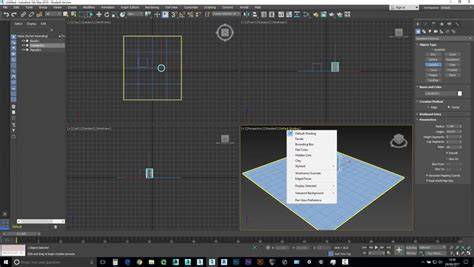
Détermine lequel des trois plans de l'objet grille est affiché dans la fenêtre. Dans cette vidéo, nous allons voir comment paramétrer les fenêtres de travail, aussi appelées viewports. On va d'abord insérer une boîte pour avoir une référence dans l'espace. Ensuite en cliquant sur [Perspective] on a la possibilité de choisir d'autres vues, par exemple ici je choisis la vue de Dessus. Comme vous pouvez le remarquer, ici on a des raccourcis pour gagner du temps. C'est très pratique quand il s'agit de changer de vue instantanément. Par exemple ici je vais cliquer sur Perspective et pour revenir sur une vue de Dessus, j'appuie sur la touche T du clavier. Il y a d'autres options dans le menu de chaque vue, mais d'abord on revient sur la vue [Perspective]. En cliquant dessus, je peux choisir Ombrage par défaut pour revenir à l'objet plein. Je peux aussi à tout moment appuyer sur la touche F du clavier pour afficher le filaire uniquement. En réappliquant sur la touche F3 du clavier, on affiche le volume et en appuyant sur la touche F4, j'affiche et je masque le filaire par dessus le volume. On va voir ça sur un autre exemple, sur une sphère. On insère la sphère. Comme vous pouvez le remarquer ici, les arêtes sont déjà marquées. Le menu des vues propose d'autres options. Le menu des vues propose d'autres options. Par exemple ici on a Haute qualité qui montre les volumes avec plus de détail, Standard pour la vue standard, Performances, dans cette vue-là le logiciel enlève toutes les textures pour optimiser l'affichage, et Mode DX qui utilise le DirectX. Pour masquer ou afficher la grille, personnellement j'utilise souvent la touche G du clavier. Généralement, je garde la grille parce que ça me crée une référence dans l'espace avant et après avoir créé des objets.
Maintenant vous savez comment paramétrer votre viewport. Dans cette leçon, nous explorons la fonction Patch Grid disponible dans 3ds Max. Contrairement à un plan standard, un quad patch permet de créer des surfaces plus flexibles en termes de déformation. Nous passons par l'onglet Modify où nous définissons les segments et la taille de notre quad patch. Le modificateur Edit Patch offre plusieurs options de déformation via le mode sous-objet, et nous nous concentrons particulièrement sur le mode Vertex. Cela permet de déplacer les vertex pour créer des surfaces ondulées. Les tangentes associées aux vertex peuvent être ajustées en utilisant la touche F8 pour libérer l'axe de gestion. Les commandes Grilles du menu Outils sous-menu Grilles et accrochages proposent des fonctions permettant de manipuler la grille origine et les objets grille. Les grilles sont utilisées par la fonction d’accrochage en tant que références visuelles, mais elles jouent également le rôle de références physiques pour l’accrochage. En outre, les grilles constituent des plans de construction dans la mesure où les objets que vous créez sont construits sur la grille active de la fenêtre active. Par défaut, 3ds Max utilise une grille de construction appelée grille origine. La grille origine est le système de référence de base, défini par les trois plans fixes passant par les axes de coordonnées universels. Elle se compose de trois plans orthogonaux prédéfinis passant par l’origine. Quand la grille origine s’affiche, chaque fenêtre orthographique est coplanaire (parallèle) avec l’une des faces de la grille. Un objet grille ou grille personnalisée est un objet assistant que vous pouvez utiliser à la place de la grille origine.
Ainsi que la grille origine se compose de trois plans sécants fixes dans l’espace univers, un objet grille est une grille libre en 2 dimensions que vous pouvez placer et faire pivoter n’importe où dans l’espace, et qui vous permet de construire des objets avec l’orientation de votre choix dans l’espace univers. L’option Grille automatique permet également de générer automatiquement des grilles sur une géométrie existante lors de la création d’objets.