En photo numérique, avec l’essor des hautes résolutions, il n’est plus rare de recourir à la notion de recadrage pour isoler un sujet ou peaufiner le cadrage initial. Le fabuleux outil qu’est Photoshop propose un outil spécifique pour cela, dont voici une petite présentation !
Recadrage 4:3 dans Photoshop
J’utilise Photoshop pour recadrer mes images et on peut faire une sélection rectangle en suivant des proportions longueur/hauteur. Il suffit dans l’outil « Sélection rectangle » de choisir l’option « Style » = « Proportions fixes » et d’indiquer L et H avec 4 et 3. Le tour est joué pour sélectionner et rogner avec ces proportions.
Dans Photoshop Elements, c’est un peu différent : il est possible de faire des recadrages avec des valeurs fixes, mais il manque 4:3 et l’on peut garder les mêmes proportions que le cliché d’origine en prenant les photos en mode 4:3.
Pour recadrer efficacement, on peut aussi saisir des dimensions en unités variées, ce qui apporte un confort incroyable. La zone 1 et 2 permettent d’indiquer des dimensions (largeur x hauteur) et on peut intervertir en cliquant sur les petites flèches. La zone 3 permet d’indiquer une résolution (en DPI) et elle agit sur les dimensions en pixels lors du recadrage.
Par exemple, en indiquant « 10 cm » et « 15 cm » avec 300 DPI, la zone de sélection contiendra 1772 × 1181 pixels (15 × 10 cm à 300 DPI), et la recadrage conservera le ratio 2:3. Si l’on ne renseigne pas de résolution, la zone est recadrée sans rééchantillonnage.
Astuce pratique : il est possible de sauvegarder des paramètres prédéfinis pour le recadrage afin de gagner du temps. Par exemple un outil prédéfini « 4 cm × 3 cm » sans résolution pour des recadrages en ratio 4:3 sans rééchantillonnage.
Il existe aussi une méthode pour redresser les horizons penchés: utiliser l’outil Mesure (touche I) pour tracer l’horizon, puis Image / Rotation de la zone de travail / Paramétrée pour obtenir l’angle exact. Après redressement, on peut utiliser le recadrage 4:3 prédéfini pour finaliser le cadre.
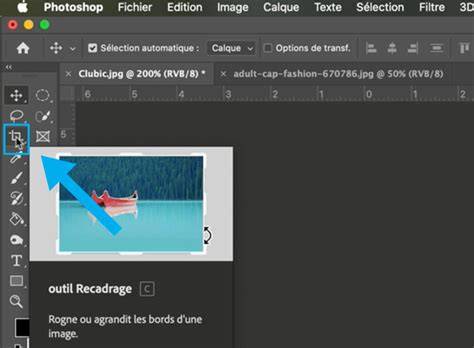
En résumé, les notions clés du recadrage avec Photoshop concernent les proportions fixes, les dimensions en unités variées, et la possibilité d’ajuster la résolution lors du recadrage pour un résultat prêt à l’impression ou au web.
DPI et résolution
Avant d’aborder les détails du recadrage, rappelons brièvement ce que signifie DPI et comment il s’applique à vos images. DPI signifie « Dot per inch » et indique la densité de points (pixels) sur une unité de mesure physique. Il implique la notion de taille physique pour l’image et il est donc incorrect de parler de DPI seul sans dimensions physiques.
Un fichier a des dimensions en pixels et la résolution permet d’exprimer une taille physique de représentation. Résolution (DPI) = Dimension du fichier (en pixels) / Dimension physique (centimètres) × 2.54. Ou, en sens inverse, Dimension du fichier (en pixels) = Dimension physique (centimètres) × Résolution (DPI) / 2.54.
Petit exemple: un fichier 3504×2336 pixels à 300 DPI pour une impression de 10×15 cm. Pour obtenir les dimensions en pixels, on calcule 10 × 300 / 2.54 ≈ 1181 px de large et 15 × 300 / 2.54 ≈ 1772 px de haut. Pour des tirages jusqu’à 13×18 cm, on privilégie une résolution entre 254 et 300 DPI; pour 20×30 cm, 220-230 DPI peut suffire.
En impression jet d’encre, 360 DPI est le maximum et, pour les grands formats, des résolutions autour de 180-220 DPI donnent des résultats visuels comparables. Autrement dit, au-delà, la différence peut être marginale à l’œil sur les grands tirages.
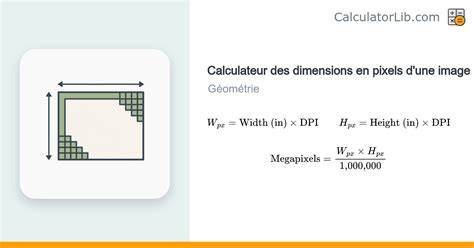
Astuce: à 254 DPI, 1 cm correspond à 100 pixels, ce qui peut aider à estimer rapidement les dimensions nécessaires.
Outils et flux de travail dans Photoshop
Photoshop propose deux outils principaux pour gérer les dimensions: le redimensionnement (Image / Taille de l’image) et le recadrage. Le recadrage permet de rogner et, selon le cas, de rééchantillonner après le recadrage. L’outil recadrage est accessible via la touche C.
Cas pratique: indiquer des valeurs comme « 2 cm » et « 3 cm » pour obtenir un recadrage 2:3. Si l’on n’indique aucune dimension de résolution, la zone est recadrée sans rééchantillonnage et on obtient le ratio désiré.
Pour les paramètres, il est possible d’indiquer des unités directes (px, cm, in) et d’échanger les valeurs si nécessaire. Des zones 1 et 2 permettent les dimensions, et la zone 3 la résolution DPI qui peut rééchantillonner automatiquement lors du recadrage.
Pour les horizons penchés, l’association Mesure + Rotation de la zone de travail peut être utilisée pour redresser l’image avant le recadrage final. Cela améliore nettement la précision du cadrage sans perte d’information.
L’utilisation d’outils prédéfinis permet de gagner du temps: par exemple, un outil prédéfini « recadrage 4:3 » peut être mémorisé et rappelé instantanément lors de futures sessions.
Intégration et optimisation professionnelles
Pour une présence en ligne professionnelle, il est crucial de garder une qualité d’image élevée: les images lourdes ralentissent le chargement et impactent le SEO, et les images de basse résolution donnent une impression peu professionnelle. La gestion des DPI et des dimensions est centrale pour des résultats constants lors de l’impression et du web.
Si vous travaillez avec des vidéos ou des projets multiplateformes, il faut vérifier les formats de pixels et les rapports largeur/hauteur (4:3, 16:9) afin d’éviter les déformations lors de l’affichage sur différents écrans. Le recadrage et la gestion des calques restent des compétences fondamentales pour des retouches colorimétriques, des masques, et une exportation optimisée.
Comment modifier le DPI dans Photoshop (agrandir vos images)
Conseils pratiques
- Utiliser l’outil prédéfini de recadrage pour gagner du temps.
- Redresser l’horizon avant de recadrer pour un cadrage plus propre.
- Calculer rapidement les dimensions en pixels à partir de la taille d’impression désirée et du DPI cible.
- Maintenir le ratio 4:3 lors du recadrage pour les tirages spécifiques ou les cadres.
Tableau récapitulatif des points clés
| Action | Astuce | Résultat |
|---|---|---|
| Recadrage 4:3 | Style Proportions fixes, L=4, H=3 | Sélection et rognage en ratio 4:3 |
| Dimensions et DPI | Entrer unités (px/cm) et DPI | Sélection rééchantillonnée à la bonne résolution |
| Redressement horizon | Mesure (I) puis Rotation paramétrée | Horizon aligné avant recadrage |
| Outils prédéfinis | Créer et nommer | Gain de temps et cohérence |