Cette article réunit des méthodes pratiques pour placer les accents espagnols dans InDesign et d’autres environnements graphiques, en s’appuyant sur les éléments fournis dans le texte de référence.
Contexte et enjeux des accents en espagnol
Les accents en Espagnol, tout comme en français, sont nécessaires, pour ne pas dire indispensables, principalement pour la prononciation, les conjugaisons et pour distinguer le sens de certains mots qui peut très différent si accentué ou pas (par exemple mamá vs mamá, papá vs papá, esta vs está, mi vs mí, como vs cómo, etc.).
Pour les personnes intéressées voici un site assez utile, et les explications des règles d'accentuation sont correctes. L'espagnol est une langue phonétique et les accents changent la prononciation, et les accents peuvent changer le sens de certains mots ou phrases, comme illustré par des exemples précis mentionnés dans le texte de référence.
Problème technique principal et solutions
Le problème pour placer les bons accents espagnols est plutôt d’ordre technique. La difficulté provient surtout du fait que le clavier azerty français, contrairement au clavier espagnol ou au clavier azerty belge, ne possède pas de touche muette "´".
1- Définir temporairement votre clavier comme "clavier azerty belge" ou "espagnol".
3- Utiliser les "Codes ASCII" comme décrit ci-dessous. Maintenir enfoncer la touche "Alt" et taper sur le clavier numérique une suite de chiffres (Code ASCII), ensuite relâcher la touche "Alt".
Etc. Héhé, même avec les "Accords de Schengen" les douaniers n'ont pas complètement disparus!
Glyphes et méthodes dans InDesign et autres applications
Just open the viewer from the top right flag icon (or Character Palette icon) of your Apple menu and press the ALT key. Click one of the orange keys that appear. If you happen to be working in Adobe InDesign or Adobe Illustrator, the Glyphs palette will help you find every single character available for your selected font, including all accented characters and a hundred more besides. To access the glyphs, in either programme select Type/Glyphs from the main menu. Locate the character you want and double click it to place it within your text.
La méthode la plus efficace pour les typographes est d'apprendre les raccourcis clavier par cœur et d'utiliser les palettes de glyphes quand cela est possible.
Autres solutions courantes
Encore une méthode supplémentaire: vous choisissez la lexibar espagnole. Elle sera sur votre bureau, un clic dessus et vous faites glisser la lettre désirée au bon endroit. Elle se met automatiquement à la même police et de la même couleur que le texte. Quand vous cliquez avec le bouton droit de la souris, elle se met en majuscule. Si vous téléchargez aussi la lexibar française vous avez ainsi les majuscules accentuées qu'on n'arrive jamais à faire!
Lexibar est un logiciel d’aide à l’écriture qui permet d’insérer facilement des caractères spéciaux, dont les accents espagnols. Concrètement, vous ouvrez l’application, vous sélectionnez la langue espagnole, et vous cliquez sur les lettres accentuées pour les ajouter à votre texte. Vous pouvez aussi utiliser un clavier virtuel espagnol, affiché à l’écran, qui reproduit un clavier espagnol classique.
Raccourcis et méthode Alt pour Windows
La méthode la plus fiable pour PC consiste à utiliser les codes « Alt ». Concrètement, vous maintenez la touche « Alt » enfoncée, puis vous tapez une série de chiffres sur le pavé numérique pour faire apparaître le caractère voulu. Selon votre clavier ou votre logiciel, l’un ou l’autre peut fonctionner, et les codes courts ou longs existent.
Raccourcis et méthode sur Mac
Sur Mac, faire les accents espagnols clavier est simple et assez intuitif. La méthode la plus facile au quotidien consiste à maintenir la touche de la lettre et à choisir l’accent parmi les options proposées, ou utiliser la touche Option (⌥) pour aller encore plus vite. Des raccourcis peuvent varier selon la configuration du clavier et l’application, et ne fonctionnent pas partout.
Cas particuliers et conseils pratiques
Pour les majuscules accentuées, certains logiciels affichent des difficultés dans Quark X-Press ou d’autres anciennes suites; le problème peut être lié à la police ou à la façon dont les caractères précomposés sont gérés. Dans InDesign et Illustrator, les glyphes offrent une solution robuste pour insérer les caractères accentués correctement dans n’importe quelle police.
Il est important de tester les polices utilisées; certaines polices disposent de caractères accentués précomposés et d’autres nécessitent des combinaisons ou l’utilisation de caractères spéciaux via Glyphs ou Clavier virtuel.
Conclusion pratique
En résumé, plusieurs solutions s’offrent à vous pour écrire correctement les accents espagnols dans InDesign et les autres applications: glyphes, lexibar, clavier espagnol virtuel, codes Alt, ou encore copier-coller lorsque nécessaire. L’important est de choisir la méthode qui s’intègre le mieux dans votre flux de travail et qui garantit une prononciation et une lisibilité optimales dans vos mises en page.
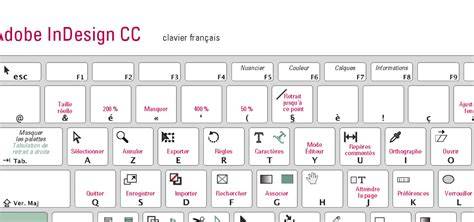
Comment créer des glyphes dans InDesign
| Méthode | Description | |
|---|---|---|
| Glyphs palette (InDesign/Illustrator) | Accès à tout caractère dans la police sélectionnée; double-clic pour insérer | Très fiable; compatible avec toutes les polices |
| Clavier Alt Codes (Windows) | Maintenir Alt et taper sur le pavé numérique | Rapide une fois mémorisé; diversité des caractères |
| Lexibar / Clavier virtuel | Interface graphique pour insérer lettres accentuées | Intuitif; utile pour les usages ponctuels |
| Copier-coller | Copier le caractère nécessaire et le coller | Rapide sans mémorisation de raccourcis |