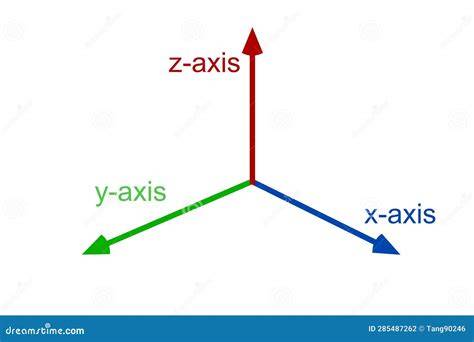
Dans cette leçon, nous explorons l'utilisation des outils de symétrie dans ZBrush, un logiciel de modélisation 3D. Vous apprendrez à activer la symétrie sur les axes X, Y et Z ainsi que la symétrie radiale, utile pour des modèles circulaires complexes. Ce guide commence par la création d'une sphère, la transformation en Polymesh 3D, et sa subdivision pour obtenir une surface plus détaillée. Ensuite, nous verrons comment activer la symétrie en appuyant sur la touche X et ajuster les axes de symétrie via le panneau Transform.
Activation et fondamentaux de la symétrie
Pour activer la symétrie dans ZBrush, appuyez sur la touche X. Symmetry allows you to sculpt one side of your model and have the other side update with your changes as well. Symmetry across an axis refers to the orientation of your model. Normal symmetry requires the model to be the same shape across either the X, Y or Z axis.
Poseable Symmetry solves this by using symmetry based on your topology. The topology must be symmetrical across one axis. However, it can not be symmetrical across two or more axis such as a sphere or cube would be. To use Poseable Symmetry simply choose the axis you want the symmetry to work across in the Transform Palette. If your model is symmetrical in more than one axis it will also fail. If you divide your mesh after establishing Poseable Symmetry, you will revert to normal symmetry.
Axes et panneau Transform
Si vous voulez que votre retopologie soit symétrique dans l'axe du modèle X, il suffit de faire s'assurer que Transform >> symmetry est activée, avec l'axe X actif. Si vous avez besoin de réglages différents ou même pas de symétrie, il suffit de régler les paramètres de Transformation >> Symmetry en conséquence.
Symétrie et ZRemesher
ZRemesher peut évaluer le volume de votre modèle et créer sa topologie symétrique, même si la topologie initiale n'est pas symétrique - tels que l'utilisation de données de scannage. Cette option utilise les contrôles la symétrie standard de ZBrush plutôt que d'ajouter des paramètres supplémentaires pour les options de ZRemesher. ZRemesher comprend deux algorithmes de symétrie, qui va modifier la façon dont le modèle est analysé et qui peuvent avoir une incidence sur le résultat de la topologie, en particulier sur la symétrie du plan de travail.
Algorithmes et visualisation
Sur la gauche, l'algorithme de symétrie par défaut et sur la droite la solution alternative. Les différences à travers le plan de symétrie sont clairement visibles. Symmetry allows you to sculpt one side of your model and have the other side update with your changes as well. Symmetry across an axis refers to the orientation of your model. Normal symmetry requires the model to be the same shape across either the X, Y or Z axis.
Exemple pratique et flux de travail
- Pour importer le modèle, si vous avez déjà un ZTool chargé, dans le Tool palette, chargez la Polymesh3D (une étoile en 3D) et cliquez sur Import. Choisissez votre fichier OBJ pour charger. Ensuite, la première chose à faire pour sculpturer de manière symétrique est d'activer cette option.
- Il est temps de faire quelques étapes pour préparer le modèle pour la dernière étape. Tout d'abord, passez en mode orthogonal si vous êtes en mode perspective. C'est très important pour la prochaine étape. Pour faire cette vérification, allez dans la palette Draw et regardez si le bouton "Persp" est activé. Si c'est le cas, désactivez l'option. Passez alors en vue de côté en durant cette étape, appuyez sur la touche Majuscule de façon à effectuer des rotations de 90°. Maintenant, il faut masquer tous les polygones, sauf une petite portion, correspondant à l'extrémité de la protubérance de la forme. Une fois le clic lâché, seul un couvercle (dans le cas de ce modèle bien sûr !) doit être visible à l'écran, le reste du modèle étant alors masqué. Attention à ce que le modèle qui reste à l'écran soit bien symétrique sur les axes X et Y !
- Voici maintenant l étape principale ! Définissons le nouveau pivot : dans la Transform palette, cliquez sur le S.Pivot (Set Pivot). Cette action aura pour but de redéfinir le point de pivot de la partie visible de l'objet, en le centrant par rapport à la boite englobante. Comme notre sélection de polygones visibles à l'écran est symétrique sur l'axe vertical et horizontal, le nouveau centre sera parfaitement au milieu du couvercle. Démasquez les polygones de l'objet en faisant un CTRL+Majuscule+clic dans une partie vide du document. Puis répétez l'opération pour l'autre moitié du modèle et vous obtiendrez une symétrie cohérente.
Variantes avancées et notes
Dans cette leçon, nous allons examiner de manière approfondie la symétrie dans ZBrush. Vous apprendrez comment activer et désactiver la symétrie en utilisant le raccourci clavier X et comment manipuler les axes de symétrie X, Y et Z en fonction de vos besoins de modelage. En étudiant les sous-outils (subtools), nous verrons comment rester en symétrie locale lorsqu'un objet est déplacé. De plus, nous explorerons la symétrie radiale et comment elle peut être utilisée pour obtenir des designs complexes en ajustant le nombre de points symétriques.
La symétrie locale utilise le gizmo de ZBrush pour maintenir la symétrie dans l'espace de travail ZBrush lorsque vous déplacez des modèles hors de l'axe central. Vous pouvez ainsi déplacer des modèles n'importe où dans l'espace de travail de ZBrush. Il n'y a aucun moyen de revenir en arrière et d'apporter des modifications globales sans sacrifier tout ce qui a été fait à des résolutions plus élevées. ZBrush supprime cette restriction grâce à l'édition de subdivisions multi-résolution, une fonctionnalité qui lui a valu un Academy Award. Avec ce système, vous êtes libre de passer d'un niveau de subdivision à l'autre à tout moment, en apportant des modifications là où elles sont les plus appropriées. Ces modifications se répercutent ensuite automatiquement sur tous les autres niveaux de votre modèle.
La suite présente des éléments concrets comme Sculptris Pro, des fonctionnalités de masque et des outils comme Pont Visqueux, qui élargissent les possibilités de modélisation et permettent des flux de travail plus fluides sans masquer la surface. Crease Unmasked /Uncrease Unmasked, Gizmo / Transpose Masking, Grow All / Shrink All Mask et bien d'autres options renforcent le contrôle précis sur la topologie et le masquage pendant le modelage.

Tableau synthèse des options de symétrie
| Option | Description | Champ actif |
|---|---|---|
| Symétrie X/Y/Z | Activer la symétrie selon l'axe choisi via Transform | X, Y, Z |
| Symétrie radiale | Symétrie autour d'un axe circulaire pour des formes réparties | Radiale |
| Poseable Symmetry | Symétrie basée sur la topologie, utile si la topologie est asymétrique | Axis unique |
| Symétrie locale | Maintien de la symétrie lors du déplacement du gizmo | Global |
| ZRemesher Symmetry | Topologie symétrique automatique avec deux algorithmes | Algorithmes par défaut / alternative |