Avant de plonger dans le monde passionnant de la création de templates dans Adobe InDesign, il est essentiel de configurer correctement ton espace de travail. Un espace de travail bien pensé augmente ton efficacité et te permet de travailler plus rapidement et de manière plus ciblée.
Importance et objectifs d’un espace de travail personnalisé
La personnalisation de l'espace de travail dans Adobe InDesign est la première étape vers un flux de travail productif. Tu peux disposer les panneaux selon tes besoins et enregistrer ces configurations en tant qu'espace de travail pour y accéder à tout moment. Les panneaux obsolètes ou inutiles peuvent être masqués pour minimiser les distractions.
Guide étape par étape
Étape 1 : Choisir un espace de travail
Pour concevoir ton espace de travail, tu commences par sélectionner l'espace de travail souhaité. Dans ce cas, l'espace de travail actuel est réglé sur « Bases ». Tu peux utiliser cet espace de travail comme point de départ.
Étape 2 : Trouver les panneaux
Va du côté droit de ton écran. Tu y trouveras les panneaux qui peuvent t'être utiles dans ton domaine d'activité. Cependant, il se peut que tous ne soient pas visibles actuellement ou que tu ne nécessites pas certains d'entre eux.
Étape 3 : Fermer les panneaux inutiles
Ferme les panneaux dont tu n'auras pas besoin pour la création de ton template. Par exemple, tu peux supprimer Contour et Nuancier, car tu n'as pas besoin de ces fonctionnalités dans ce cas d'utilisation spécifique.
Étape 4 : Accéder aux panneaux pertinents
Recherche maintenant les panneaux importants que tu vas définitivement nécessiter lors de la création de ton template. Cela inclut les styles tels que les styles de paragraphe, les styles de caractère, les styles de tableau et de cellule ainsi que les styles d'objet.
Étape 5 : Personnaliser l'espace de travail
Après avoir appelé tous les panneaux pertinents, ajuste la disposition des panneaux selon tes besoins. Une disposition personnalisée te permet d'avoir toutes les informations importantes à portée de main.
Étape 6 : Enregistrer l'espace de travail
Lorsque tu es satisfait de la disposition de tes panneaux, enregistre ton nouvel espace de travail. Tu peux le faire via la commande « nouvel espace de travail ». Cela te permet de revenir rapidement à ton environnement de travail idéal.
Étape 7 : Retour à des espaces de travail enregistrés
Si tu as travaillé sur un autre projet entre-temps et que ton espace de travail est devenu désordonné, tu peux revenir à tout moment à l'espace de travail que tu as précédemment enregistré. Cela permet de garder ton travail structuré, même lorsque tu changes de projet.
L'utilisation efficace d'Adobe InDesign commence par un espace de travail bien configuré. Tu as maintenant appris à fermer les panneaux inutilisés, à en sélectionner des pertinents et à les enregistrer dans une disposition optimale pour toi. Tu es donc parfaitement préparé pour la création de templates.
Question fréquentes
- Comment puis-je personnaliser mon espace de travail dans InDesign ?
- Tu peux fermer des panneaux et en appeler des pertinents, ainsi que changer leur disposition.
- Pourquoi devrais-je enregistrer un espace de travail ?
- Un espace de travail enregistré te permet d'accéder rapidement et efficacement à ta disposition préférée à tout moment.
- Comment revenir à un espace de travail précédent ?
- Tu peux simplement sélectionner l'espace de travail enregistré dans InDesign ou en créer un nouveau si ton actuel est en désordre.
Dans cette leçon, nous allons explorer comment configurer votre espace de travail dans InDesign, en ajustant la disposition et les paramètres des différents panneaux et outils pour une utilisation plus efficace et personnalisée. Tout d'abord, nous nous assurerons que tout le monde commence avec la même configuration de base en réinitialisant les paramètres. Vous apprendrez ensuite à ajouter et organiser des panneaux flottants, à les magnétiser sur les bords ou à les positionner librement selon vos préférences.
Dans Adobe InDesign, le texte apparaît dans des conteneurs appelés blocs de texte. Vous pouvez créer des blocs de texte vides manuellement ou laisser InDesign les créer automatiquement lorsque vous collez ou importez du texte. Utilisez cette tâche pour créer des blocs de texte simples et ajuster leur taille et leur position sur une page. Sélectionnez le bloc. Pour déplacer un bloc sans quitter l’outil Texte, maintenez l’appui sur Ctrl (Windows) ou sur Cmd (macOS) et faites glisser le bloc. Maintenez l’appui sur la touche Maj tout en faisant glisser une poignée d’angle pour conserver le rapport L/H du bloc. Maintenez l’appui sur la touche Ctrl (Windows) ou Commande (macOS) pour mettre le texte à l’échelle à l’intérieur du bloc. Double-cliquez sur la poignée d’un bloc de texte à l’aide de l’outil Sélection pour ajuster le bloc à son contenu. Par exemple, la poignée du bas ajuste la hauteur, et la poignée de droite ajuste la largeur.
Avant de plonger dans le monde passionnant de la création de templates dans Adobe InDesign, il est essentiel de configurer correctement ton espace de travail. Un espace de travail bien pensé augmente ton efficacité et te permet de travailler plus rapidement et de manière plus ciblée.
Conclusions importantes : La personnalisation de l'espace de travail dans Adobe InDesign est la première étape vers un flux de travail productif. Tu peux disposer les panneaux selon tes besoins et enregistrer ces configurations en tant qu'espace de travail pour y accéder à tout moment. Les panneaux obsolètes ou inutiles peuvent être masqués pour minimiser les distractions.
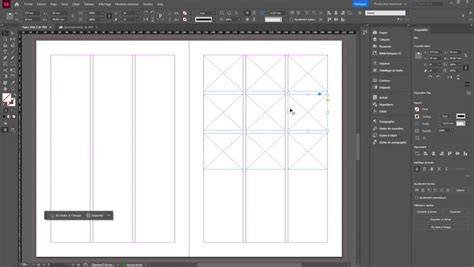
1 interface de travail Adobe indesign
Les espaces de travail vous permettent d’organiser les fenêtres, panneaux et outils dans InDesign selon vos préférences de création et votre style de travail. Ils stockent les positions et tailles actuelles de vos panneaux sous forme de mises en page nommées, afin que vous puissiez revenir rapidement à une configuration qui vous convient. InDesign inclut plusieurs préréglages spécifiques aux tâches, et vous pouvez créer autant d’espaces de travail personnalisés que nécessaire pour différents projets et phases de workflow. A. Documents sous forme d’onglets B. Sélecteur d’espace de travail C. Barre de recherche avec suggestions de saisie automatique D. Icône de gestion de compte unifiée E. Barre de titre de panneau F. Barre d’état G. Le cadre de l’application regroupe tous les éléments des espaces de travail dans une seule et même fenêtre, afin qu’ils fonctionnent en tant qu’ensemble unifié. Dès que vous redimensionnez ou déplacez le cadre et ses éléments, l’interface s’ajuste de manière réactive pour éviter tout chevauchement. Les panneaux restent visibles lorsque vous changez d’application ou cliquez en dehors de celle-ci. Si vous travaillez sur plusieurs applications en même temps, vous pouvez les placer côte à côte à l’écran ou les répartir sur plusieurs écrans. La barre d’application située en haut de l’écran contient un sélecteur d’espaces de travail, des menus (sous Windows uniquement), une icône de gestion unifiée des comptes, ainsi que d’autres commandes d’application. Sous macOS, la barre d’application n’est disponible que lorsque le cadre de l’application est désactivé. Le panneau Outils contient des outils permettant de créer et de modifier des images, des illustrations, des éléments de page, etc. La fenêtre Document affiche le fichier sur lequel vous travaillez. Les panneaux vous permettent de contrôler et de modifier votre travail. Sélectionnez Supprimer pour confirmer. Seuls les espaces de travail personnalisés peuvent être supprimés. Les planches isolées sont des planches multipages utilisées pour des mises en page spéciales, comme les dépliants. Lorsque le brassage de pages est désactivé, InDesign préserve ces planches au lieu de les repaginer. Des crochets autour de leurs numéros de page indiquent les planches isolées dans le panneau Pages. Cliquez sur le menu du panneau Pages et sélectionnez Insérer des pages. Une planche peut comporter jusqu’à 10 pages. Créer des documents avec différents formats de pageInDesign prend en charge plusieurs tailles de page dans un seul document, ce qui vous permet de redimensionner des pages individuelles selon vos besoins.