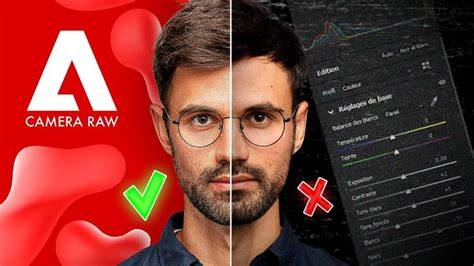
Pour cet article, il est important de clarifier les différences entre Adobe Camera Raw en tant que moteur de traitement RAW et le filtre Camera Raw dans Photoshop. Bien que visuellement similaires, leur méthodologie de travail est différente et peut influencer fortement la qualité finale. Nous détaillerons la meilleure approche pour obtenir des résultats optimaux lors du post-traitement, et comment transférer correctement des flux entre Lightroom et Photoshop.
Contexte et fonctionnement général
Contrairement à d’autres programmes, Camera Raw ne peut pas être lancé seul. En glissant un fichier RAW sur Photoshop ou en ouvrant via Lightroom, le logiciel déclenche automatiquement le dématriçage dans Camera Raw. Dans Lightroom, l’équivalent consiste à effectuer un clic droit et à choisir « Modifier dans Photoshop ». Dans ce cadre, l’ouverture du fichier RAW dans Camera Raw précède toute retouche non destructive, alors que l’ouverture dans Photoshop sous forme de calque ne donne pas accès aux données RAW.
Le capteur RAW, représenté comme une mosaïque de photosites, produit des données brutes qui doivent être interprétées par un moteur de dématriçage (Camera Raw, Lightroom, Capture One, etc.) pour générer l’image affichée. Lorsque le fichier passe par Camera Raw, il est transformé en image exploitable, avec les données originelles conservées pour permettre un éventuel retour dans le module RAW.
Camera Raw vs. le filtre Camera Raw
Première différence clé : le filtre Camera Raw dans Photoshop ne dispose plus de certaines options spécifiques au RAW. Par exemple, dans le filtre, les profils disponibles sont limités et certaines corrections d’objectif ne fonctionnent pas, et l’espace colorimétrique se voit restreint dans la barre sous l’image. Ces limitations s’expliquent par le fait que le fichier passe par le filtre sans les données RAW originales, ce qui restreint les possibilités de dématriçage avancé.
Pour comparer les deux versions, il est courant de dupliquer le calque et d’observer les valeurs LAB issues de chaque version. Le contraste et la dynamique montrent que les traitements effectués directement via Camera Raw préservent les détails et les nuances mieux que le filtre Camera Raw, surtout dans des plages claires et ombres profondes.
En pratique, pour obtenir une qualité optimale, il est recommandé de travailler en RAW via Camera Raw (ou Lightroom) avant toute conversion vers Photoshop. Si l’on ouvre directement en tant que calque normal, on perd l’accès aux données brutes et aux possibilités de rédemarrage sur le RAW, ce qui limite la flexibilité du post-traitement.
Expériences et cas d’usage
En testant des fichiers RAW à dynamique étendue, on observe que le passage par Camera Raw permet de récupérer des détails dans les cieux et de minimiser les artefacts potentiels, à condition de conserver les données RAW intactes le plus longtemps possible dans le flux de travail. Le passage par le filtre Camera Raw peut produire des résultats différents, avec des détails moins fidèles notamment lorsque l’on pousse fortement les hautes lumières ou qu’on compresse l’espace de travail.
Pour les fichiers TIFF, même s’ils restent une option viable, le RAW demeure le format offrant la meilleure qualité et une flexibilité maximale. Notez toutefois qu’un format RAW natifAdobe, comme DNG, peut offrir des avantages de standardisation et de compatibilité.
Règles pratiques et flux de travail
- Utiliser Camera Raw via Lightroom ou l’option « Modifier dans Photoshop » pour préserver les données RAW avant toute ouverture en tant que calque dans Photoshop.
- Si l’ouverture dans Photoshop est nécessaire, privilégier l’ouverture en tant qu’objet dynamique pour pouvoir revenir dans Camera Raw sans perte majeure, en cliquant avec Maj pendant l’ouverture.
- Éviter de “ouvrir” directement dans le filtre Camera Raw lorsque l’objectif est de conserver la possibilité de rééquilibrer le RAW plus tard.
- Vérifier les paramètres de profondeur de bits et travailler en 16 bits lorsque cela est possible pour limiter la perte de précision, et basculer les paramètres dans les Préférences Camera Raw si nécessaire.
- Pour les exportations vers TIFF ou autres formats, harmoniser les espaces colorimétriques entre Camera Raw et Photoshop et privilégier le RAW lorsque la qualité est critique.
Cas spécifique : ouvrir un fichier TGA
Dans ce contexte, il est important de clarifier que Camera Raw ne gère pas directement les fichiers TGA comme entrée RAW standard. Les formats pris en charge par Camera Raw pour l’importation RAW incluent RAW natifs, DNG et certains dérivés, alors que le TGA est généralement traité comme image rasterisée après exportation depuis un format compatible. Pour travailler sur une image TGA avec Camera Raw, il faut convertir le fichier TGA vers un format pris en charge par Camera Raw (par exemple TIFF, PSD ou JPEG) à l’aide d’un logiciel de conversion, puis ouvrir ce nouveau fichier dans Camera Raw pour bénéficier des outils RAW. Cette approche permet d’appliquer des réglages non destructifs et de tirer parti de la puissance du dématriçage et des profils colorimétriques du moteur RAW.
Tableau récapitulatif des points clés
| Aspect | Camera Raw | Filtre Camera Raw |
|---|---|---|
| Accès aux données RAW | Oui (travail non destructif) | |
| Profils et options disponibles | Plus complets (dans Lightroom/Camera Raw) | |
| Édition lorsque ouvert comme calque | Limitée, dépend du mode d’ouverture | |
| Qualité des détails sur hautes lumières | Meilleure grâce au dématriçage | |
| Gestion des 16 bits | Préférence recommandée en 16 bits |
En résumé, pour obtenir une excellente qualité d’image et garder la liberté de revenir sur les réglages RAW, privilégier Camera Raw dans le flux Lightroom/Camera Raw et gérer les exports vers Photoshop avec soin, plutôt que d’utiliser exclusivement le filtre Camera Raw dans Photoshop.
Applications et idées pratiques
Pour les personnes qui exportent des fichiers au format TIFF, il est utile d’harmoniser les espaces colorimétriques entre Camera Raw et Photoshop et d’appliquer le même préréglage sur le TIFF, tout en étant conscient que le RAW demeure le format prédominant pour la meilleure restitution des détails et des tons.
Le filtre Camera Raw peut néanmoins être précieux pour des ajustements mineurs, comme des corrections de colorimétrie de base ou des ajustements rapides lorsque l’accès aux données RAW n’est pas nécessaire. Dans tous les cas, il est recommandé de réaliser vos propres tests et de comparer les résultats entre les méthodes pour adapter votre flux de travail à vos besoins et à vos préférences.