Les magazines, catalogues et journaux se créent à l’aide d’un programme de mise en page comme InDesign. Ce programme est le mieux adapté pour structurer et formater de grandes quantités de texte. Pour que le lecteur ne se perde pas dans la lecture du texte, il est important de l’aligner pour une lisibilité optimale. La grille de ligne de base d’InDesign est l’une des fonctions les plus basiques en matière d’édition de texte.
Dans la plupart des cas, l’alignement optimal doit être réalisé au tout début d’un projet afin de définir à l’avance quelle impression visuelle il doit donner. Créer une grille de ligne de base dans InDesign vous donne accès à de nombreux réglages vous permettant de structurer le texte selon vos propres préférences et idées. Vous ne savez pas encore exactement comment créer votre grille de ligne de base ?
Imaginez que vous ayez un petit projet de deux pages. Si vous placez trois colonnes de texte sur chaque page, des repères vous suffiront probablement pour aligner votre texte. La grille de ligne de base vous décharge de ce travail fastidieux et structure automatiquement le texte selon vos spécifications. Dans notre exemple, un magazine de 20 pages est créé. Par ailleurs, la police « Roboto Light » est utilisée dans une taille de police de 10 pt.
En règle générale, un magazine ne consiste pas en un article continu de 20 pages. Au contraire, un seul magazine peut contenir plusieurs petits articles avec des sujets différents. Par conséquent, c’est à vous de décider si vous souhaitez créer dans InDesign un seul projet pour tous vos articles ou bien un projet par article. Créez d’abord votre projet avec les paramètres de fond perdu souhaités.
Par défaut, vous voyez maintenant les pages des documents individuels avec la grille de mise en page qui s’affiche sous forme d’une boîte violette. Cette zone contiendra plus tard le texte. Pour formater la grille de mise en page, cliquez dans le menu sur Mise en page puis sur Marges et colonnes. Grâce à cet outil, vous pouvez définir la grille de mise en page en fonction de vos spécifications. Ici, la distance du bord supérieur est réglée sur 30 mm, la distance inférieure sur 20 mm, la distance intérieure sur 25 mm et la distance extérieure sur 40 mm. Sous le point « Colonnes », sélectionnez le chiffre trois et utilisez une distance de 4 mm entre les colonnes.
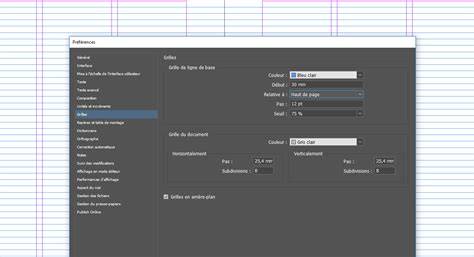
Pour afficher la grille de ligne base, cliquez sur le petit menu déroulant dans le menu supérieur et choisir Grille de ligne base. Vous apercevez maintenant une vue prédéfinie de votre grille de ligne de base. Grâce à cet outil, vous pouvez tout d’abord définir la couleur souhaitée pour la grille de ligne de base. Vous pouvez ensuite, en cliquant sur « Départ », définir l’endroit où la première ligne de la grille doit commencer. Comme la distance supérieure de la grille de mise en page a été définie à 30 mm, le début de la grille de ligne de base est également réglé ici à 30 mm. La size de police de 10 pt a déjà été spécifiée et comme les lignes individuelles ne doivent pas être placées directement les unes à côté des autres, 2 pt sont ajoutés. Par conséquent, réglez la valeur de 12 pt par ligne sous la rubrique « Disposition tous ».
InDesign vous offre la possibilité d’insérer un texte d’espace réservé, ce qui peut s’avérer bien pratique. Pour ce faire, cliquez sur le premier bloc de texte de votre projet, puis sélectionnez Police > Remplir avec le texte d’espace réservé. Une fois le texte inséré, vous pouvez réafficher la grille de ligne de base à l’aide du menu déroulant. Pour finaliser le texte d’espace réservé, double-cliquez sur le premier bloc de texte et sélectionnez le texte entier à l’aide de la combinaison de touches Ctrl + A. Dans le coin inférieur droit de la barre d’outils de paragraphe, vous verrez deux Boutons d’alignement.
Le texte conditionnel vous permet d’afficher ou de masquer du contenu dans un document InDesign sans créer plusieurs versions du même fichier. Chaque condition agit comme un libellé appliqué au texte. Le texte conditionnel est plus efficace lorsque vous planifiez. La planification aide à identifier quelles parties du contenu peuvent varier et comment ces variations se rapportent les unes aux autres. Vous pouvez appliquer plusieurs conditions au même texte. Cela permet des combinaisons flexibles, en particulier lorsque les variations de contenu se chevauchent. Le texte conditionnel ne supprime pas le contenu de votre fichier.
Dans cette leçon, vous découvrirez comment utiliser la grille de lignes de base pour une mise en forme cohérente de vos textes dans Adobe InDesign. Après avoir généré vos colonnes de texte, vous apprendrez à placer des intertitres et à configurer vos styles de texte. La vidéo met en lumière l’importance de la concordance des lignes entre les colonnes et montre comment configurer la grille de lignes de base en fonction de l’interlignage de votre texte courant. Vous serez guidé à travers les étapes de création, d’affichage et d’utilisation de la grille, en veillant à ce que tous les textes courants soient alignés. Vous verrez également comment créer différents styles de paragraphe pour divers éléments de texte afin d’assurer une organisation et une cohérence visuelle dans vos publications.
À la fin de cette vidéo, vous serez capable de : - Configurer et afficher une grille de lignes de base dans InDesign. - Aligner vos textes sur la grille pour une mise en forme homogène. Cet article vous présente les manipulations à effectuer pour régler la ligne de base sur Indesign.
Pourquoi utiliser une ligne de base ? Comme vous pouvez le voir dans l’exemple ci-dessous, les lignes entre les colonnes ne sont pas alignées. Ce décalage n’étant pas très esthétique, il est recommandé de placer le corps du texte principal sur une grille spécifique appelée ligne de base qui permettra d’aligner entre-elles les lignes des différentes colonnes.
Pour afficher la grille de ligne de base, il suffit d’aller dans le menu Affichage / Grilles et repères et d’activer l’option Afficher la grille de ligne de base. Si la grille de base n’est pas visible, c’est que le facteur de zoom de l’espace de travail est trop faible. Zoomez dans le document et la grille va s’afficher.
Pour déterminer l’interligne et régler la grille, sélectionnez une portion du texte principal puis relevez la valeur d’interligne dans le panneau Propriétés. Dans notre exemple la valeur de l’interligne est de 14,4 pt. Accédez ensuite à Édition / Préférences / Grille… (Windows) ou InDesign / Préférences / Grille… (Mac OsX) pour régler le pas et les débuts.
Régler le texte sur la ligne de base et comprendre les interactions avec les styles est crucial. Une grille de ligne de base peut être utilisée pour aligner tous les éléments graphiques et les zones de texte au millimètre près. Elle peut être active dans différents contextes, et la gestion des titres exige que toutes les lignes d’un titre s’accrochent à la grille, malgré une force de corps typographique supérieure.
Il est possible d’avoir deux types de grilles non imprimables sur InDesign: la grille de base pour l’alignement du texte et la grille du document pour aligner des objets. Pour afficher la grille de ligne de base, utilisez Affichage > Grilles et repères > Afficher la grille de ligne de base. Une grille typographique InDesign est composée principalement de lignes horizontales. Votre espace de travail ressemble à un cahier d’écolier.
Enfin, vous pouvez activer le magnétisme de la grille pour positionner vos éléments graphiques le long des lignes de la grille, ce qui aide à parfaire la mise en page. Dans les paramètres, trouvez Préférences > Grilles pour ajuster couleur de ligne, début, relative à, pas et seuil. Remarque: cet article n’a pas vocation à être exhaustif; il s’agit d’un guide pratique sur l’utilisation de la grille de ligne de base et la mise en page dans InDesign.
Utiliser des repères dans InDesign peut aussi aider à créer et gérer des mises en page équilibrées, et comprendre les différents types de repères (page, planche, commentés) permet d’optimiser le processus de composition.
Comprendre les grilles dans InDesign CC
En résumé, l’utilisation de la grille de ligne de base améliore la lisibilité, assure l’alignement des textes entre colonnes et pages, et facilite la gestion des styles et des titres dans des projets multi-pages.