PhotoshopVous avez sélectionné un objet dans Photoshop et vous souhaitez le désélectionner ?Vous avez détouré un élément dont vous souhaitez récupérer la sélection ?C'est ce que nous allons voir ici, vous pouvez découvrir les manipulations soit avec la vidéo ou tout simplement avec l'article qui suit…. C'est vous qui choisissez….Comment désélectionner et récupérer sa sélection dans Photoshop?Comment désélectionner et récupérer sa sélection dans Photoshop?
Les bases de la désélection
Vous avez un objet, une forme, un fond qui est sélectionné et sur lequel les pointillés apparaissent comme ci-dessous et vous voulez retirer la sélection.Element sélectionné.
Allez dans l'onglet "Sélection" puis cherchez "Désélectionner".Vous pouvez aussi utiliser les raccourcis clavier suivant :Sur Mac > CMD + DSur PC > CTRL + D Ainsi à tout moment vous pourrez désélectionner votre élément sans passer par les options du menu.
Cliquez sur Désélectionner et les pointillés vont disparaître : votre élément ne sera plus sélectionné.
Récupérer une sélection précédente
Lors de votre création vous avez détouré ou récupéré des éléments détourés et vous souhaitez récupérer la sélection (avoir des pointillés) pour faire des modifications.Rendez-vous dans la fenêtre des calques.Maintenez la touche Cmd (sur Mac) ou Ctrl (sur PC) et cliquez sur la vignette de l'élément dont vous voulez récupérer la sélection.Attention : il faut bien cliquer sur la vignette et pas sur le nom du calque.
La méthode la plus efficace pour faire une sélection dans Adobe Photoshop est d'utiliser le mode Masque Rapide (Quick Mask) en utilisant la commande Intervertir du menu Sélection. Cas ça prendrait plus de temps. De plus, Photoshop dispose de plusieurs outils de sélection: Rectangle de sélection, Ellipse de sélection, Lasso, Lasso polygonal, Lasso magnétique et Baguette magique, la palette d'outils. L'icône dans la palette d'outils affiche le dernier outil utilisé, le bouton de la souris enfoncé. Étape 1 : sélectionnez-le de la palette d'outils. Étape 2 : et appuyez sur le bouton gauche de la souris. Étape 3 : le bouton. la sélection en gardant enfoncé la touche SHIFT. sera ajoutée à l'ancienne zone. Étape 1 : sélectionnez-le de la palette d'outils. Étape 2 : doit se présenter et appuyez sur le bouton gauche de la souris. Étape 3 : le bouton.
La sélection à partir du masque rapide peut ensuite être affinée via différentes options du menu Sélectionner et masquer. La même icône de la palette d'outils peut être utilisée pour basculer entre les outils et poursuivre la création du contour.
Les outils de sélection disponibles dans CS6
La liste des outils est longue et chaque outil apporte une approche différente pour délimiter une zone :
- L'outil Rectangle de sélection (1 colonne, 1 rangée) et l'outil Ellipse de sélection offrent des formes prédéfinies simples.
- L'outil Lasso polygonal permet une liberté maximale pour tracer des contours point par point.
- L'outil Baguette magique sélectionne les zones par couleur et convient bien pour des fondus nets ou des objets colorés similaires.
- L'outil Pinceau peut peindre les zones à inclure dans la sélection ou à masquer.
- L'outil Tampon de duplication permet de cloner une partie de l'image sur une autre, utile lors de corrections après sélection.
- L'outil Plume crée des formes vectorielles précises, utile pour des contours nets et facilement ajustables.
- L'outil Dégradé applique des dégradés sur la sélection ou sur l'image entière, selon le contexte.
- L'outil Goutte d'eau et les outils de densité peuvent être employés pour affiner le rendu des bords et l'éclairage autour de la sélection.
- Les outils Sélection de tracé et Sélection directe permettent de cibler des points d’ancrage et des segments de tracé avec précision.
- L'outil Main et l'outil Zoom facilitent le déplacement et le contrôle de la vue lors de la sélection.
Pour créer une sélection précise lors de l’utilisation des outils, vous pouvez :
- Maintenir la touche Maj (Shift) pour ajouter à la sélection et faire des formes parfaitement jointives.
- Utiliser Alt (Option sous Mac) pour effectuer des sélections à partir du centre ou de points spécifiques.
- Utiliser l’option Echantillonner tous les calques si vous souhaitez sélectionner les pixels sur tous les calques visibles.
- Activer l’Accentuation automatique et les options dans Sélectionner et masquer pour améliorer le contour et le rendu final.
Flux de travail typique
Pour réaliser une sélection et la modifier ensuite, voici un flux de travail common : obtenir une sélection, l’affiner avec Sélectionner et masquer, puis la déplacer ou la transformer selon les besoins. Si la sélection n’est pas suffisamment précise, vous pouvez la compléter soit à l’aide d’un autre outil tel que le Lasso en ajoutant ou en soustrayant une sélection, soit en utilisant l’option Sélectionner et masquer.
Vous pouvez repositionner une sélection réalisée à l’aide des outils Rectangle de sélection, Ellipse de sélection, Lasso. Tant qu’elle est active, positionnez-vous sur la sélection (le pointeur se transforme), cliquez et déplacez la sélection.
Cas particuliers et conseils pratiques
La CS6 pose parfois des défis lorsque les calques appartiennent à des groupes ou lorsqu’il s’agit de groupes imbriqués. Par exemple, Cmd/Ctrl+clic peut sélectionner le calque s’il est dans un groupe, mais cela peut nécessiter de dissocier les calques ou de travailler avec les sous-groupes selon l’organisation du document. Dans ce contexte, il peut être nécessaire de gérer les groupes et les sous-groupes avec prudence pour ne pas perturber la hiérarchie et les effets appliqués.
Pour finir, maîtriser Photoshop reste, en 2026, un vrai atout pour de nombreux profils. Le logiciel d’Adobe demeure une référence dans les métiers du graphisme, de la communication visuelle, du marketing digital, de la photographie et de la création de contenus. Mais toutes les formations Photoshop ne se valent pas et certaines vont plus loin, avec une préparation à la certification, des exercices pratiques, des formats flexibles ou un encadrement intensif en présentiel.
Récapitulatif rapide des commandes et outils
Vous trouverez les outils de Photoshop en cliquant sur l’icône de menu et en choisissant divers types d’outils de sélection via un clic droit sur l’icône appropriée, puis sélectionnez l’option désirée. Au nombre des outils, on compte :
- Rectangle de sélection (1 colonne / 1 rangée)
- Ellipse de sélection
- Lasso polygonal
- Baguette magique
- Pinceau
- Tampon de duplication
- Forme d’historique
- Plume
- Dégradé
- Goutte d’eau et Densité -
- Sélection de tracé et Sélection directe
- Forme et Ellipse
- Main et Zoom
Astuce pratique : l’outil Déplacement permet de déplacer un calque sélectionné et peut être utilisé en complément des outils de sélection pour manipuler rapidement les éléments sélectionnés.
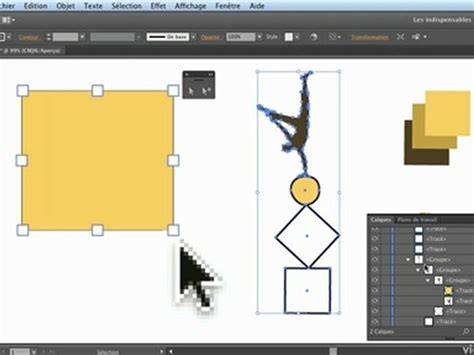
Adobe PhotoShop : Combinaison de sélections : Retrait à la sélection
Tableau récapitulatif des méthodes courantes
| Action | Raccourci | Description |
|---|---|---|
| Désélectionner | Ctrl/Cmd + D | Retire la sélection courante et fait disparaître les pointillés |
| Ajouter à la sélection | Shift + outil | Élargit la zone choisie |
| Soustraire de la sélection | Alt/Option + outil | Réduit la zone sélectionnée |
| Intervertir | Shift + 0 (commande selon outil) | Inverse la sélection actuelle |