Cette leçon explore en profondeur les possibilités d'animation de texte dans Adobe After Effects. Vous découvrirez comment créer et manipuler des textes vectorisés pour des animations classiques, incluant des rotations et des déplacements. Les options disponibles pour le texte, comme les effets, la masque et la transformation des calques, sont abordées en détail. La vidéo guide également sur l'utilisation des animations prédéfinies pour introduire et conclure vos titres de manière créative et efficace.
Premiers pas et création d’un texte animé
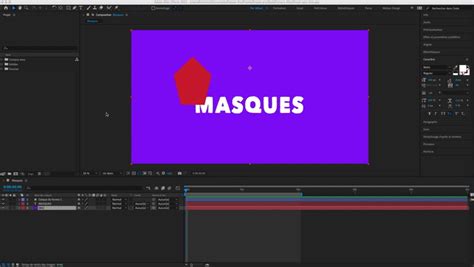
Pour cela, utilisez l'outil texte pour créer un calque avec votre texte. À présent, nous allons créer un masque sur le calque de texte. Pour cette étape, n’hésitez pas à zoomer de manière à mieux voir ce que vous faites. Sélectionnez le calque de texte, puis sélectionnez l’outil Plume. Assurez-vous que le rotobézier soit désactivé et configurez l’outil avec aucun contour et aucun fond. Le but ensuite, est de créer un tracé qui suit votre texte. Pour créer une courbe, quand vous créez un nouveau point d’ancrage, restez le bouton de la souris ou le trackpad enfoncé. Si vous avez besoin de rectifier un tracé, vous pouvez bouger vos précédents points d’ancrage et utiliser les poignées pour ajuster les courbes.
Si votre police ne relie pas les lettres entre elles ou si vous avez plusieurs mots, reliez simplement vos caractères. Il est temps d’appliquer un effet à ce masque. Rendez-vous dans la bibliothèque des effets et tapez directement dans la barre de recherche “Trait” ou bien allez le cherchez dans : Générer > Trait. Double-cliquez sur l’effet. Mettez la Fin à 0% et cliquez sur le chronomètre. Dernière étape de ce tuto After Effects, déplacez le curseur sur la timeline à l'endroit où vous souhaitez que l'effet d'animation prenne fin, et mettez à présent la Fin à 100%. Pour visualiser l’effet, désélectionnez le calque de texte, remettez le curseur au début de la timeline et lancez la lecture. Si vous souhaitez ralentir ou accélérer l’effet, appuyez sur la touche U du clavier.
Les animations prédéfinies permettent d’enregistrer et de réutiliser des configurations spécifiques de propriétés et d’animations de calques. Par exemple, si vous avez créé une explosion à l’aide de plusieurs effets ayant des paramètres de propriétés, des images clés et des expressions complexes, vous pouvez enregistrer tous ces paramètres en tant qu’animation prédéfinie. De nombreuses animations prédéfinies ne contiennent aucune animation, mais comprennent des combinaisons d’effets, de propriétés de transformation, etc. Les animations prédéfinies peuvent être enregistrées et transférées d’un ordinateur à un autre. Vous pouvez rechercher des animations prédéfinies dans After Effects et les appliquer à partir du panneau Effets et paramètres prédéfinis ou dans Adobe Bridge.
Un moyen simple de découvrir la façon dont les utilisateurs et utilisatrices chevronnés travaillent avec After Effects consiste à appliquer une animation prédéfinie et à appuyer ensuite sur U ou UU pour afficher uniquement les propriétés de calque animées ou modifiées. Lorsque vous démarrez l’application, After Effects recherche dans les deux dossiers Paramètres prédéfinis et leurs sous-dossiers les animations prédéfinies installées pour les ajouter au panneau Effets et paramètres prédéfinis. Les animations prédéfinies apparaissent dans le panneau Effets et paramètres prédéfinis uniquement si elles se trouvent dans l’un des dossiers Paramètres prédéfinis ou dans un sous-dossier de l’un des dossiers Paramètres prédéfinis. Les animations prédéfinies sont chargées et initialisées uniquement lorsque le panneau Effets et paramètres prédéfinis est affiché.
Pour ajouter des propriétés d’animation à un calque de texte, sélectionnez une combinaison de propriétés (par exemple, Position et Échelle) et des groupes de propriétés (par exemple, Peinture et Transformation). Si vous appliquez une animation prédéfinie depuis la catégorie Animations prédéfinies > Formes > Arrière-plans, vous verrez un effet personnalisé Contrôle de forme animée dans le panneau Options d’effet. Cet effet personnalisé est un effet de contrôle d’expression spécialisé qui a été créé spécialement pour ces animations prédéfinies.
Les effets, les masques et le rendu non destructif
After Effects comprend de nombreux effets qui, appliqués aux calques, permettent d’ajouter ou de modifier les caractéristiques d’images fixes, de séquences vidéo et de fichiers audio. Le terme filtres est parfois employé à tort pour désigner des effets. La différence fondamentale entre un filtre et un effet réside dans le fait qu’un filtre modifie une image ou une autre caractéristique du calque de façon permanente. A l’opposé, il est toujours possible de modifier ou de supprimer un effet et ses propriétés à tout moment. En d’autres termes, les filtres agissent de façon destructive, et les effets agissent de façon non destructive. After Effects utilise exclusivement des effets. Les modifications ne sont donc pas destructives.
Dans After Effects, vous pouvez rechercher et appliquer des effets via le panneau Effets et paramètres prédéfinis. Si vous ouvrez un projet utilisant un effet pour lequel After Effects n’a pas chargé de module externe, une boîte de dialogue d’avertissement s’affiche, et le nom des instances de l’effet est précédé de Absent : dans le panneau Montage et dans le panneau d’options d’effet. Tous les effets sont implémentés comme des modules externes, y compris ceux inclus dans After Effects. Les modules externes sont de petits modules logiciels qui permettent d’ajouter des fonctionnalités à une application. Tous les modules externes ne sont pas des effets; certains apportent des fonctionnalités pour l’import et l’utilisation de fichiers dans certains formats. Les effets sont implémentés comme des modules externes. C’est pourquoi vous pouvez installer et utiliser des effets supplémentaires fournis par des tiers autres qu’Adobe, y compris des effets que vous créez vous-même.
Lorsque vous démarrez After Effects, tous les effets installés sont recherchés dans les sous-dossiers et le dossier Modules externes et sont ajoutés au menu Effet ainsi qu’au panneau Effets et paramètres prédéfinis. After Effects s’accompagne de nombreux modules externes tiers, dont Foundry Keylight, Synthetic Aperture Color Finesse, Imagineer mocha shape, fnord ProEXR et CycoreFX HD. Les modules externes EXtractoR et IDentifier de fnord software sont inclus avec After Effects pour donner accès à plusieurs calques et couches de fichiers OpenEXR. Pour animer les propriétés des effets, procédez comme pour les autres propriétés c’est à dire en y ajoutant des images clés ou des expressions. En général, on définit des images clés et des expressions même pour les effets dont le fonctionnement normal repose sur une animation.
Le panneau Options d’effet est un visualiseur. Pour sélectionner un effet, cliquez dessus. Le panneau Contrôles d’effets modernisés peut désormais être testé et faire l’objet de commentaires. La dernière version beta d’After Effects introduit des mises à jour visuelles dans le panneau Options d’effet. Vous pouvez attribuer des libellés de couleur aux instance d’effets individuels sur les calques; les libellés fonctionnent comme ceux des calques et des images clés.
Animation de texte: méthodes et bonnes pratiques
La meilleure méthode pour animer des lettres individuellement dans After Effects consiste à utiliser la fonctionnalité Text Animator. Elle permet de contrôler des propriétés comme la position, l’échelle, la rotation et l’opacité pour chaque caractère. La kinetic typography est un style de motion design très populaire dans lequel le texte se déplace, change d’échelle ou se transforme en rythme avec l’audio. Vous pouvez trouver des modèles gratuits d’animation de texte sur des sites comme Mixkit et Jitters.
Dans ce tutoriel, vous apprendrez à réaliser une animation de texte où les lettres descendent progressivement du haut de la composition. Vous pouvez utiliser le sélecteur de plage et le groupe d’animation pour définir quelles lettres participent et comment elles se déplacent. Le texte peut être animé en 2D et en 3D; l’activation de la 3D par caractère transforme chaque lettre en un mini-calque 3D à l’intérieur du calque texte.
Pour obtenir des transitions fluides, exploitez les courbes du Graph Editor et l’easing (Ease High / Ease Low). L’ajout du flou de mouvement peut aussi améliorer la perception du mouvement. N’oubliez pas les paramètres de rendu comme Render at Maximum Depth pour éviter le banding lorsque le texte comporte des effets de lueur ou d’ombre.
La stratégie la plus efficace pour maîtriser l’animation de texte est d’expérimenter avec Text Animator et les préréglages. Les préréglages d’animation de texte, organisés dans le panneau Effets et paramètres prédéfinis, permettent d’appliquer rapidement des styles variés. Pour un workflow plus accessible, Filmora offre des modèles prêts à l’emploi et des outils de keyframing, bien que After Effects reste plus flexible et puissant pour des projets complexes.
Gestion des problèmes courants
Quelques causes courantes de problèmes: certaines polices décoratives peuvent donner des résultats imprévisibles; un dysfonctionnement des paramètres de crénage optique peut gêner l’affichage; et des expressions peuvent renvoyer des erreurs si leur nom de calque ou de propriété est incorrect. En cas d’aperçu défaillant, ajustez l’ordre des calques ou changez la couleur du texte. Si une expression échoue, After Effects affiche généralement une icône d’avertissement à côté de l’expression.
Enfin, deux éléments pratiques pour gagner en efficacité: activez l’option Activer la 3D par caractère pour ajouter des propriétés de 3D à un calque de texte et utilisez les contrôles d’effets pour tester rapidement différentes configurations. Lorsque vous copiez un groupe d’animation, vous pouvez le déplacer sans dupliquer indéfiniment les images clés, et vous pouvez désactiver temporairement des effets pour travailler sur d’autres parties de la composition sans altérer les images clés associées.
tags: #animationtexte #par #defaut #after #effect