Un texte qui s’écrit tout seul peut être obtenu grâce à l’effet de tracé et au réglage précis des paramètres d’animation dans After Effects.
Cet article présente une méthode pas à pas pour créer une typographie dynamique et manuscrite, avec plusieurs variantes d’animations et d’effets.
Création du texte et choix de la police
Dans un premier temps, tu vas tout d’abord créer ton texte.
Par contre fait bien attention à sélectionner une police manuscrite et non une police toute carré comme l’helvetica ou l’Arial par exemple.
Tout simplement parce-que as-tu déjà vu une personne qui écrit un texte avec des polices carrés comme celles que je t’ai cité juste avant ?
Bien sur que non.
J’appelle ça un robot sinon !
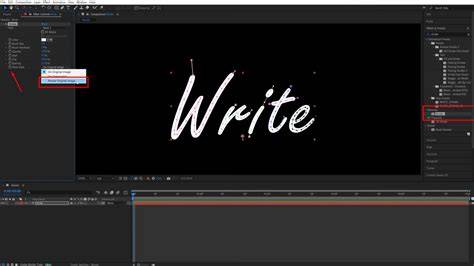
Donc choisi une police dans le même style que celle que j’ai choisi sur la miniature juste au dessus.
Traçage du trait d’apparition
Une fois que tu as créé ton texte, tu vas pouvoir créer le trait d’apparition.
Pour faire ça, il va falloir dans un premier temps que tu sélectionnes ton texte.
Puis, tu vas prendre l’outil plume et créer un tracé qui va imiter l’écriture d’un humain.
Si tu as du mal à voir ce que je veux dire, tu peux aller voir la vidéo juste au dessus où je te montre pas à pas comment faire.
Sélection et réglage de l’effet trait
Une fois ton trait d’apparition créé tout au long de ton texte avec l’outil plume, tu vas pouvoir passer à l’étape la plus simple.
Sélectionner l’effet trait et le régler.
Pour sélectionner cet effet, tu as simplement à sélectionner ton texte puis à aller dans effet > générer > trait.
Puis pour le régler, tu vas augmenter l’épaisseur de façon à ce que le trait blanc recouvre tout ton texte sans pour autant exagérer.
Sinon des bouts de lettre vont apparaitre avant même d’avoir fini de faire apparaitre la lettre précédente.
Une fois ton épaisseur régler au « poil de cul près », tu vas aller dans style de peinture et sélectionner « afficher originale ».
Animation du texte qui s’écrit tout seul
Et voici l’étape fatidique, tu vas pouvoir animer ton texte de façon à ce qu’il s’écrive tout seul.
Pour faire ça, tu as juste à créer une image clé en cliquant sur le chrono à gauche de « fin » (toujours dans le panneau d’effet).
Animation de texte par une série de sélecteurs.
Créer une composition nommée « TypoCin Base » de format HDV/HDTV 720 25 de 5 secondes avec un fond Blanc.
Sélectionnez l’outil Écriture pour faire apparaitre les paneaux Paragraphe et Caractère.
Dans le panneau Paragraphe choisissez Centrer le texte.
Dans le panneau Caractères choisissez la police Eurostile Heavy (disponible sur votre Adobe Font).
Double cliquez sur l’outil Écriture pour créer votre calque de texte au centre de la composition.
Tapez « typographie | cinétique ».
Le caractère central qui fait séparateur entre les deux mots s’obtient avec la combinaison de touche AltGr+6 (le 6 des chiffres aux dessus des lettres).
Pour le repositionner sur la même ligne que les autres caractères, sélectionnez-le et modifiez Définir la ligne de base dans le panneau Caractère.
Sélectionnez le mot typographie et changez sa couleur en #334D5C.
Double cliquez sur le mot « cinétique » avec l’outil Écriture et choisissez Échelle dans La liste Animer du panneau de Montage, sous le calque dans la colonne Options/modes (vous pouvez aussi passer par les menus, en faisant : Animation / Animer texte / Échelle).
Désactivez la contrainte d’échelle et appliquez une échelle de - 100% en x.
Ouvrez la partie Autres options et dans Emplacement du point d’ancrage, sélectionnez Mot.
Renommez Animation 1 : « Flip Cin ».
Double cliquez sur le mot « cinétique » avec l’outil Écriture et choisissez Position dans La liste Animer.
Sélectionnez les lettres « graphie » et dans Animez choisissez Position.
Appuyez sur S pour faire apparaitre la propriété d’échelle.
Placez la tête de lecture après les animations précédentes et activez le chronomètre.
Avancez d’une vingtaine d’image et faites : Calque / Géométrie / Basculer horizontalement.
Refermez et réouvrez le calque pour afficher à nouveau la liste Animez et sélectionnez Position.
Reliez cette position à la position de « Anim Cin » avec l’icône de sélection de propriété.
Placez la tête de lecture avant l’animation et sélectionnez le caractère de séparation.
Resélectionnez le séparateur, dans Animez choisissez Échelle.
Désactivé les contraintes et mettez une échelle à 0% en Y .
Animez la Valeur du sélecteur de plage de 0% à 100% de 4 :00 à 4 :20.
Placez la tête de lecture avant l’animation, sélectionnez l’échelle et zoomez sur le caractère, vous devez voir la petite croix qui représente le point d’ancrage du caractère.
Allez dans la partie Autres options du système d’animation de texte, et ajustez verticalement l’Alignement du point d’ancrage pour le placer en bas du caractère.
Effets et options avancées
Dans le panneau Projet, dupliquez la composition « TypoCin Base » (Ctrl+D ou Edition / Dupliquer).
Ajoutez l’effet Miroir de la catégorie Déformation sur le calque de texte.
Réglez son Angle sur 90° et ajustez la hauteur du Centre pour garder un espace entre le texte et son reflet.
Ajoutez un masque rectangulaire sur la moitié supérieure.
Dans le panneau montage ouvrez l’effet et cliquez sur le + de Options de composition.
Faites un clic maintenu sur l’Outil Plume dans la barre d’outil pour sélectionner l’Outil Contour progressif du masque.
Ajoutez l’effet Flou Gaussien de la catégorie Netteté sur le calque de texte et montez la valeur de Flou à 10.
Créez un masque sur la partie inférieur.
Dans le panneau montée ouvrez l’effet et cliquez sur le + de Options de composition.
Vérifiez que c’est bien le Masque 2 qui est sélectionné.
Dans le panneau Projet, dupliquez la composition « TypoCin 2D » et renommer là « TypoCin 3D ».
Sélectionnez le calque et faites : Calque / Précomposition, cochez Ouvrir une nouvelle composition.
Retourner dans la composition « TypoCin 3D« , sélectionnez le calque et faites Calque / Marqueurs / Mettre à jour les marqueurs de la source.
Passez le calque en 3D et faites une animation en rotation Y de 0° à 180° à l’endroit des marqueurs.
Pour ajouter une caméra faites : Calque / Nouveau / Caméra.
Utilisez l’outil Caméra unifiée de la barre d’outil pour changer le cadrage de la caméra en utilisant les 3 bouton de la souris.
Placez là de façon à voir le texte de plus loin en étant un peu sur le côté.
Créer une animation de caméra pour s’approcher tout en se décalant latéralement.
Les lettres sont coupées car le haut de la précomposition apparait dans l’image.
Ouvrez la précomposition, ouvrez les paramètres de la composition (menu Composition / Paramètre de composition), déverrouillez le format de l’image et passez la Hauteur à 1400 px.
Afficher la propriété de position de l’animation de texte « Anim Cin ».
Faites un clic droit sur la propriété et cliquez sur Ajouter une propriété aux objets graphiques essentiels.
Le panneau Objet Graphiques essentiels s’ouvre mais vous pouve le refermer.
Dupliquer la composition « TypoCin Base » dans le panneau Projet et renommer là « TypoCin C4D ».
Remplacez comme précédemment l’animation d’échelle par une animation en rotation sur l’axe Y.
Appuyez sur S puis Maj+R pour faire apparaitre les propriétés d’échelle et de rotation.
Activez la 3D du calque et remplacez l’animation d’échelle par une animation de rotation en Y de 0° à 180°.
Rendu et qualité visuelle
Cliquez sur le bouton du Système de rendu en haut à droite du visualiseur et passez sur le Système de rendu CINEMA 4D.
Ce Système de rendu permet d’activer les Options de Géométrie des calques 3D.
Ce sytème de rendu débloque aussi des options suplémentaires au niveau du menu Animer des calques de texte qui permet d’influencer les couleur des côtés pour faire ressortir le volume.
Ouvrez la liste Animer du calque de texte et choisissez : Côte / Couleur / Luminosité.
Ajoutez un solide (Calque / Nouveau / Solide) réglez sa couleur sur du blanc et sa taille sur 1500 px en largeur et en hauteur.
Validez les paramètres et faites un double clic sur le solide dans la fenêtre de composition ou de montage pour ouvrir sa fenêtre de calque.
Sélectionnez le masque Ellipse dans la barre d’outil et double cliquez sur cet outil pour créer un masque rond de la taille du calque.
Sélectionnez le masque dans le panneau Montage et avec l’outil Contour progressif du masque ajoutez un contour progressif vers l’intérieur.
Activez la grille de transparence pour mieux visualiser le contour progressif.
Activez la 3D, appuyez sur R, rentré 90° en Orientation X.
Cliquez sur la loupe du champ de recherche du panneau Montage et sélectionnez le dernier filtre pour afficher les paramètres de réflexion.
Passez l’Intensité de réflexion et la Netteté de réflexion à 50%.
Techniques complémentaires et conseils
Le texte horizontal est distribué de gauche à droite, et de haut en bas en cas de lignes multiples.
Pour sa part, le texte vertical est distribué de haut en bas, et de droite à gauche en cas de lignes multiples.
Vous pouvez changer le sens du texte de gauche à droite et de droite à gauche.
Les ligatures sont des caractères de remplacement typographiques utilisés pour certaines paires de lettres lorsqu’elles sont disponibles dans une police Open Type donnée.
Vous pouvez utiliser des ligatures de police en activant l’option Ligatures du panneau Caractère.
Vous pouvez utiliser des chiffres hindi en activant l’option Chiffres hindi du panneau Caractère.
Création d’un effet d’écriture dynamique peut être utile dans diverses applications : signatures manuscrites, titres, vidéos explicatives, publicités sur les réseaux sociaux et graphiques animés.
Un texte qui a de l’allure sur votre ordinateur lorsque vous le créez peut parfois être décevant dans le film final, et il faut penser à l’uniformité et à la qualité d’encodage selon les formats.
Les calques de texte sont des calques vectoriels et restent nets lors du redimensionnement, ce qui contribue à la qualité finale de l’animation.
Comment maîtriser l'animation de texte dans After Effects (en moins d'une minute)
tags: #after #effect #typographie #ecrase