Pour couronner le tout, l'Intuos Pro jouit d’un design moderne et d'une qualité de fabrication probablement sans égal. Mis à jour le22 mars 2024·10 h 58Votre Intuos (Pro) vient d'arriver et vous avez hâte de l'essayer. Mais vous devez d'abord préparer la tablette graphique. Comment installer votre Intuos (Pro) ? Je vous l'explique ci-dessous en 3 étapes. Configurer la Wacom Intuos (Pro) en 3 étapesCommencer à utiliserCréez un compte WacomRéglez les paramètresÉtape 4 : personnalisez votre tablette graphiqueConfigurer la Wacom Intuos (Pro) en 3 étapesPour configurer l'Intuos Pro, vous avez besoin d'un PC ou d'un ordinateur portable et du site web de Wacom. Téléchargez et installez le driver Wacom sur votre ordinateur via le site de Wacom. Vous pouvez maintenant utiliser la tablette graphique Wacom Intuos (Pro) comme périphérique d'entrée pour votre système d'exploitation Windows ou Mac. Vous avez déjà un compte ? Si vous n'avez pas encore de compte, cliquez sur « Vous n'avez pas encore de compte ? » et puis sur « Cliquez ici ». Ouvrez le Centre du bureau Wacom et cliquez sur « Mise en route ». Paramètres tactiles : réglez les fonctionnalités tactiles de l'écran. Paramètres du stylet : réglez les paramètres de votre stylet (Pro) Pen 2. Vous avez le choix entre les fonctions suivantes : Toucher de la pointe, Toucher du Double-clic et Sensibilité à la Pression. Paramètres Touch Ring (uniquement pour la variante Pro) : réglez la sensibilité de l'anneau à la rotation et réglez les fonctions souhaitées pour les boutons de l'anneau. Pour ce faire, appuyez sur le bouton « Touche ».
Connexion Bluetooth étape par étape
Windows : 1. Cliquez sur l'icône Bluetooth dans la barre d'état système. 2. Sélectionnez « Ajouter un périphérique Bluetooth ou autre ». 3. Sur votre tablette Wacom Intuos Pro, faites glisser l'interrupteur du sélecteur USB/Bluetooth vers la position centrale ou la position la plus à gauche. 4. Lorsque « Wacom Intuos Pro » apparaît dans la liste des « Périphériques à connecter », cliquez dessus pour lancer le jumelage.
macOS : 1. Allez dans Paramètres du système. 2. Sélectionnez « Bluetooth ». 3. Sur votre tablette Wacom Intuos Pro, faites glisser l'interrupteur du sélecteur USB/Bluetooth vers la position centrale ou de gauche. 4. Incontournable sur le marché des tablettes graphiques, la marque Wacom propose trois types d’appareils. Je teste ici la Wacom Intuos Pro Medium, l’un des modèles les plus abordables. Il s’agit d’une tablette à stylet, ce qui signifie que vous pouvez dessiner sur sa surface active en utilisant un stylet sensible à la pression, mais elle ne dispose pas d’un écran intégré. La Gamme Intuos Pro de Wacom se décline en plusieurs modèles de tailles différentes. La tablette qui fait l’objet de ce test est l’intuos Pro Medium (M). Toutes ces tablettes présentent les mêmes caractéristiques techniques (sur lesquelles nous reviendrons).
Caractéristiques et composants essentiels
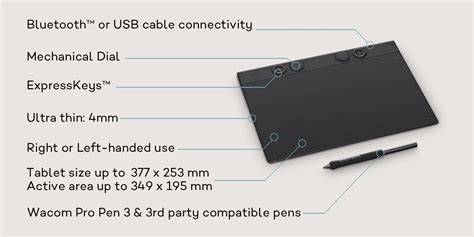
A noter qu’il existe aussi 2 versions Paper Edition, disponibles en taille M ou L. Ces tablettes ont la particularité de permettre de dessiner sur une feuille de papier, posée sur la surface active. Lorsque vous utilisez un stylo spécial, le Wacom Finetip Pen (qui est différent du stylet), vos dessins seront numérisés automatiquement. La première chose qu’on remarque quand on découvre l’Intuos Pro, c’est la qualité de fabrication. La tablette est faite avec des matériaux de qualité premium, à savoir de l’aluminium anodisé noir et un composite résine/fibre de verre. Toutes les tablettes de la gamme Wacom Intuos Pro sont livrées avec le stylet Wacom Pro Pen 2. Avec les versions M et L, il y a également 4 bagues colorées qui permettent de personnaliser un peu le stylet. Enfin, la boîte contient un guide de mise en route qui nous explique comment faire nos premiers pas avec la tablette.
Installation et configuration initiale
La marche à suivre est très simple. Avant la première utilisation, il faut connecter la tablette à un PC ou un Mac à l’aide du câble USB fourni. Il faut ensuite installer les pilotes téléchargeables sur le site de Wacom : Pilote pour Windows | Pilote pour Mac. En même temps que les pilotes s’installe un logiciel compagnon, le Wacom desktop center (sur lequel on reviendra plus en détail un peu plus tard). Au premier lancement, ce logiciel va nous permettre de choisir l’orientation de la tablette : pour droitier ou gaucher. La tablette graphique Wacom Intuos Pro Medium peut se connecter au PC/Mac de 2 façons. Tout d’abord, on peut simplement utiliser le câble USB fourni, qui mesure environ 2 mètres. Mais surtout, il est possible d’utiliser le Bluetooth intégré pour établir une connexion sans fil. Le souci, c’est que la batterie n’est pas remplaçable, contrairement aux anciennes versions des Intuos Pro (2017). Et comme toutes les batteries ont une durée de vie limitée à quelques années, et bien cela diminue la longévité de la tablette, ou tout du moins son utilisation sans fil.
Vient enfin le moment tant attendu, celui de se lancer sur un nouveau projet. Comme toutes les tablettes à stylet, la Wacom Intuos Pro permet de faire du dessin numérique ou d’éditer des photos avec une grande précision, en utilisant un stylet sensible à la pression. La tablette se révèle vraiment agréable à utiliser, aussi bien posée sur le bureau que sur mes cuisses. La surface active est légèrement texturée, ce qui donne l’impression de dessiner sur une feuille de papier canson, une sensation très agréable. Pour autant, cela n’empêche pas le stylet de glisser facilement dessus. Mais si cela ne vous convient pas, sachez qu’il est possible de changer la surface par défaut.
Le stylet fourni est le Wacom Pro Pen 2, qui permet de naviguer, cliquer, dessiner, colorier ou peindre. Il est même pourvu d’un embout gomme, à l’image d’un crayon à papier. Le moins que l’on puisse dire, c’est que ce Pro Pen 2 est de très bonne qualité. La prise en main est confortable, même sur des longues sessions de travail. Le stylet réagit très bien à la pression (8192 niveaux de sensibilité), et la détection de l’inclinaison est irréprochable. Cela signifie que vos traits seront aussi précis qu’avec un vrai crayon. Il est important de noter que le stylet fonctionne sans batterie, et ne nécessite donc pas de recharge. Il n’y a aucune latence lorsqu’on utilise la tablette en USB. Par contre, en mode Bluetooth, il y a un petit décalage légèrement perceptible entre le stylet et le trait à l’écran.
Utilisation pratique et ergonomie
Pour finir, un mot sur l’utilisation d’une tablette sans écran. Les premiers pas sur ce genre d’appareils peuvent être un peu déroutants, mais on s’y habitue relativement vite. Mon conseil ? Les premiers jours, lorsque vous êtes sur votre ordinateur, arrêtez d’utiliser la souris. Utilisez exclusivement l’Intuos Pro, même pour la bureautique ou surfer sur le net. A la différence des modèles Intuos « standard » et de la gamme One by Wacom, les Intuos Pro prennent en charge le multi-touch (saisie tactile). Pour ma part, je m’en sers surtout pour effectuer une opération de panoramique en touchant la surface active avec 2 doigts, puis en les faisant glisser pour faire défiler l’écran. On peut aussi utiliser le multi-touch pour faire un zoom, mais dans ce cas là je le trouve un peu plus hésitant, moins fluide.
Ceci nous amène donc aux boutons accessibles sur la tablette. Le tout est entièrement personnalisable au gré de vos envies et de vos habitudes, et on peut définir des profils différents en fonction des logiciels utilisés avec la tablette. Tout se passe dans le panneau de configuration Wacom. Il faut bien sélectionner le logiciel sur lequel on souhaite que ces changements soient appliqués. Ensuite, c’est assez simple. Les fonctions les plus courantes (zoom, retour, etc.) sont déjà proposées donc il n’y a qu’à les sélectionner. Une fois que tout est en place, le travail sur la tablette graphique Intuos Pro devient vraiment fluide. Personnellement, je trouve très pratique le mode de précision et le changement de calque. Mais ce que je préfère, c’est certainement le paramétrage de la largeur de la brosse sur le Touch Ring. En glissant à gauche, la taille de ma brosse diminue. En glissant à droite, elle augmente. Certains préféreront passer par les commandes à l’écran, d’autres par les ExpressKeys ou le stylet.
Analyse globale et verdict
SummaryAvec sa surface active légèrement granuleuse et son stylet d'une précision irréprochable, la Wacom Intuos Pro nous permet de retrouver les sensations authentiques si chères aux adeptes du dessin traditionnel. A cela s'ajoutent une multitude de raccourcis personnalisables grâce aux ExpressKeys et au Touch Ring, qui une fois apprivoisées, permettent d'utiliser la tablette de façon très fluide et de gagner en productivité. Pour couronner le tout, l'Intuos Pro jouit d’un design moderne et d'une qualité de fabrication probablement sans égal. Pour toutes ces raisons, il s'agit sans nul doute de la meilleure tablette graphique sans écran du marché.