Il existe différentes méthodes pour recadrer ou redimensionner la taille d’une image dans Photoshop. Cet article fait le point sur ce sujet, tout en vous donnant des clés supplémentaires pour mieux appréhender ces différentes fonctionnalités.
Afficher la taille d'une image et comprendre les notions clés
Après avoir ouvert une image dans Photoshop, il est possible d’afficher sa taille en allant dans la section Image > Taille de l’image (raccourci : Ctrl + Alt + I).
Une fenêtre s’ouvre alors, contenant plusieurs informations : La taille de l’image en Mo, soit la taille utilisée par le disque pour traiter l’image dans Photoshop. Il faut savoir qu’elle est différente de la taille réelle, qui peut par exemple être visualisée dans l’explorateur de fichiers ; La dimension en pixels de l’image, qui est fixe par défaut ; La taille de l’image en centimètres (largeur et hauteur), et sa résolution en dpi.
Les images numériques sont en effet mesurées en fonction du nombre de pixels par pouce (ppi). Pour l’impression, la résolution est mesurée en fonction du nombre de points dans un pouce linéaire (dpi) : plus la résolution du fichier est élevée, et plus sa taille augmente. Il est donc essentiel de prendre ces critères en considération pour ajuster la taille d’une image, ainsi que pour faire votre choix une fois votre travail de dessin ou de retouche achevé parmi les formats d’enregistrement sur Photoshop.
La taille d’une image (ses dimensions en pixels) mesure le nombre de pixels sur la largeur et la hauteur de l’image. Par exemple, votre appareil photo numérique peut prendre une photo mesurant 1 500 pixels de large sur 1 000 pixels de haut. La résolution correspond à la quantité de données d’image dans un espace donné. Elle est mesurée en pixels par pouce (ppp). Plus le nombre de pixels par pouce est grand, plus la résolution est élevée. En général, plus la résolution de l’image est élevée, meilleure est la qualité de l’image imprimée.
Changer la taille d'une image sur Photoshop
Si vous souhaitez procéder au redimensionnement d’une image, vous devez en modifier ses dimensions physiques, soit en longueur et en largeur. En ce qui concerne ces deux paramètres, vous pouvez choisir entre plusieurs valeurs disponibles : pixels, puces, centimètres, millimètres, points, picas, colonnes ou pourcentages. Cette dernière solution est particulièrement recommandée pour bien visualiser la qualité de l’image une fois redimensionnée.
Benjamin Dula, votre formateur dans la formation en ligne Photoshop préconise d’ailleurs à 120 ou 130% pour garder une image propre, tout en se gardant la possibilité de l’agrandir légèrement en partant d’un petit fichier.
Deux cas de figure s’offrent alors à vous. Vous devez modifier les dimensions et la résolution d’impression de l’image, notamment si vous envisagez d’envoyer celle-ci pour une impression dans un atelier qui vous a spécifié ses critères. Choisissez alors la commande Image > Redimensionner > Taille de l’image. Vous devez ensuite désélectionner l’outil « Rééchantillonnage », afin de pouvoir modifier les dimensions d’impression et la résolution sans modifier le nombre total de pixels de l’image. La case « Conserver les proportions » permet quant à elle de mettre automatiquement la largeur si vous modifiez la hauteur du fichier, et vice-versa.
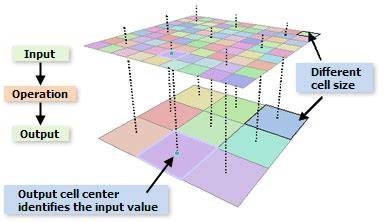
Vous pouvez sinon modifier la taille d’une image dans Photoshop grâce au rééchantillonnage, ou interpolation des informations de pixels, qui ajoute ou supprime des pixels au nombre total de pixels. Principalement utilisé pour l’affichage à l’écran, le fait de rééchantillonner réduit très souvent la qualité de l’image. Lorsque vous effectuez un sous-échantillonnage, soit quand vous réduisez le nombre de pixels de l’image, des informations sont supprimées de cette dernière. Si au contraire vous suréchantillonnez, à savoir que vous augmentez le nombre de pixels de l’image, les nouveaux pixels sont ajoutés d’après les valeurs chromatiques des pixels existants, et l’image perd en détail et en netteté.
Dans la pratique, si vous décochez la case « Rééchantillonnage » dans la fenêtre, un symbole chaîne apparaît entre les valeurs de hauteur, largeur et résolution de l’image, qui vous indique que ces trois paramètres sont intrinsèquement liés. Il est par ailleurs important de privilégier l’utilisation de très grandes images, quitte à prendre le temps de les réduire, plutôt que l’inverse.
La résolution et la taille de l’image dans Photoshop sont donc liées à la qualité souhaitée pour l’impression. Ces facteurs sont toutefois spécifiques au print ; pour ce qui est du web, seules la taille en pixels et la résolution de l’image importent. Ces deux paramètres permettent en effet d’obtenir à taille équivalente à une image qui ne sera pas trop lourde, ce qui est essentiel sur un site Internet. Pensez également à bien vous renseigner sur les dimensions appropriées en fonction des supports, par exemple sur les réseaux sociaux. Il peut enfin être nécessaire d’apprendre à recadrer une image selon les situations.
Rééchantillonnage, options et qualité
La mise à l’échelle sensible au contenu est une option puissante pour redimensionner sans perdre le contenu important. Photoshop offre déjà depuis la version CS4 une commande puissante pour résoudre ce problème, que tous les utilisateurs n’ont pas nécessairement à l’écran. Cette méthode peut être très efficace lorsque le sujet se détache clairement de l’arrière-plan et que le cadre est bien défini.
Pour redimensionner une image tout en veillant au contenu sensible, il est nécessaire de sélectionner le motif principal avant d’exécuter la commande. Grâce à l’Outil de sélection rapide ou au Lasso de la barre d’outils, c’est très simple. C’est la seule façon de protéger le sujet dans la commande Mise à l’échelle sensible au contenu et non de l’élargir. Dans notre exemple, la sélection est enregistrée sous « Woman ». Maintenant, la commande Mise à l’échelle sensible au contenu apparaît dans l’espace de travail étendu. Dans la barre d’options en haut, vous avez maintenant accès à la sélection sauvegardée.
Ensuite, vous réglez le cadre bordure sur l’espace de travail en tirant sur les poignées. Puisque le motif principal est exclu du calcul des pixels dans Photoshop par la sélection, seul le fond s’élargit. Le résultat est impressionnant. Conseil : c’est à l’usage que l’on peut juger de la qualité. Vous doutez que votre image soit redimensionnée de manière satisfaisante par la commande Mise à l’échelle sensible au contenu ? Qu’attendez-vous pour essayer ?
Autres méthodes et bonnes pratiques
- Utiliser l’outil Image > Taille de l’image avec les options de rééchantillonnage pour accroître ou diminuer le nombre de pixels tout en choisissant une méthode (Bicubique, Bicubique plus net, etc.).
- Préserver les détails lors des agrandissements en utilisant Preserve Details 2.0 ou Bicubic Smoother selon le contexte.
- Convertir les calques en Smart Objects avant redimensionnement pour un comportement non-destructif et une réutilisation facile.
- Adapter le format d’exportation (JPEG, PNG, TIFF, PSD) selon l’usage prévu (web, impression, archivage).
- Pour des ajustements rapides, le Free Transform (Ctrl/Cmd T) offre une façon intuitive de modifier la taille ou l’échelle d’un calque; pensez à lier les proportions.
Alignement des calques et autres considérations de mise en page
L’alignement des calques dans Photoshop permet d’obtenir une mise en page propre et organisée. Pour aligner des calques, commencez par sélectionner tous les calques souhaités. Ensuite, utilisez les outils d’alignement dans la barre d’options lorsque l’outil Déplacement est actif. De plus, il est possible de répartir l’espacement entre les calques pour un alignement homogène. Une fois alignés, vous pouvez grouper les calques, centrer le groupe dans le document, puis le dissocier si nécessaire.
Récapitulatif des notions essentielles
- Redimensionnement vs rééchantillonnage: redimensionnement modifie les dimensions sans forcément toucher le nombre de pixels; rééchantillonnage ajoute ou retire des pixels et peut impacter la qualité.
- PPI et DPI: PPI utilisé pour les écrans; DPI utilisé pour l’impression; ces valeurs influent sur la qualité d’impression et la taille du fichier.
- Options d’export et de conservation de la qualité: privilégier les grandes images et envisager l’utilisation des Smart Objects et des méthodes de rééchantillonnage adaptées à chaque projet.
- Pour le contenu sensible: privilégier la Mise à l’échelle sensible au contenu afin de préserver les détails du sujet lorsque cela est possible.
La vidéo explicative associée peut aider à comprendre les concepts clés et les liens entre résolution, rééchantillonnage et redimensionnement.
Taille et définition d'une image
La vidéo explique que le rééchantillonnage permet de modifier la taille d'une image en ajoutant ou supprimant des pixels de manière artificielle, ce qui peut affecter la qualité de l'image. En revanche, le redimensionnement implique un ajustement des dimensions de l'image sans modifier le nombre total de pixels, ce qui n'affecte pas la qualité de l'image. Les objectifs de cette vidéo sont : comprendre les différences entre résolution, rééchantillonnage, et redimensionnement; apprendre à utiliser ces techniques sur Photoshop; savoir maintenir la qualité des images lors des modifications.
Conservez une approche non destructive et testez différentes méthodes selon le sujet et l’usage final. L’utilisation adaptée des outils de Photoshop permet d’atteindre des résultats professionnels, que ce soit pour le web, l’impression ou les supports imprimés à des dimensions spécifiques.
tags: #agrandir #calque #photoshop #options #de #reechantillonnage