La pagination InDesign n’aura plus de secrets pour vous après la lecture de notre article. Découvrez comment numéroter des pages et, mieux encore, comment adapter les numéros de page à vos besoins. Vous pouvez les faire commencer à la page que vous souhaitez puis modifier le style de numérotation. En effet, vous passez en quelques clics des chiffres arabes aux chiffres romains.
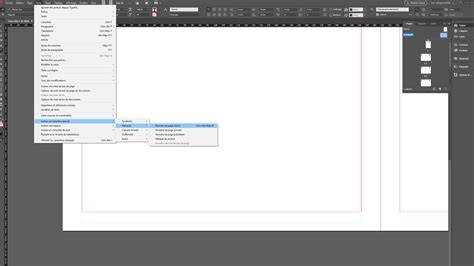
Attribuer un numéro de page à un gabarit Lorsque vous créez des dossiers avec InDesign, il est utile de numéroter les pages de votre document pour que vos lecteurs s’y repèrent facilement. Pour que la pagination InDesign soit pratique et évolue au gré des modifications de votre document, cliquez sur l’outil texte, dans la barre d’outils à gauche de votre espace de travail. Formatez ensuite votre texte comme bon vous semble puis cliquez sur Texte dans le menu horizontal supérieur. Sélectionnez ensuite Insérer un caractère spécial > Marques > Numéro de page active. Réduisez votre zone de texte au minimum et placez-le en bas de votre première page. Insérez ce numéro de page InDesign en le copiant-collant sur la deuxième page. Lorsque vous cliquez sur vos gabarits dans la fenêtre contextuelle Pages, les numéros de page InDesign apparaissent automatiquement. Vous constatez que vous pouvez ajouter ou supprimer une page et que la numérotation automatique InDesign est modifiée en accord avec vos choix de mise en page. Cette option vous permet également d’insérer une pagination à partir de la 2e page de votre gabarit InDesign.
Modifier le style de numérotation des pages Vous pouvez facilement modifier le style de la numérotation de pages InDesign avec l’outil Texte. Il vous permet de changer : la police d’écriture ; la graisse ; la hauteur des nombres ; l’espacement entre les lignes, etc. Par défaut, vos pages sont numérotées en chiffres latins. Vous pouvez utiliser les symboles que vous voulez, par exemple les chiffres romains ou une écriture alphanumérique. Pour cela, rendez-vous dans l’onglet Options de numérotation et de section. L’option Style vous permet de choisir le nombre de chiffres dans votre numéro de page. Ainsi, si vous avez plus de 10 pages, vous sélectionnez 01. La fenêtre contextuelle Options de numérotation et de section vous permet ensuite de modifier le style de numérotation.
Pour cela : sélectionnez la page à partir de laquelle vous voulez numéroter, dans le panneau Pages ; cliquez sur Pages > Options de numérotation et de section ; modifiez toutes les options que vous souhaitez ; validez vos choix. Lorsque vous passez du temps sur un document, vous souhaitez l'exporter et le partager au bon format et sans perte de qualité. Pour ça, découvrez les options de l’export InDesign au format PDF.
Formation et utilisation avancée
Se former à InDesign en ligne ? InDesign est un logiciel de graphisme de référence dans les métiers de la communication numérique et de l’édition. Si vous souhaitez travailler dans ce milieu, le maîtriser est essentiel. En suivant la formation InDesign de Walter Learning, vous êtes amené(e) à pratiquer : l’illustration ; les lettres ; la création d’affiches ; la mise en page de magazines ; la création de couverture de livres, etc. La formation InDesign proposée en ligne par Walter Learning vous guide dans la découverte et la maîtrise du logiciel. Vous suivez un programme d’apprentissage complet, nourri d’exemples et d’exercices pratiques, qui vous permet de réaliser des documents soignés et stylisés de qualité professionnelle. Formez-vous aux métiers du graphisme grâce à nos formations PAO et Graphisme à distance. Le programme est composé des cinq chapitres suivants : la gestion des fichiers et le paramétrage des outils ; le traitement de texte ; la création des images et des objets graphiques ; l’organisation du contenu et la mise en page ; les ateliers créatifs.
Pour suivre une formation InDesign, faire le choix de l’e-learning vous offre davantage de flexibilité. Walter Learning vous propose une formation complète en ligne, prise en charge intégralement par le CPF, accessible partout et à n’importe quel moment de la journée. La formation en ligne InDesign est accessible aux salariés en poste, aux demandeurs d’emploi, aux entreprises ou aux étudiants. Le seul prérequis est d’avoir installé InDesign sur votre ordinateur. Les modalités de certification InDesign Tout au long de la formation, vous évaluez vos connaissances grâce à des tests de positionnement et des questionnaires en fin de chaque chapitre. À l'issue de votre formation, vous pouvez certifier vos compétences acquises sur le lociciel en passant la certification TOSA InDesign. Il s’agit d’un test en ligne noté sur 100.
Différentes méthodes de pagination et cas pratiques
Comment réaliser une pagination sur Adobe InDesign ? Développé puis lancé à la fin des années 90, le logiciel Adobe InDesign est rapidement devenu une figure incontournable de la Suite Adobe, en se montrant parfaitement complémentaire à Photoshop et Illustrator. En réalité, toute la particularité de InDesign se fait dans le sens où cette interface propose de réaliser des documents professionnels. Il peut s’agir de brochures, de catalogues, d’affiches ou même de livres. Pour cela, le logiciel propose à ses utilisateurs une interface très intuitive accompagnée de nombreuses fonctionnalités, comme par exemple la possibilité d’ajouter une pagination à votre support.
Effectivement, lorsque vous allez réaliser un rapport de stage, un catalogue représentant la gamme de produits proposée à la vente par votre entreprise ou encore une brochure, il peut être intéressant d’insérer une pagination. Ce terme, souvent utilisé dans l’univers des logiciels PAO, consiste à attribuer un numéro à chaque page de votre document. Avec le logiciel Adobe InDesign, cette fonction peut être d’autant plus pertinente, car elle peut être générée automatiquement. Ainsi, si vous souhaitez faire des modifications à votre support, en enlevant ou en ajoutant des pages, la numérotation de votre document va s’effectuer de façon automatique, mettant à jour votre support et donc, sa pagination.
- Insertion de votre numéro page par page: créez un bloc de texte et insérez le numéro de page active; répétez sur les pages souhaitées; raccourci CTRL + ALT + MAJ + N.
- Insertion à l’aide d’un gabarit: double-cliquez sur une page à côté de A-Gabarit, créez un bloc de texte et insérez le numéro de page active; déplacez l’emplacement selon vos préférences.
- Ajout de la numérotation à partir de la page 2: appliquez le gabarit aux pages et choisissez Sans pour les pages où la pagination ne doit pas apparaître.
Les notes et la gestion avancée des documents apportent des méthodes complémentaires pour structurer vos pages. Les notes de bas de page s’inscrivent dans le flux du document, tandis que les numéros de page et les renvois facilitent la navigation. Les GREP et les cross-références permettent d’automatiser le style et les liens dynamiques entre chapitres, notes et pages. Les numéros de chapitre et les marques de numéro de page sur les gabarits se mettent à jour automatiquement lorsque la structure évolue. InDesign offre aussi des options pour préparer des livres multi-sections, redémarrer la numérotation et ajouter des préfixes de section comme A- ou 1-.
Pour aller plus loin, vous pouvez aussi envisager des illustrations et des schémas montrant les zones d’ancrage des numéros de page sur les gabarits, et une matrice des styles de numérotation (arabe, roman, alphanumérique). Les gabarits et les numéros de page actifs s’appliquent sur toutes les pages utilisant ce gabarit, et les numéros réels apparaissent sur les pages du document. Dans l’ensemble, la pagination sous InDesign est bien plus qu’une simple numérotation: c’est une fonction clé pour structurer vos documents, renforcer leur lisibilité et éviter les erreurs d’assemblage.
En résumé, pensez à préparer vos gabarits dès le début, puis appliquez la pagination une fois la structure validée. La maîtrise des gabarits, des styles de paragraphe, des repères de calage et des exports interactifs permet de gagner un temps précieux et d’éviter les erreurs à l’impression ou à la diffusion. Suivre une formation structurée et certifiante peut être le meilleur moyen d’optimiser votre apprentissage.
Comment numéroter automatiquement les pages dans InDesign
La pagination sous InDesign est bien plus qu’une simple numérotation : elle structure vos documents, améliore la lisibilité et garantit une mise en page professionnelle, prête pour l’impression et la diffusion.