L'extension de l'arrière-plan dans Photoshop offre aux utilisateurs la flexibilité d'adapter les images à différents formats tout en préservant l'intégrité du contenu original. Elle permet également d'obtenir une mise en page équilibrée et visuellement attrayante, améliorant ainsi l'esthétique générale du projet. Explorons quatre fonctionnalités clés particulièrement utiles pour cette tâche.
1. Remplissage sensible au contenu (Content-Aware Fill)
Content-Aware Fill est une fonctionnalité de Photoshop qui étend les images en remplissant intelligemment des zones sélectionnées de votre image en analysant les pixels environnants. Cet outil est parfait pour étendre les arrière-plans car il crée des transitions et des mélanges efficaces, donnant aux zones ajoutées un aspect naturel et cohérent avec le reste de l'image.
Quand vous étendez une image dans Photoshop, vous améliorez sa composition et faites plus d'espace pour les éléments de conception. Pour un processus simple, essayez la fonction d'extension d'image de l CapCut éditeur vidéo de bureau, qui utilise IA pour étendre facilement les photos.

2. Outil de tampon de clonage (Clone Stamp)
L'outil Clone Stamp vous permet d'étendre des images dans Photoshop en dupliquant des parties de votre image et en les peignant sur de nouvelles zones. Cette méthode manuelle offre précision et contrôle, vous permettant d'étendre les arrière-plans en copiant et en mélangeant soigneusement des éléments existants. Elle est particulièrement utile pour les zones avec des textures ou des motifs complexes.
Pour étendre l'arrière-plan d'une image, téléchargez l CapCut éditeur vidéo de bureau en cliquant simplement sur le bouton ci-dessous et en l'installant sur votre appareil.
3. Outil de recadrage avec remplissage automatique
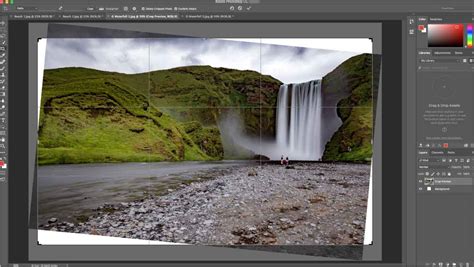
L'outil de recadrage avec l'option Content-Aware vous permet d'agrandir l'arrière-plan dans Photoshop en améliorant la taille du canevas et en remplissant automatiquement le nouvel espace avec du contenu qui correspond à votre image. Cette fonctionnalité combine la commodité du recadrage avec les capacités de remplissage intelligentes, ce qui en fait une solution rapide pour agrandir votre arrière-plan.
L'outil de recadrage est un moyen simple mais efficace d'étendre la taille de votre toile. Voici comment le faire :
- Ouvrez votre fichier image dans Photoshop.
- Appuyez sur "Ctrl + C" pour ouvrir l'outil Recadrer ou sélectionnez-le dans le tableau de bord gauche. Faites glisser l'outil pour étendre la taille du canevas au-delà de l'arrière-plan actuel.
- Cliquez sur "Appliquer" pour confirmer la nouvelle taille de toile.
- Appuyez sur "Ctrl + J" pour utiliser le Pinceau de guérison des taches, ou sélectionnez-le dans la barre de menu de gauche. Allez dans la barre d'outils supérieure, cliquez sur "Modifier", et sélectionnez "Content-Aware" comme type de guérison dans la fenêtre contextuelle.
- Faites glisser l'outil pour remplir la zone étendue. Répétez ce processus jusqu'à ce que vous soyez satisfait de l'extension d'arrière-plan.
4. Remplissage IA génératif (Generative AI Fill)
Generative IA Fill est une fonctionnalité avancée d'extension d'image de Photoshop IA qui utilise l'intelligence artificielle pour créer un nouveau contenu basé sur les zones environnantes de votre image. Cet outil peut générer des extensions réalistes d'arrière-plans, comblant les lacunes avec des détails et une précision impressionnants. Il est bénéfique pour créer des extensions d'arrière-plan étendues avec un minimum d'effort.
Pour étendre un plan de travail dans Photoshop, utilisez l'outil Plan de travail (Maj + O) pour sélectionner le plan de travail que vous souhaitez redimensionner. Ensuite, entrez la largeur et la hauteur souhaitées dans la barre de contrôle en haut de la fenêtre Photoshop pour ajuster ses dimensions. Pour une approche plus simple, utilisez l CapCut éditeur vidéo de bureau, qui offre une extension d'image intuitive et des outils supplémentaires tels que blend pour assurer une extension fluide et naturelle.

Combiner les techniques selon les besoins
Lors de l'agrandissement d'un arrière-plan, plusieurs méthodes sont utiles en fonction du contexte et des compétences. Le remplissage sensible au contenu est rapide et efficace pour des zones simples. Le tampon de clonage offre un contrôle précis sur des textures. Le recadrage avec Content-Aware permet d'élargir la toile tout en conservant la cohérence générale. L'IA générative permet des créations avancées et réalistes avec moins d'effort.
Pour étendre l'arrière-plan, vous pouvez exploiter des outils tiers comme CapCut pour des résultats rapides, ou rester sur Photoshop pour un contrôle granulaire et non destructif, avec la possibilité de revenir en arrière à tout moment.
RETOUCHER L’ARRIÈRE-PLAN D’UNE PHOTO AVEC L’IA (FACILE & RAPIDE 🤯)
Utilisation des couches et paramètres pour l'extension
Photoshop est basé sur des calques, et les couches permettent un contrôle non destructif. La couche d'arrière-plan est généralement verrouillée et peut être convertie en calque normal pour des ajustements. L'usage de masques et de calques d'ajustement facilite la modification non destructive et l'harmonisation des éléments étendus avec le reste de l'image. La couleur et la texture de l'arrière-plan peuvent être ajustées via des réglages tels que Teinte/Saturation, Balance des couleurs et Modes de fusion pour obtenir une intégration naturelle.