Ce guide réunit des méthodes éprouvées pour créer une zone lumineuse et des rayons dans une image existante, en s’appuyant sur les techniques décrites dans le texte source. On s’appuie sur le masquage, les dégradés, les calques et les paramètres de fusion pour obtenir des effets variés, du plus discret au plus marqué.
Préparer l’image et le terrain d’application
Ouvrir l'image à modifier. Dans l’exemple, j’utiliserais une photo assez sombre prise dans le jeu les Sims 2. Le tutoriel est destiné à être appliqué sur une image existante et peut être utilisé pour éclaircir une scène tout en conservant les détails.
Créer une zone lumineuse à partir d’un dégradé
Ajouter un calque (Calque > Nouveau > Calque). Choisir en couleur de premier plan et d'arrière-plan les deux couleurs qui vont servir à faire un dégradé de lumière. Avec le lasso, dessiner une forme qui va être le rayon de lumière et remplir la sélection avec le dégradé de couleur. Désélectionner et appliquer le filtre Atténuation > Flou Gaussien; options : 40 (ou ajuster selon l’image).
Si l’effet recherché est discret, choisir l’option de calque incrustation, ce qui donne le résultat souhaité. Pour un effet plus marqué, opter pour le calque lumière crue avec une opacité autour de 70 % afin d’obtenir un rayonnement perceptible mais naturel.
Masquage et réglages pour contrôler la couleur et la luminosité
Si la couleur des rayons ne convient pas, rajouter un calque Teinte/Saturation avec masque d’écrêtage (Alt+clic sur la ligne séparant les deux calques) afin de modifier la couleur uniquement sur l’overlay. Pour finaliser, ajouter une étape où l’on peut ajuster la luminosité et les contrastes afin de mieux intégrer le rayon à l’image.
Glow et rayons lumineux autour d’un sujet
Pour obtenir un effet Glow, dupliquer le calque et appliquer des couches de fusion adéquates. Activer le masque de fusion et remplir la sélection de noir pour limiter l’effet Glow à certaines zones. Utiliser un calque de réglage Exposition ou Courbes pour ajuster la luminosité générale, puis superposer un calque Teinte/Saturation en mode Coloriser pour colorer le rayonnement (jaune-doré par exemple).
Augmenter la saturation pour visualiser la teinte, puis la diminuer une fois le bon rendu trouvé. Faire attention à ne pas saturer excessivement afin de préserver un aspect naturel.
Affiner les détails et ajuster la couleur
Utiliser des masques pour cibler des zones précises et peaufiner l’éclat du rayon. Si certains éléments deviennent trop lumineux, masquer l’effet sur ces zones et ajuster localement la luminosité. Pour limiter l’action de la lumière sur des zones trop claires, on peut utiliser des outils comme la comparaison sur Gris et des calques de réglage Courbes et Teinte/Saturation écrêtés dans le groupe rayons.
On peut aussi ajouter un LUT via un calque de réglage Correspondance de couleur pour réchauffer les hautes lumières et donner plus de cohérence chromatique à l’ensemble. Enfin, tester différents modes de fusion (Incrustation, Lumière vive, Superposition) et ajuster l’opacité pour atteindre l’effet désiré.
Ajout d’effets complémentaires et de particules
Pour apporter une touche féérique, intégrer des particules étoilées autour de l’effet Glow à l’aide de brosses spécialisées ou d’overlays. Placer ces éléments au-dessus de l’arrière-plan pour ne pas masquer les rayons autour du sujet principal. On peut également utiliser des textures génératives ou des overlays disponibles sur le web pour enrichir la composition.
Élargir l’usage des rayons lumineux
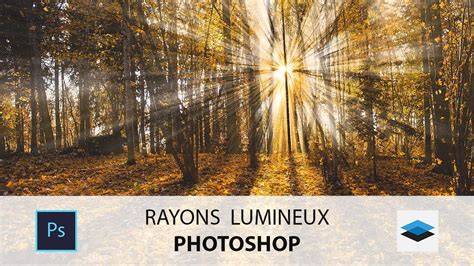
Il existe plusieurs techniques pour créer des rayons lumineux dans Photoshop. Par exemple :
- Dupliquer le calque d’arrière-plan et peindre la lumière sur un nouveau calque, puis ajuster l’opacité et les modes de fusion;
- Peindre des zones lumineuses sur un calque séparé et utiliser le mode de fusion « Superposition » ou « Incrustation »;
- Utiliser des filtres tels que Flou de profondeur de champ pour simuler l’effet du rayon suivant la profondeur de champ de l’image.
Pour obtenir des rayons réalistes, il est essentiel de sélectionner les zones claires et d’extraire les pixels pertinents, copier sur un nouveau calque et appliquer des ajustements non destructifs (convertir en objet dynamique, définir des masques et tester différents modes de fusion).
Utilisation pratique et conseils
Le Dodge et les outils de courbe permettent d’ajouter de la lumière localisée et de contrôlé exactement où elle apparaît. Après l’ajout des rayons, ajuster l’opacité et affiner les bords pour éviter des transitions abruptes. Le bokeh et les halos peuvent être ajoutés par couches successives avec des tailles de pinceau variées et des flous gaussiens modérés pour rester subtils et naturels.
Tableau récapitulatif des paramètres clé
| Action | Réglage recommandé | But |
|---|---|---|
| Dégradé lumineux | Calque > Incrustation; opacité 40-70% | Rayon lumineux principal |
| Teinte du rayon | Teinte/Saturation, Coloriser | Colorer le rayon sans modifier l’image entière |
| Masquage | Masque de fusion | Limiter l’effet aux zones souhaitées |
| Glow | Duplication de calques, mode de fusion approprié | Effet lumineux autour du sujet |
| Particules et overlays | Overlays ou textures génératives | Ajouter de la magie et de la profondeur |
Avantages et limites des approches
Les méthodes décrites permettent d’ajouter de la lumière et des rayons de manière non destructive, en utilisant des masques et des calques d’ajustement. Toutefois, la réalité des rayons dépend fortement du contenu de l’image et de l’éclairage existant; un rayon mal aligné peut sembler artificiel. En ajustant les paramètres et en multipliant les calques avec précaution, on obtient un résultat performant sans surcharger l’image.
Applications pratiques
Ces techniques s’appliquent à des portraits, des scènes nocturnes, des renders de jeux ou des paysages, afin d’ajouter une ambiance ou une atmosphère magiques. Elles permettent d’éclaircir des zones sombres sans dénaturer le contexte, tout en offrant un contrôle précis sur la direction et l’intensité de la lumière.