Alignement et la distribution d’objets dans Adobe InDesign sont des techniques importantes pour obtenir une mise en page précise et bien organisée. Sélectionnez les objets à aligner : Cliquez sur l’objet principal que vous souhaitez aligner par rapport aux autres objets. Choisissez l’option d’alignement souhaitée : Dans le panneau d’alignement, vous verrez plusieurs options d’alignement, notamment à gauche, à droite, au centre, en haut, en bas, au milieu, etc. Sélectionnez l’option d’alignement qui correspond à votre objectif. Appliquez l’alignement : Cliquez sur le bouton « Appliquer » dans le panneau d’alignement pour aligner les objets sélectionnés en fonction de l’option que vous avez choisie. Choisissez l’option de distribution souhaitée : Dans le panneau d’alignement, vous trouverez également des options de distribution, telles que « Distribuer horizontalement » ou « Distribuer verticalement ». Appliquez la distribution : Cliquez sur le bouton « Appliquer » dans le panneau d’alignement pour distribuer les objets sélectionnés de manière égale en fonction de l’option que vous avez choisie.
En utilisant ces fonctionnalités d’alignement et de distribution, vous pouvez garantir que vos objets sont parfaitement alignés et espacés dans votre mise en page InDesign. Lorsqu'un bloc est sur la page, on veut l'aligner précisément. Ici, si je viens le positionner délicatement en le glissant patiemment, j'ai un repère commenté qui m'indique que le bloc est au milieu de la page en largeur et ici en hauteur. Ces repères commentés parfois se désactivent. Cela sera le cas si vous allez dans le menu ici Affichage > Grilles et repères et vous voyez que c'est activé : Repères commentés. On pourrait par erreur faire Cmd + U ou Ctrl + U et les désactiver ; et le cas, je n'ai plus cette assistance pour positionner mes objets. Il existe donc une deuxième façon pour positionner les objets précisément sur la page, c'est ici dans le panneau Alignement, on va aligner l'objet en choisissant de l'aligner par exemple sur les marges.
Si je clique sur le bouton numéro 2, je viens de centrer en largeur et de centrer en hauteur. Si je clique sur ton numéro 1, on vient se coller à la marche de gauche, bouton numéro 3, marge de droite. J'aurais aussi pu aligner sur la page ou sur la planche ici par exemple quand je dézoome. Je vois que j'ai bien une double page. Ici cet objet, je vais le centrer au milieu de ma double page. Je vais lui demander de s'aligner sur la planche et il est bien centré au milieu de la double page. Je vais rezoomer sur la page de droite en ayant cliqué dessus, puis par le raccourci Ctrl/Cmd + À ; je zoome sur cette page.
Ici, j'ai différents blocs, donc si je les attrape ou si je prends le bleu, comme je vais désactiver les repères commentés, il ne peut pas se positionner par rapport aux autres. Je pourrais sectionner deux blocs et maintenant, j'ai des options supplémentaires qui apparaissent ici avec ce menu trois petits points qui permettent de développer donc. Je vais pouvoir aligner des objets, je vais les exagérer pour l'instant entre eux. Par exemple, si je choisis la ligne en haut. le bleu, c'est mis sur le haut du bloc texte. Si je prends ici, ces éléments plus, le bloc agrandi au-dessus, si je clique en bas, c'est le cercle descend en bas. C'est pas très pratique puisque en fait, on fait pas forcément bouger l'élément qu'on veut faire bouger.
Alors, on va pouvoir choisir une autre option qui consiste ici à aligner non pas sur la sélection mais sur un objet-clé. Qu'est-ce qu'un objet-clé ? C'est un objet qui ne va pas bouger. Ici, on voit que le bloc bleu est resélectionné, il devient élément de référence. Alors, je vais le refaire en le décalant, je le sélectionne par cliquer-glisser, j'ai rattrapé mes trois éléments ici, je clique sur le bloc bleu, sans aucune touche, il est activé comme objet-clé. Maintenant, si je veux aligner sur le haut l'objet-clé, eh bien, je prendrai cette option ici. Si je veux mettre une distance précise à partir de l'objet-clé, je viens ici dans Répartition d'alignement, je vais par exemple mettre 10 millimètres en largeur, à partir d'un objet-clé, l'objet vert est à 10 millimètres, l'objet rouge est de même à 10 millimètres. Si je change d'avis, je désigne l'objet vert comme objet-clé et je vais mettre une autre distance ici. On voit bien que ce sont les autres objets qui bougent.
On a donc rapidement dans le panneau des Propriétés des réglages disponibles en fonction de la sélection. Si vous n'êtes pas à l'aise avec ce panneau qui est interactif, vous pouvez chercher l'équivalent dans le menu Fenêtre > Objet et mise en page > Alignement et on aura le panneau complet d'alignement. Ce panneau, on peut le garder sous le coude en venant le glisser ici jusqu'à ce qu'il y a un petit trait bleu comme un trait de colle, je viens d'ancrer le panneau d'alignement et je pourrais l'utiliser pour aligner mes objets en l'absence de repères commentés. Je vous rappelle que pour réactiver les repères commentés, vous faites le raccourci clavier Ctrl ou Cmd + U ou bien vous allez dans le menu Fenêtre et cocher ici pour activer les repères commentés. On a donc deux façons très, très pratiques d'aligner les objets sur la page.
Le texte peut être aligné par rapport à un ou aux deux bords (ou encarts) d’un bloc de texte. Le texte est justifié lorsqu’il est aligné par rapport aux deux bords. Vous pouvez justifier le texte d’un paragraphe en excluant la dernière ligne (Justifier à gauche ou Justifier à droite) ou en l’incluant (Justifier toutes les lignes). lorsque vous justifiez toutes les lignes de texte et que vous utilisez le Compositeur de paragraphe Adobe, InDesign décale le texte pour que le paragraphe soit harmonieux et sa densité constante. Lorsque vous centrez ou justifiez du texte dans une grille de bloc, le texte ne s’aligne plus exactement sur la grille.
Lorsque vous appliquez l’option Aligner au dos à un paragraphe, le texte figurant sur une page de gauche est justifié à droite ; toutefois, si ce même texte s’étend sur (ou si vous déplacez le bloc vers) une page de droite, il est aligné à gauche. La grille de ligne de base représente l’interligne du corps de texte dans un document. Vous pouvez utiliser des multiples de ces valeurs d’interligne avec tous les éléments de la page pour garantir que le texte s’aligne toujours entre les colonnes d’une page sur l’autre. Par exemple, si l’interligne du texte dans votre document est de 12 points, vous pouvez définir l’interligne du texte de titre sur 18 points et ajouter une espace de 6 points avant les paragraphes qui suivent les titres. L’utilisation d’une grille de ligne de base assure la cohérence de position des éléments de texte d’une page.
Vous pouvez modifier l’interligne du paragraphe pour faire en sorte que ses lignes de base soient alignées sur la grille sous-jacente de la page. Cela est utile lorsque vous voulez aligner les lignes de base en plusieurs colonnes ou des blocs de texte adjacents. Vous pouvez modifier les paramètres de la grille de ligne de base dans la section Grilles de la boîte de dialogue Préférences. Vous pouvez également aligner uniquement la première ligne d’un paragraphe sur la grille de ligne de base, de sorte que les autres lignes suivent les valeurs d’interligne spécifiées. la grille de ligne de base est visible uniquement si le niveau de zoom du document est supérieur au seuil d’affichage défini dans les préférences de la grille.
Vous pouvez équilibrer un texte en drapeau aligné sur plusieurs lignes. Vous pouvez faire en sorte qu’un paragraphe s’étende sur plusieurs colonnes d’un bloc de texte afin de créer un effet de titre de fusion. Libre à vous d’étendre un paragraphe sur l’ensemble des colonnes ou sur un nombre défini de colonnes. A. Titre s’étendant sur plusieurs colonnes B. Placez le point d’insertion dans le paragraphe. Dans le paragraphe Etendue, choisissez le nombre de colonnes sur lesquelles étendre le paragraphe. Placez le point d’insertion dans le paragraphe.
Vous pouvez aligner le texte en haut, au centre ou en bas du bloc à l’aide des paramètres d’interligne et d’espacement de chaque paragraphe. L’alignement et la justification de texte vertical se calculent d’après les positions des lignes de base de chaque ligne de texte comprise dans le bloc. Le bord supérieur du bloc est défini en tant que ligne de base de la première ligne de texte alignée en haut. Le bord inférieur du bloc est défini en tant que ligne de base de la dernière ligne de texte alignée en bas. Lorsque vous appliquez l’option Aligner sur la grille de ligne de base à des paragraphes alignés en haut, au centre ou en bas, toutes les lignes s’alignent sur la grille de ligne de base.
A l’aide de l’outil Sélection, sélectionnez un bloc de texte. À l’aide de l’outil Texte , cliquez sur un bloc de texte. Pour aligner le texte verticalement du haut du bloc vers le bas, choisissez De tête (paramètre par défaut). Pour centrer des lignes de texte dans le bloc, choisissez Centrer. Pour aligner les lignes de texte verticalement vers le haut à partir du bas du bloc, choisissez De pied. Pour distribuer les lignes de texte verticalement de manière régulière entre le haut et le bas du bloc, choisissez Justifier. Si vous choisissez Justifier et souhaitez empêcher que la valeur d’interligne n’augmente de manière disproportionnée par rapport à celle de l’espacement des paragraphes, spécifiez une valeur pour Limite d’espacement des paragraphes. L’espace entre les paragraphes s’étend jusqu’à la valeur spécifiée. Si le texte ne remplit toujours pas le bloc, l’espace entre les lignes est ajusté afin que le bloc soit rempli.
Pour gérer l’alignement des items d’une liste, utilisez les options de tabulations. En séparant les colonnes avec des tabulations et les lignes avec des sauts de paragraphes, vous pouvez créer des blocs qui ressemblent à des tableaux sans contours. Le texte peut être aligné à gauche par défaut, et vous pouvez ajuster les tabulations pour obtenir des alignements précis. Dans cet exemple, un point de conduite en point est défini sur la deuxième flèche, et après les items 2 à 6, rien n’apparait si aucune autre flèche n’est définie. Un point de conduite est toujours un ou des caractères. Cet outil est indispensable pour des menus ou des cartes qui combinent texte et tableau.
Dans InDesign CS5, le panneau Alignement reste l’outil clé pour positionner et mettre à jour la disposition avec précision. Le panneau permet d’aligner des objets par rapport à la sélection, les marges, les pages ou les plans, à la fois horizontalement et verticalement. Créez des dispositions cohérentes en utilisant les commandes de distribution et d’espacement, et activez ou désactivez les repères commentés selon vos besoins pour une précision accrue lors de l’édition.
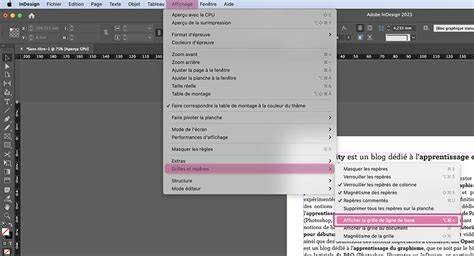
Pour activer les repères commentés si vous les aviez désactivés, utilisez le raccourci Ctrl ou Cmd + U ou activez-les via Fenêtre > Grilles et repères. Cette fonction peut grandement faciliter le positionnement précis lorsque vous travaillez sans repères visibles, et elle est particulièrement utile dans des mises en page complexes à plusieurs blocs et colonnes.
Formation InDesign - 16 - les alignements - Par érald VIGOUROUX
En résumé, deux façons pratiques d’aligner les objets existent: en utilisant le panneau Alignement avec les options d’alignement et de distribution, ou en s’appuyant sur des objets-clés et des marges pour des alignements plus structurés. L’utilisation de ces techniques assure une cohérence visuelle et une précision indispensable pour des documents professionnels.
Meta description et mots-clés seront ajoutés à la fin.
tags: #alignement #dans #indesign #cs5