Photoshop est souvent le premier outil qui vient à l’esprit quand on parle de traitement graphique. Vous pouvez l’utiliser pour retoucher des photos, y ajouter des filtres ou simplement les modifier à votre guise. Vous pouvez même placer une image dans un fichier Photoshop existant pour en faire un nouveau calque. Utilisez la fenêtre de l’explorateur de fichiers pour parcourir les fichiers sur votre ordinateur.
Cette opération permet d’insérer une image dans le fichier ou l’image Photoshop en tant que nouveau calque. Tuto Photoshop complet : incruster un visage dans une peinture. Recadrage, fusion d’éclairage et textures. Pour tout vous avouer, je prépare une fête pour l’anniversaire de ma grande soeur fan de Jane Austen et pour la déco, j’ai mixé les visages de toute la famille avec des portraits du 19ème siècle. Comme vous pouvez le voir ci-dessus, il faut choisir un tableau puis une photo de quelqu’un avec le visage dans la même position.
Voici l’image de base qui a servi ici et en effet, le visage de George Takei a quasiment le même angle que le portrait. C’est très important pour que ça ne fasse pas bizarre. D’autre part, évitez les photos prises avec un grand angle (déformations). Enfin, je vous conseille de choisir des tableaux les plus réalistes possible afin que les proportions soient à peu près bonnes et de les prendre en grande taille (vive la fonction “Taille : Grandes” dans Google Images).
Ensuite, si ce n’est pas le cas, convertissez le calque Takei en objet dynamique en faisant un clic droit sur le calque dans la fenêtre en bas à droite. Sur ce, prenez l’outil Transformation (CTRL+T) et, tout en appuyant sur SHIFT (pour maintenir les proportions), réduisez le portrait photo, retournez-le (ici c’est nécessaire) et positionnez-le à peu près sur le visage du hussard. Ne vous inquiétez pas, on pourra tout bouger ou régler finement après.
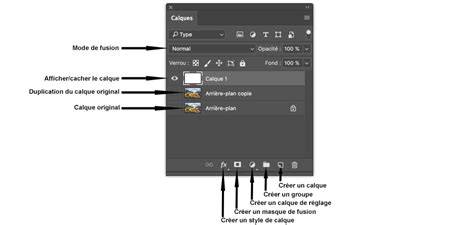
OK, maintenant, faites glisser le calque Takei sous le calque Hussard, Takei va disparaître, c’est normal, vous venez de le placer en-dessous du hussard. Maintenant, vous allez ajouter un “masque de fusion” au calque Hussard. Comment ? Alors première étape, on prend un pinceau noir à 50% d’opacité et 50% de dureté, puis on barbouille au niveau des yeux, du nez et de la bouche. Sélectionnez ensuite le calque Takei et ajustez la position et la taille pour que l’intégration soit la plus naturelle possible.
Petits raccourcis pratiques : SHIFT+X fait inverser le noir et le blanc du pinceau, la touche §! Normalement, vous devez avoir fini l’incrustation, mais vous remarquez que la couleur c’est pas encore ça. En effet, les peintures sont en général beaucoup plus jaunes que la peau des personnes réelles. On va maintenant bosser sur le calque Takei qui est toujours en objet dynamique normalement. Clic droit sur le calque Takei dans l’encart Calques, et choisissez “Pixelliser le calque”. Ca y est, on peut faire des réglages de couleur, luminosité, etc.
Toujours sur ce calque, allez dans le menu IMAGE >> Réglages >> Balance des couleurs (ou CTRL+B). Faites glisser la 3ème barre vers le jaune, voire rajoutez un peu de magenta ou de rouge sur les 2 premières lignes. Vous pouvez aussi aller dans IMAGE >> Réglages >> Luminosité/Contraste pour ajuster la lumière aussi. Voilà, voilà, ENJOY !!! ATTENTION, avec cette méthode on peut aussi faire totalement n’importe quoi !!!
CS5 fait le job pour les bases. Utilisez un tracé vectoriel ou la sélection rapide. Gardez un peu de cheveux/cou pour que l’intégration semble organique. Observez la direction des ombres dans la peinture. Pas obligatoire. On peut légèrement teinter le visage avec des Teinte/Saturation ou Color Balance. Mask avec gomme soft 10-20% opacité sur les bords. Ou utiliser Liquify pour légèrement fusionner les cheveux avec la peinture. Oui, ça aide ! Appliquez un filtre de texture ou une toile peinte en faible opacité.
Dans le cadre d’un cours sur la manipulation de photos avec Photoshop, nous apprenons à transformer des images ordinaires en créations visuelles spectaculaires à l’aide des outils d’Adobe Photoshop. Ce cours vous guide dans l’art de combiner plusieurs images, de modifier les arrière-plans, d’ajouter des éléments graphiques, de jouer avec les ombres, les lumières et les effets pour créer des scènes imaginaires, surréalistes ou artistiques. Nous verrons comment utiliser les calques, les masques de fusion, les outils de sélection avancés, les filtres créatifs et les réglages de couleurs pour garantir un résultat harmonieux et professionnel. Grâce à des projets pratiques, vous apprendrez à raconter une histoire visuelle à travers vos compositions, que ce soit pour l’art digital, la publicité ou les réseaux sociaux.
Cette méthode d’incrustation d’image peut être employée pour créer des affiches, publicités et mèmes, ou pour fusionner facilement plusieurs images en une seule. Pour démarrer votre projet, ouvrez votre image de base. Ensuite, ajoutez des images ou des photos sur de nouveaux calques, puis agencez-les sur l’image de base. Les modes de fusion de Photoshop sont excellents pour combiner et superposer des images. Ils définissent notamment comment un outil de peinture ou de retouche affecte les pixels de votre image.
Par défaut, le mode de fusion est défini sur Normal. Si vous ajustez l’opacité de votre image, vous pouvez fusionner les calques. Maîtrisez parfaitement la fusion et l’incrustation d’image grâce aux masques de fusion et aux paramètres de transparence. Bloquez certaines zones de votre image avec des masques. Vous pouvez ensuite facilement décider ce qui est fusionné et ce qui ne l’est pas. Créez des effets photographiques uniques en incrustant des images, puis en ajoutant une texture et des motifs à vos photos originales.
Pour démarrer rapidement une insertion, plusieurs méthodes existent. L’insertion d’une image dans Photoshop par simple Drag and Drop est une option facile et directe. Vous pouvez aussi importer depuis Lightroom ou d’autres bases de données, tout en veillant à la qualité maximale des images importées. Si l’image ne s’affiche pas à la taille du document après importation, Photoshop peut convertir l’image en objet intelligent pour permettre une mise à l’échelle non destructive. Dans ce cas, l’icône fichier sur la vignette du calque apparaît pour indiquer l’objet intelligent.
En résumé, vous pouvez importer des images via Drag and Drop, les traiter en objets intelligents ou les convertir au besoin, puis les adapter à votre montage par transformations, masques et ajustements de couleur. L’inscription dans une forme précise peut également être réalisée en utilisant des masques et des options d’écrêtage, permettant une intégration réaliste ou créative selon le style recherché.
Comment Incruster ses Visuels sur un Objet 😉| TUTO MOCKUP 2023 [Photoshop] simple / efficace
Pour conclure, vous pouvez aussi envisager l’utilisation de Lightroom comme base de données et importer ensuite vos images dans Photoshop, ou encore explorer les possibilités offertes par les objets dynamiques et les masques afin de garantir une adaptation non destructive et flexible de vos éléments image.