Photoshop est un outil complexe qui regorge de fonctionnalités. Nous en avons recensé plus d’une trentaine et qui s’avèrent tous particulièrement utiles pour n’importe quel type de projet. Cela est notamment dû au grand nombre de fonctions qu’il propose. Celles-ci sont accessibles depuis le menu du logiciel, mais elles sont également associées à une multitude de raccourcis liés à plusieurs combinaisons de touches de votre clavier. Dans le cas où vous utiliseriez le logiciel Photoshop de façon occasionnelle pour rogner une photo ou y ajouter un filtre, il n’est pas forcément indispensable de gagner du temps grâce aux raccourcis clavier. En revanche, pour une utilisation professionnelle ou récurrente de ce logiciel, connaître la plupart des raccourcis Photoshop peut s’avérer très utile. En effet, cela permet à tout utilisateur de réaliser un important gain de temps. De plus, les raccourcis standards s’accompagnent de raccourcis que vous pourrez définir vous-même en fonction de votre utilisation du logiciel et de vos besoins. Adaptés à votre façon de travailler, ces raccourcis personnalisés vous permettront de travailler plus rapidement et efficacement.
Maintenant que vous avez pris connaissance des raccourcis accessibles grâce au clavier, vous pouvez vous demander comment les personnaliser afin de les adapter à votre rythme de travail. Dans le logiciel Photoshop, c’est la boîte de dialogue intitulée « Raccourcis clavier » du menu « Edition » qui sert d’éditeur de raccourcis. Pour personnaliser vos raccourcis clavier dans le logiciel Photoshop, rien de plus simple ! Sélectionnez le menu dans lequel se trouvent les raccourcis que vous souhaitez modifier et personnaliser. Dans la deuxième colonne, tapez la commande de votre choix.
Sur Graphiste.com, vous trouverez de nombreux graphistes professionnels spécialisés dans l’utilisation de Photoshop. Déposez votre projet sur la plateforme afin de recevoir des devis de freelances disponibles pour le réaliser !
Mastering Photoshop's myriad of tools and features is a significant milestone for any graphic designer or photo editor, but the real efficiency lies in the use of keyboard shortcuts. These shortcuts are the bridge to a faster workflow, cutting down on the time it takes to move through menus and apply changes. By incorporating these keyboard shortcuts into our everyday work, you not only save time but also reduce the strain of repetitive mouse actions. This practice is integral for anyone seeking to work smarter, not harder.
When it comes to working with Adobe Photoshop, utilizing keyboard shortcuts can significantly enhance our efficiency. Shortcuts allow us to perform actions quickly without navigating through menus. The critical point is to memorize shortcuts for actions we perform frequently. It's important to bear in mind that while some shortcuts are universally shared between Mac and Windows, others differ-generally substituting the 'Cmd' key on Mac with the 'Ctrl' key on Windows. Before long, we'll be navigating the layers, tools, and menus of Photoshop with swift precision, all thanks to leveraging the power of keyboard shortcuts.
Raccourcis clés pour les outils et mouvements courants
Le Brush Tool (B) et le Pencil Tool (B) sont fondamentaux pour le dessin numérique. Appuyer sur B bascule entre eux sans interrompre le flux créatif. Le Move Tool (V) permet de positionner les calques et objets efficacement. Pour les tâches de sélection, nous utilisons le Marquee Tool (M) pour des sélections rectangulaires ou elliptiques, et le Lasso Tool (L) pour des sélections à main levée. Le Zoom Tool (Z) permet de zoomer ou dézoomer sur le canevas.
Pour créer un nouveau calque, nous appuyons sur Shift+Ctrl+N (Win) / Shift+Command+N (Mac). Pour ajouter un calque sans le nommer, Ctrl+Shift+Alt+N (Win) / Command+Shift+Option+N (Mac) est pratique. Pour fusionner des calques visibles sans tout aplatir, Ctrl+Shift+E (Win) / Command+Shift+E (Mac) est utile. Ctrl+J duplique le calque ou une sélection dans un calque. Ctrl+E aplatie les calques sélectionnés. Ctrl+S enregistre le travail.
Navigation et aperçu
Le navigateur est accessible via l’outil Navigation (V). La barre d’espace active la main pour déplacer la vue. Alt et la molette permettent d’effectuer un zoom avant/arrière.
Les outils essentiels et leurs raccourcis fréquents
La touche B donne accès rapidement au pinceau. Maintenir Alt + clic droit modifie la taille et la dureté du pinceau; en le déplaçant horizontalement, on ajuste la taille, verticalement la dureté. La pipette s’obtient avec la touche Alt lorsque le pinceau est actif pour capturer une couleur rapidement. Ctrl+T active l’outil Transformation pour changer la taille et la forme par inclinaison et torsion. Maj+F5 remplit un calque avec une couleur prête à l’emploi.
Pour sélectionner, le rectangle se fait avec M, mais Lasso (ou Lasso polygonal) avec L peut être préféré. Le pinceau de sélection rapide est accessible via W. Maj permet d’additionner une sélection; Alt soustrait une sélection. Les fenêtres Formes et Couleurs peuvent être ouvertes avec F5 et F6, respectivement. Le passage rapide entre modes de fusion se fait avec Maj + Plus ou Maj + Minus.
La gestion des couches comprend l’opération de création, copie, fusion et masques. Ctrl+J pour dupliquer, Ctrl+E pour aplatir, Ctrl+Alt+E pour copier les calques tout en les laissant visibles. Ctrl+I inverse les couleurs d’une image et est utile pour les masques. Ce sont des bases qui permettent d’optimiser rapidement le flux de travail.
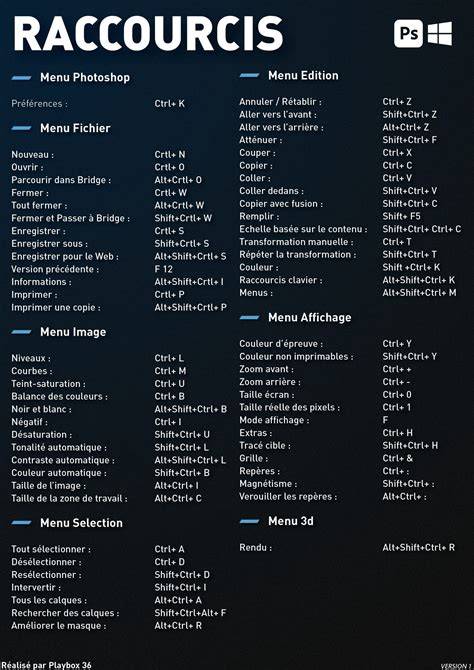
Pour les utilisateurs, il est crucial de comprendre que certains raccourcis diffèrent entre Mac et PC, mais que les raccourcis PC restent globalement les mêmes quelle que soit la langue et le pays. Une subtilité importante est que pour ajouter un raccourci dans un menu, il faut l’ajouter à la dernière branche de sous-menu; une ligne de menu qui a des sous-menus (indiqué par « > ») n’accepte pas de raccourci.
Les 12 raccourcis indispensable sur Photoshop .
Les exemples concrets montrent que l’appui prolongé sur J permet d’utiliser l’outil Correcteur pendant que l’on maintient J, mais en relâchant, on revient au pinceau. Cette ergonomie est utile lorsque l’on alterne rapidement entre le pinceau et le correcteur. Les trois sections présentant les fonctions et leurs raccourcis sont une base robuste pour personnaliser rapidement son flux de travail.
En résumé, connaître les raccourcis de base, personnaliser ceux qui sont les plus utilisés et comprendre les distinctions Mac/PC permet d’augmenter son efficacité, quel que soit le niveau du projet. Les raccourcis ne remplacent pas la pratique, mais ils accélèrent considérablement les tâches répétitives et les flux de travail de retouche et de composition.
- Raccourcis généraux et leur personnalisation via le menu Edition
- Outils et flux de travail fondamentaux (B, V, M, L, Z, S, J, K, etc.)
- Gestion des calques et des transformations pour une production rapide
Exemple de table des actions fréquentes
| Action | Raccourci (Win) | Raccourci (Mac) |
|---|---|---|
| Nouveau calque | Shift+Ctrl+N | Shift+Command+N |
| Dupliquer calque | Ctrl+J | Command+J |
| Fusionner | Ctrl+Shift+E | Command+Shift+E |
| Pivot de couleurs/masques | Ctrl+I | Command+I |
| Remplir calque | Shift+F5 | Shift+F5 |