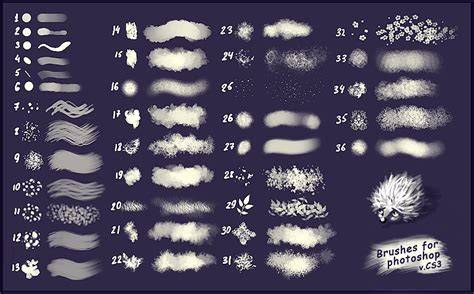
Dans le logiciel Photoshop, un brush est un pinceau possédant des caractéristiques définies : sa forme, sa taille, sa diffusion de la couleur ou encore ses bords (durs ou non). Vous pouvez trouver des pinceaux prédéfinis dans le logiciel. Ces derniers sont très variés et vous permettent d’avoir accès à un panel impressionnant de types de pinceaux différents. De plus, il est tout à fait possible de trouver de nombreux brushs différents sur internet, afin d’étendre encore un peu plus vos possibilités de choix. Il existe une multitude de brushes pour Photoshop gratuits. Pour des effets ondulés, téléchargez gratuitement ce pack de brushes Photoshop. Avec ce nouveau pack, il vous suffira d’un clic pour réaliser une belle éclaboussure sur votre création.
Les pinceaux permettent d’ajouter des éléments variés : fissures, murs brisés, textures douces ou au contour plus marqué, ou encore décorations florales en jouant sur la transparence. Pour les visuels du site internet d’un restaurant, vous ne pourrez pas vous passer de ces pinceaux. Si notre sélection de textures marbrées ne vous suffit pas, téléchargez ce pack de 30 pinceaux. Voilà un pack qui vaut le détour !
Oui, la pluie peut prendre différentes formes. Ce pack original est idéal si vous souhaitez créer facilement “un réseau de connexion”. Le processus d’installation d’un brush gratuit dans Photoshop est assez simple. Rendez-vous dans les options de cet outil, cliquez sur la flèche à droite de « Forme », puis sur la flèche de droite afin d’ouvrir les paramètres. Cette méthode permet d’obtenir des nouveaux pinceaux à la demande. En revanche, si vous souhaitez que ceux-ci prennent place de façon permanente dans votre logiciel, la marche à suivre est différente. Il faut copier votre fichier .abr dans le répertoire d’installation de votre logiciel.
Les pinceaux sur Photoshop peuvent tout à fait contribuer à créer une image de toutes pièces : des arbres, des nuages et même des oiseaux peuvent être dessinés grâce à eux. Les brushes Photoshop gratuits sont trouvables un peu partout sur internet, et vous pourrez les télécharger à votre convenance. Pour les utiliser, il vous suffit de cliquer sur l’outil « Pinceau ». Créez ensuite un nouveau calque, choisissez où vous souhaitez qu’il prenne place et cliquez à cet emplacement. Votre calque se retrouvera sur votre photo, et vous pourrez le repositionner grâce à un raccourci clavier, en cliquant sur la touche « V ».
Gardez également à l’esprit que la couleur du pinceau choisi dépendra de la teinte que vous aurez choisie pour le premier plan, dont l’icône se trouve en bas de la barre d’outils. Avec tous ces nouveaux brushes, vous allez pouvoir créer de nouveaux effets et de nouvelles formes. Vous n’avez pas le temps de réaliser vos créations graphiques vous-même ? On rappelle que les outils comme le pinceau utilisent une « forme » (forme de pointe) nomée aussi « brush » ou « brosse ». Mais il y a différents autres types de pointe (le pinceau, la pointe érodable, l’aérographe). Cela se rapproche du digital painting. Il y en a déjà beaucoup dans Photoshop.
En passant par l’icône en haut à droite, on peut choisir de voir ou pas le nom de chaque pinceau, son contour et la forme de sa pointe. S’il n’y en a pas (comme sur la brush sélectionnée par un cadre bleu) c’est une brush simple pouvant être utilisée par tous les outils utilisant une brush ; s’il y a l’icône d’un outil, en fait c’est que cela concerne un pinceau prédéfini comportant une brush destinée à un outil ; si vous sélectionnez la brush cela sélectionne aussi l’outil : la brush est faite pour cet outil. Il est bien de ranger les brosses dans des dossiers, afin de s’y retrouver. Celles que je trouve géniales, je les mets dans un dossier « Perso ».
Pour enregistrer vos dossiers de brosses : cliquez sur chaque dossier en maintenant Maj appuyé, cela les sélectionnera tout, puis par l’icône, « Exporter les pinceaux sélectionnés ». Les brosses à charger proposées par Adobe gratuitement sont très nombreuses, il y en a des milliers dans la collection Kyle T. On peut aussi passer par « Obtenir plus de pinceaux » dans le menu. Pour une brush spécifique il faut chercher sur le Web. Il faut cocher un paramètre dans la liste de gauche pour qu’il soit activé. Certains paramètres (Accumulation, lissage, bruit, protéger la texture) se coche ou se décoche sans réglages supplémentaires. Les autres ont des réglages spécifiques. On peut demander que ce réglage soit géré par la pression du stylet, l’inclinaison du stylet, la molette du stylet si on a une tablette graphique.
Fondu, « c’est une variation aléatoire mais limitée à un certain nombre d’étape, Atténue la taille des empreintes du pinceau entre le diamètre initial et le diamètre minimal sur le nombre d’étapes défini ». Il semble que cela serve à appliquer quelque chose qui s’estompe progressivement. Avec une souris, si on utilise la dynamique de forme (avec les bons réglages), à chaque fois qu’on clique, la taille, la rotation (angle) l’arrondi vont changer. Si on trace une ligne, ce sont des traces de taille différente. Avec une tablette et un stylet, si on peut faire la même chose qu’avec la souris (en désactivant le contrôle), on peut aussi utiliser la pression du stylet pour définir la largeur du pinceau ( avec les réglages adéquate) : plus on appuie en dessinant plus la trace est large. Il est aussi possible de paramétrer le diamètre minimal. Indique comment sera projetée la brush sur le dessin. Le pas est très important dans la diffusion ; ci-dessus en haut il y a un pas important, en bas un pas à 0%. Si vous avez une brush d’oiseau, cela va diffuser plusieurs oiseaux autour. Lorsque l’option « Les deux axes » est sélectionnée, la diffusion du pinceau est radiale. Lorsqu’elle est désélectionnée, la diffusion des empreintes du pinceau est perpendiculaire au tracé. On choisit en haut du panneau la texture désirée, on peut inverser cette texture : intéressant car les zones claires de la texture correspondent aux zones ou sera déposée de la couleur. Il faut jouer sur les curseurs échelle, luminosité, contraste, profondeur pour obtenir le rendu désiré. L’échelle règle la taille du motif. A gauche, brush normale, à droite utilisation d’un pinceau double. Permet de changer la couleur pour chaque application de la brush. Quand je clique sur l’image avec ma brush d’herbe et que je déplace ma souris, la couleur varie entre la couleur de premier plan et d’arrière-plan. Avec une tablette graphique, si on active le transfert (curseur variation de l’opacité à droite), plus on appuie en dessinant, plus l’opacité est élevée, plus il y a de dépôt de couleur. Ces réglages permettent de faire varier l’inclinaison de votre forme, sa rotation et la pression. Pour être honnête, peu de brush reposent sur ces réglages de plus je n’ai pas réussi à faire fonctionner cela.
Ajoute un caractère aléatoire supplémentaire aux pointes de pinceau individuelles. Produit un effet d’aquarelle par accumulation de la peinture sur le contour du tracé. C’est la quantité d’encre qui s’écoule quand le curseur n’est plus déplacé, en simulant les techniques d’aérographe. Adoucit les courbes du tracé d’un pinceau. Applique le même motif et la même échelle à tous les pinceaux prédéfinis texturés. On peut récupérer les anciens pinceaux des précédentes versions de Ps en passant par et en cliquant sur « Pinceaux hérités ». C’est celle qu’on connait ; si on clique sur « Forme de la pointe du pinceau », on voit les réglages habituels : Taille, dureté, Pas, Symétrie, arrondi et angle permettant de faire une pointe non ronde. On les voit dans les pinceaux hérités, l’icône montre bien une brosse avec des poils : brosse large ou pinceau classique. L’aérographe est un pistolet à peinture miniature dont la taille est celle d’un stylo. Il est possible de modifier des réglages spécifiques à l’aérographe comme les éclaboussures, la distorsion, la granulité. Il vous permettra de d’avoir un pinceau ayant le même comportement que l’aquarelle ou la peinture.
On peut choisir tout type de brush avec les paramètres dynamiques, d’accumulation, de transfert … qu’on a vu auparavant en cliquant sur. On peut modifier le flux mais le fait d’utiliser ce pinceau mélangeur (plutôt que le pinceau simple) permettra d’ajouter cette notion d’humidité, de charge et de mélange pour simuler un pinceau de peinture. En cliquant sur le carré de couleur à gauche de la barre d’option, on ouvre le sélecteur de couleur ce qui permet de choisir une couleur dans le sélecteur (ou sur l’image, cela permet de choisir la taille de l’échantillon et si on sélectionne tous les calques).
La couleur sélectionnée est la couleur de premier plan, le carré de couleur indique si la couleur est dans le pinceau ; s’il n’y a pas de couleur dans le carré il faut cliquer dans le menu déroulant du carré de couleur sur « Charger le pinceau » pour le remplir. Dans la liste déroulante, il y a aussi « Nettoyer le pinceau » pour enlever la peinture du pinceau. Cela peut servir quand on peint en mélangeant des couleurs il peut y avoir de la couleur de l’image qui reste sur le pinceau. Noter que sont deux boutons qui peuvent être activés ou non. Indique si ce qui est déjà présent sur l’image est humide : si on passe le pinceau, ce qui est déjà sur l’image va t-il être modifié, déplacé si le support est humide. C’est comme de la vraie peinture si ce n’est pas encore sec (Humidité à 100%) et que vous repasser un coup de pinceau cela va « emporter » ce qui n’est pas encore sec. Adobe dit que cela contrôle la quantité de peinture que le pinceau prélève de la zone de travail. Ci-dessous à gauche l’image est sèche (humidité 0%) la peinture du pinceau se dépose sans se mélanger à ce qu’il y a dessous. Spécifie la quantité de peinture chargée dans le réservoir. Contrôle le rapport entre la peinture de la zone de travail et la peinture du réservoir. A 100 %, toute la peinture est prélevée de la zone de travail. A 0 %, toute la peinture vient du réservoir. Bien sûr, il faut ajouter un calque vide par-dessus la scène et peindre sur ce calque vide avec votre brush pour ajouter des choses. Ainsi c’est non destructif et cela permet de corriger les erreurs sur ce calque vide avec la gomme. Pour donner de la couleur, cocher « Dynamique de la couleur » ; indiquez les couleurs désirées dans les couleurs de premier plan et d’arrière-plan. Faire varier à la demande le curseur « Variation premier plan/arrière-plan » (on rappelle que pour voir ces curseurs il faut cliquer sur le texte « Dynamique de la couleur »). Si le curseur « Variation premier plan/arrière-plan » est à 100% la couleur variera de la couleur de premier plan à celle d’arrière plan. Pour plus de réalisme on peut faire varier la saturation, la luminosité.
J’ai trouvé une brush Kyle de feuilles. J’ai donc maintenant un pinceau avec la pointe désirée. Surtout mettre le pas à 350% sinon les oiseaux sont les uns sur les autres (cliquer sur « Forme de la pointe du pinceau » pour pouvoir modifier le pas). Les étoiles vont se répartir le long du tracé. J’ai utilisé une brush flocon de neige. J’ai fortement diminué la taille. La diffusion fait tout, elle est à 341% sur les deux axes. Nombre à 6. Pour ajouter des cheveux il y a des brosses avec uniquement des points ; il faut pipetter la couleur des cheveux et appliquer des petits coups de brosse.
Comment faire un aspect aquarelle mouillée ? On vient de faire « à la main » la dynamique de forme. Regarder les réglages des différents paramètres, c’est instructif. Les brush « peinture » sont souvent faites de point ou de poils afin de reproduire le rendu des poils du pinceau. Je veux étaler la trace de ce crayon, la diffuser ; je vais prendre le « Kyle’s Real Oils Blender » et passer cette brush sur le bord de la couleur ; sans ajouter de couleur, elle va diluer, diffuser la couleur.
Une forme d'art avec une longue histoire, le photomontage a d'abord gagné l'attention des dadaïstes en 1915 comme un moyen de protester contre les horreurs de la Première Guerre mondiale. Natacha a étudié les arts visuels à Paris et utilise Photoshop pour créer ses œuvres. Prêt à mettre en pratique vos compétences en photomontage ? Associés à votre propre imagination et créativité, ces pinceaux vous aideront à enrichir vos travaux en ajoutant une esthétique onirique à vos images en un clic. Cry mye a River par Natacha Einat. Après avoir cliqué sur le téléchargement ci-dessous, vous trouverez le fichier ZIP intitulé Photoshop Brushes for Creating Visual Metaphors, par Natacha Einat. Vous devrez peut-être utiliser un logiciel, tel que WinZip, pour décompresser le fichier. Si vous voulez en savoir plus, vous pouvez le faire en vous inscrivant au cours de Natacha intitulé Magical Photomontage magique sur Photoshop : Créez des métaphores visuelles.
Vous pouvez aussi importer des pinceaux en cliquant sur le menu dans le panneau Pinceaux. Si vous ne trouvez pas le pinceau idéal dans {{photoshop}} ni dans un jeu extérieur, sachez que vous pouvez créer le vôtre. Commencez par réfléchir à l’effet recherché, puis définissez le type de pinceau qui vous permettra d’obtenir l’effet. Une fois le nouveau pinceau complètement paramétré, vous pouvez l’utiliser immédiatement. Pour enregistrer votre nouveau pinceau, sélectionnez Nouveau pinceau prédéfini dans le menu. Décuplez vos capacités artistiques avec les brush Photoshop d’Adobe.
Pour illustrer les possibilités, on peut ajouter des packs de pluie gratuits et des brushs thématiques disponibles en ligne, comme ceux décrits dans les collections de Brusheezy. De quoi transformer vos clichés en y ajoutant de subtils effets sur votre logiciel de retouche photo Photoshop. Prêt à passer à l’action et à expérimenter vos propres brushes avec créativité et précision ?
tags: #appareil #electroniqe #brushes #photoshop