Cet article rassemble et organise, avec des transitions prédéfinies et des paramètres détaillés, les notions clés autour du fondu et des effets de transition qui apparaissent dans After Effects. Vous découvrirez comment les différentes méthodes et options permettent de révéler progressivement un calque sous-jacent, en explorant les possibilités offertes par les presets et les contrôles avancés de caméra, de lumière et de 3D. Le contenu ci-dessous est construit à partir des éléments décrits dans le texte de référence et organisé pour une utilisation pratique en production vidéo.
Fonctions générales et principes des fondues et des transitions
Tous les effets de transition possèdent une propriété Pourcentage, à l’exception de l’effet Volet en diaphragme en x. Lorsque ce paramètre est fixé à 100 %, la transition est terminée et les calques sous-jacents apparaissent. Le calque auquel l’effet est appliqué est totalement transparent. Cet effet fait disparaître un calque de façon aléatoire, carreau par carreau, avec une largeur et une hauteur de carreaux variables. En qualité Ébauche, les carreaux sont alignés au pixel près et présentent un contour net; en qualité Optimale, ils peuvent être positionnés au sous-pixel près et ont un contour lissé.
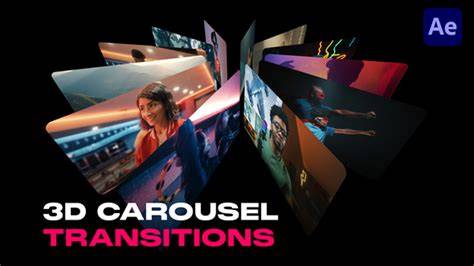
La transition peut simuler un groupe de cartes affichant une image puis basculant sur elles-mêmes pour afficher une autre image. On peut contrôler le nombre de lignes et de colonnes, le sens de rotation et le sens de transition, et même activer une transition graduelle pour définir l’ordre de basculement, tout en introduisant des paramètres de randomisation et de vacillement pour plus de réalisme. La largeur de la zone où l’image d’origine laisse place à la nouvelle image est également modulable.
Disposition et configuration des cartes
Vous pouvez utiliser n’importe quel calque dans la composition et même désactiver le bouton d’option Vidéo. Le paramètre Indépendantes active les curseurs Lignes et Colonnes, et le paramètre Colonnes après lignes activer uniquement le curseur Lignes, ce qui maintient le nombre de colonnes égal au nombre de lignes lorsque cette option est choisie. La Taille des cartes est ajustable et une valeur inférieure à 1 réduit les cartes, faisant apparaître le calque sous-jacent dans les interstices.
La Direction de basculement des cartes autour de leur axe et la Direction de l’effet de transition déterminent le mouvement global. Le Calque graduel utilisé pour le paramètre Ordre de basculement peut être rendu aléatoire ou ordonné, selon les besoins. Le rendu 3D des cartes s’effectue par les paramètres Position de la caméra, Coins ou position par défaut des lumières et de la caméra de la composition, qui font pivoter la caméra autour de l’axe correspondant. La Position de la caméra sur l’axe z détermine le rapprochement ou l’éloignement de la caméra par rapport aux cartes, et la Distance entre la caméra et l’image peut effectuer un zoom avant ou arrière.
Contrôles avancés de la caméra et de la perspective
Le paramètre Détermine l’ordre de rotation de la caméra autour de ses trois axes et précise si la caméra pivote avant ou après son positionnement via les options Position de la caméra. Le principe des quatre coins est un autre système pour intégrer l’effet à une scène sur une surface plane et inclinée par rapport à l’image, en contrôlant la perspective pendant l’animation. Si Distance focale automatique est désélectionnée, la distance focale spécifiée aide à calquer les coins du calque; sinon, la silhouette est dessinée entre les coins et la focale peut être utilisée pour ajuster l’alignement. En cas de besoin, l’interpolation des images proches peut offrir une meilleure correspondance si la focale ne convient pas exactement à la configuration.
L’ajout d’un bougé (Position du bougé et Rotation du bougé) augmente le réalisme de la transition et agit sur les cartes avant, pendant et après la transition. Pour limiter le bougé à la transition, réglez-le à 0, animez puis ramenez-le à 0 en fin de transition. Le bougé détermine l’ampleur et la vitesse du mouvement sur les axes X, Y et Z; les options Bougé X, Bougé Y et Bougé Z indiquent la proportion du mouvement superflu, tandis que Vitesse du bougé X, Y et Z fixent la vitesse correspondante.
Dégradé, diaphane et écrans graduels
Les pixels foncés du calque gradué rendent les pixels équivalents transparents lorsque le Pourcentage est faible. Par exemple, un dégradé noir à gauche vers blanc à droite révèle progressivement le calque sous-jacent à mesure que le Pourcentage augmente. Le calque gradué peut être une image fixe ou animée et doit figurer dans la même composition que le calque auquel l’effet Dégradé est appliqué. Le degré de progression de la transition pour chaque pixel est contrôlé et, en pratique, 0 % rend les pixels complètement opaques ou transparents. L’utilisation de plusieurs copies juxtaposées du calque gradué peut créer des effets plus riches.
Un autre effet clé est la transition radiale qui révèle un calque sous-jacent et repose sur le nombre de points utilisés pour créer le diaphragme (de 6 à 32), avec option Rayon interne activable pour permettre à la fois rayon interne et rayon externe; le diaphragme devient invisible si le rayon externe ou interne est égal à 0. L’effet Volet en diaphragme en x est le seul effet de transition sans propriété Pourcentage. Cet effet fonctionne en 8 bpc et 16 bpc, et dans After Effects CS6 ou version ultérieure, en mode couleur 32 bpc. Il offre une transition linéaire simple pour un calque dans une direction donnée, et révèle le calque sous-jacent à travers une série de bandes orientées, dont la largeur peut être adaptée. En mode Ébauche, les bandes s’animent au pixel près; en mode Optimale, au sous-pixel près.
Autres considérations et applications pratiques
La transition par fondu au noir est une fonction incontournable pour créer des transitions élégantes entre les scènes ou conclure le montage avec sensibilité. Elle permet de maîtriser la durée, l’opacité et l’effet pour s’adapter à tout style de projet, que vous soyez débutant ou expérimenté. Le fondu peut être utilisé dans des vidéos publicitaires, YouTube, films ou présentations pour renforcer l’émotion et l’atmosphère.
Le fondu de texte est une variante du fondu d’opacité qui peut être appliquée aux titres, légendes ou tout élément textuel, offrant ainsi un outil polyvalent pour le montage. On peut soit fondre le mot entier, soit appliquer le fondu mot par mot, en utilisant notamment l’animateur de texte et les options Avancé et Basé sur Caractères à Mots pour obtenir un effet fluide et progressif.
Deux méthodes pratiques sont décrites pour réaliser ce fondu : 1) animer l’opacité du texte avec des images clés pour une apparition progressive, et 2) appliquer l’animateur de texte avec Basé sur Caractères à Mots pour un fondu mot par mot. La prévisualisation est essentielle pour ajuster la synchronisation et obtenir un rendu fluide, et l’éditeur graphique peut être utilisé pour lisser les courbes de vitesse et affiner le timing.
Bien que After Effects offre une palette riche d’effets et d’options, la courbe d’apprentissage peut être abrupte et le coût d’abonnement peut constituer un obstacle. Des alternatives comme CapCut proposent des outils simples et conviviaux pour des animations de texte fondues et des transitions intuitives, tout en fournissant des workflows rapides sur smartphone ou ordinateur. CapCut permet des effets d’animation de texte dynamiques, des styles prédéfinis et des options de personnalisation pour obtenir des résultats professionnels sans complexité excessive.
Comment créer une animation de texte fluide dans After Effects
| Aspect | Option/paramètre | Effet associé |
|---|---|---|
| Type de transition | Pourcentage | Transition générale (sauf diaphragme en x) |
| Qualité | Ébauche / Optimale | Carreaux ou bandes, précision |
| Carte | Lignes/Colonnes | Disposition des cartes, rotation |
| Caméra | Position, Distance, Focale | Perspective et rendu 3D |
| Bougé | X/Y/Z, Vitesse | Déplacement et rotation |
En somme, After Effects offre une variété d’approches pour révéler progressivement des calques, des dégradés et des textes, avec des possibilités avancées de contrôle de caméra et de perspective pour des résultats professionnels. Pour les créateurs qui recherchent une alternative plus accessible, CapCut propose des outils efficaces pour des animations de texte fondues et des transitions rapides sans complexité inutile.