Pour masquer une partie d’une image, commencez par sélectionner le calque sur lequel vous souhaitez appliquer le masque, située en bas du panneau des calques, pour peindre sur le masque. Les options de masque sont des outils et paramètres dans les logiciels de design (comme Adobe Photoshop) qui permettent de contrôler la transparence et la visibilité de certaines parties d’une image ou d’un calque. Elles permettent de masquer ou de révéler des zones spécifiques, souvent pour affiner des sélections, créer des effets ou ajuster des parties d’une image sans affecter le reste.
Appliquez l’outil Sélection de sujet et, depuis l’icône Appliquer un masque de fusion, Photoshop masquera automatiquement tout sauf le sujet. Pour détecter automatiquement l’arbre. À droite, dans le panneau Propriétés, il y a des options relatives au masque de fusion, comme le mode d’affichage, la transparence, et d’autres paramètres pour ajuster la sélection ou le masque. Vous pouvez choisir le mode d’affichage après avoir cliqué sur « Affichage ». Calque de couleur unie. Pour ce faire, utilisez l’outil Sélectionner et choisissez Sujet pour sélectionner uniquement le sujet de l’image. Vous pouvez également changer la couleur des éléments, par exemple, en modifiant la couleur d’une veste. Pour cela, utilisez l’outil Sélection rapide pour sélectionner la veste, puis cliquez sur Calque> Nouveau calque de remplissage> Couleur unie et choisissez la couleur souhaitée dans la boîte de dialogue. Ensuite, pour appliquer la couleur de manière réaliste, changez le mode de fusion de Normal à Tente.
Un calque dans Photoshop qui applique un dégradé de couleurs, c’est-à-dire une transition progressive entre deux ou plusieurs couleurs, sur toute l’image ou une zone spécifique. Une boîte de dialogue sera affichée, permettant de choisir la couleur à travers les options disponibles. Dans cet exemple, choisissez la couleur bleue pour le ciel. Le masque d’écrêtage est une technique en graphisme et en design qui permet de restreindre une image ou un élément à une forme spécifique. Créez une forme ou un objet à l’aide du pinceau ou téléchargez une forme via Freepik. Photoshop masquera automatiquement le gisement et séparera les couches. Les masques dans Photoshop offrent une flexibilité incroyable pour éditer des images sans les altérer définitivement.
Dans Photoshop, les masques permettent de détourer un objet et de le replacer dans un autre contexte. Extraire la tour Eiffel d’une photo de Paris et la placer au milieu de Time Square, voilà ce que permet de faire un masque. Il existe quatre types de masques principaux : les masques de fusion, vectoriels, d’écrêtage et rapides. Chaque masque a une propriété différente. Le masque de fusion agit un peu comme une gomme alors que le masque vectoriel se rapproche des ciseaux. Avec eux, il est possible de découper un objet dans une photo ou d’en effacer le fond.
La complexité et la puissance de cet outil peuvent dérouter les débutants. N’hésitez donc pas à consulter un tuto Photoshop pour vous aider. Il faut d’abord passer en mode masque en appuyant sur « Q ». Les couleurs passent donc en noir et blanc. En bas de la barre d’outils, on peut voir une icône en forme de masque qui indique que le mode est activé. Il faut ensuite choisir son outil de remplissage et modifier l’image en fonction des zones que l’on cherche à garder. Une fois le masque terminé, il faut quitter l'éditeur. On peut alors utiliser le résultat de l’opération et l’insérer là où l’on veut.
N’hésitez pas à consulter les vidéos en ligne façonnées par des formateurs Photoshop, experts dans leur domaine. Ils vous aideront à maîtriser les masques en vous expliquant pas à pas la manière avec laquelle utiliser cet outil puissant. Didactiques et très pointues, nos formations Photoshop sont destinées à la fois aux débutants et aux utilisateurs confirmés. Le logiciel Photoshop recèle de nombreuses fonctionnalités très utiles pour la retouche ou le montage photo, dont les masques de fusion et d’écrêtage font notamment partie. Découvrons ensemble leur fonctionnement précis et leurs différences.
Les masques de fusion Photoshop se définissent comme des images bitmap dépendantes de la résolution, qui peuvent être modifiées à l’aide des outils de peinture et de sélection. Ils influent sur la visibilité des calques auxquels ils sont ajoutés, et peuvent être modifiés en ajoutant ou en supprimant des éléments dans la partie masquée, sans pour autant perdre les pixels du masque. Le masque de fusion permet en effet de traiter une sélection de manière non destructive, quand la plupart des sélections réalisées dans Photoshop suppriment sinon tout ce qu’il y a autour.
Dans la pratique, le chemin pour y accéder est le suivant : Image en arrière-plan > Créer un masque de fusion. Par défaut, Photoshop crée un calque tout blanc, sur lequel il est possible d’utiliser les outils Pinceau ou Gomme. Le masque de fusion étant une image en niveaux de gris, il faut savoir que les zones peintes en noir seront masquées, les zones peintes en blanc seront visibles et celles peintes en niveaux de gris apparaissent à divers degrés de transparence. Il n’est pas possible d’afficher de couleur sur un masque de fusion : même si vous sélectionnez une teinte rouge, celle-ci sera automatiquement convertie dans une nuance de gris.
Pour afficher le masque, il suffit de réaliser la combinaison suivante : alt + clic sur le calque. Le fait de tracer un trait noir sur le calque blanc le fait apparaître sur l’image. En revanche, si vous délimitez un cercle blanc sur le calque noir, seule la zone qui se trouve dans cette forme sera visible, le reste étant masqué. La palette « Propriétés du masque » permet ensuite de régler différentes options, comme sa densité (ou opacité), ou un contour progressif, qui rend le masquage plus ou moins flou. Vous pouvez enfin appliquer des dégradés sur le masque de fusion, avec l’outil correspondant.
Applications pratiques et techniques avancées
Notre formation spécialisée, disponible dans le parcours Graphisme et PAO, vous propose un tuto complet pour masque de fusion sur Photoshop, y compris pour la création de masque vectoriel. Faire un masque de fusion à partir d'une sélection réside dans l’intérêt principal du masque de fusion : tout ce qui est sélectionné deviendra blanc, et ce qui ne l’est pas sera noir ; il est possible de réaliser une sélection très précise et de la visualiser sur le calque. Vous pourrez ensuite la déplacer à loisir, par exemple pour réaliser un photomontage. Si vous cliquez sur le masque dans la colonne latérale de droite, et que vous peignez en noir, vous pouvez effacer une partie de votre sélection.
Si vous vérifiez ensuite en cliquant sur le masque de fusion lié à l’image sur le calque, vous constaterez que vos deux images sont bien liées, avec du noir sur du blanc, et qu’une partie grise incarne la limite entre ces parties. Cliquez sur le masque de fusion en maintenant la touche shift enfoncée pour l’activer ou le désactiver. Il est enfin possible d’utiliser la fonctionnalité Remplir, ici de noir, pour masquer une zone préalablement sélectionnée. Restez cependant attentif, car le fait d’effectuer l’opération inverse en cas d’erreur révélera le fond de l’image utilisée sur le masque de fusion, qui pourrait ne pas correspondre à celui de votre image d’origine. N’oubliez pas de sauvegarder votre travail grâce aux différents formats d’enregistrement Photoshop.
Le chaînage d'une image et de son masque de fusion est une autre fonctionnalité particulièrement intéressante dans le cas d’un montage photo. Vous pouvez superposer deux images et opérer votre sélection, avant d’appliquer un masque de fusion qui concernera uniquement cette dernière. Leur chaînage se matérialise grâce à un petit logo entre les deux miniatures du calque dans le menu de droite. Si vous cliquez sur cette icône pour désactiver le chaînage qui lie le masque à son image, et que vous cliquez sur l’image, celle-ci bouge, mais pas le masque. À l’inverse, si vous cliquez sur le masque de fusion, ce sera ce dernier qui bougera, mais pas l’image. Pour le réactiver, il vous suffit finalement de cliquer pile entre les deux images.
Utiliser le masque d'écrêtage sur Photoshop présente un fonctionnement légèrement différent mais un résultat final similaire. Il s’agit tout d’abord de se placer sur le bon calque et d’opérer une sélection. Pour le masque d’écrêtage Photoshop, vous devez tout d’abord réaliser un copier-coller de la sélection, puis placer votre curseur sur la ligne pile entre les deux calques, et maintenir la touche alt enfoncée. Selon les situations, cette méthode est parfois considérée comme plus simple. En résumé, le masque de fusion se concentre sur une seule image, dont il masque une partie ; quand le masque d’écrêtage conserve une image entière, mais qu’il affiche uniquement au travers des pixels d’un autre calque, placé en dessous.
Découvrir et maitriser les masques de fusion dans Photoshop peut transformer votre manière de retoucher et de composer des images. Pour rappel, ceci n’est qu’une introduction sur le sujet. Toutefois, vous pourrez toujours en savoir plus en optant pour une formation Photoshop à distance. Qu’est-ce que les masques de fusion ? Ce terme correspond à une manipulation permettant de masquer des pixels. En effet, c’est pour cela que l’on utilise le mot MASQUE. Imaginons que vous souhaitez masquer une partie d’une image, vous n’avez qu’à utiliser le masque de fusion et vous aurez le résultat escompter.
Pourquoi masquer et ne pas supprimer la partie que l’on ne souhaite pas garder ? Il n’y a aucun doute, quand on débute sur Photoshop on a tendance à sélectionner les pixels que l’on ne souhaite pas garder avant de les supprimer. Cependant, en utilisant les masques de fusion dans Photoshop il vous est possible de revenir à tout moment en arrière et de corriger votre sélection. Quel est le principe derrière les masques de fusion dans Photoshop ? Comme mentionné ci-dessus, utiliser les masques de fusion vous permet de travailler d’une manière non-destructive. En d’autres termes, vous pouvez à tout moment récupérer une partie des pixels que vous aurez masqués.
Comment faire pour appliquer un masque ? Dans l’exemple ci-dessous, on souhaite masquer l’arrière-plan de la rose pour le remplacer par du bleu. Voici les étapes à suivre : 1. Faites une sélection de la rose. 2. Ensuite, tout en bas du panneau calque, cliquez sur l’icône masque de fusion. 3. Pour avoir l’arrière-plan bleu, vous n’avez qu’à utiliser un calque de réglage « Couleur unie » et choisir la couleur que vous souhaitiez.
Comment récupérer une sélection à partir d’un masque de fusion ? Il est possible de transformer un masque de fusion en sélection et ce n’est pas compliqué de le faire. Découvrez ce qu'est le masque de fusion, ses avantages, et pourquoi et comment l'utiliser dans vos créations. Le masque de fusion permet de supprimer ou ajouter les éléments d'un calque à volonté contrairement à la gomme qui supprime de façon définitive. Le masque est un outil très pratique vous permettant de gagner du temps et d'être organisé.
Pour ce tutoriel j'ai utilisé la version Photoshop CC. Le principe est le même pour les autres versions. Je donne un exemple avec un calque contenant une pomme et la création d’un masque de fusion.
Exemples d’application et amélioration des compétences
Le principe reste le même, que ce soit pour détourage, photomontage, ou intégration dans un contexte différent. Le masque de fusion permet de travailler de manière non destructive et de revenir sur les choix à tout moment. Dans ce cadre, vous pouvez utiliser des masques de fusion aussi bien que des masques d’écrêtage pour obtenir des résultats variés et créatifs.
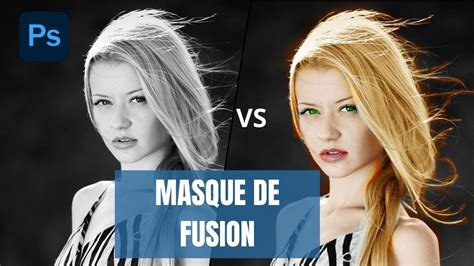
[TUTO] : CRÉER UN MASQUE DE FUSION SUR PHOTOSHOP
Entraînez-vous avec des exemples simples comme remplacer l’arrière-plan par une couleur unie, ou isoler un sujet et le placer dans un nouvel environnement. Les images et vidéos associées vous aideront à progresser rapidement et à comprendre les subtilités des masques et de leur gestion non destructive.