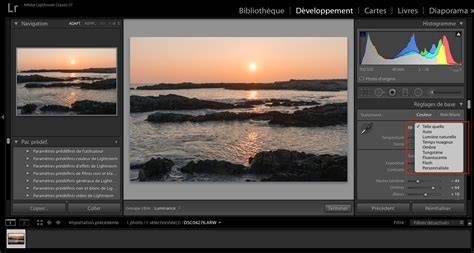
Lightroom permet très facilement de corriger une balance des blancs qui n’a pas été correctement gérée pendant la prise de vue. Dans Lightroom, les réglages permettant de gérer la balance des blancs se trouvent dans le module “Développement”, et dans le panneau “Réglages de base”.
Préréglages de balance des blancs et choix des modes
Réglages prédéfinis de l’appareil photo, dans le menu déroulant BB, proposent différents réglages préréglés correspondant à ceux disponibles sur votre boîtier et ne s’appliquent qu’aux photos au format RAW. Si vous utilisez le format jpeg, seuls trois options sont proposées : Telle quelle, Auto, Personnalisée.
Dans la pratique, les préréglages couvrent la plupart des situations et constituent un point de départ rapide, mais ils restent souvent insuffisants pour la version finale, car ils utilisent des valeurs par défaut. À utiliser donc avec précaution, ou pour tester rapidement avant d’affiner avec les curseurs.
Le sélecteur de Balance des Blancs, présenté comme une pipette, permet de cliquer sur une zone gris neutre de la scène pour calibrer la balance des blancs. En survolant la photo après activation, un nuancier et les valeurs R, G, B du gris neutre s’affichent et, une fois cliqué, Lightroom ajuste les curseurs Température et Teinte pour rendre ce gris neutre. L’aperçu dynamique dans le volet Navigation suit en direct les ajustements effectués via le sélecteur.
Commandes Température et Teinte
Les deux curseurs principaux pour la balance des blancs dans le panneau Réglages de base sont Température et Teinte. En les déplaçant, le rendu évolue en temps réel.
- Température: déplacez vers la gauche pour une image plus froide et vers la droite pour réchauffer les couleurs.
- Teinte: affine la balance pour compenser une teinte verte ou magenta présente dans l’image.
Une partie essentielle est que la gestion des blancs est fortement influencée par le flux de travail et par la prise de vue elle-même. Le format RAW offre une latitude immense pour corriger la balance en post-production sans dégrader la qualité, contrairement au JPEG où la balance des blancs est, en grande partie, figée à la prise de vue.
Préréglages Icônes courants et conseils pratiques
En pratique, pour la photographie de nature, les préréglages les plus utiles sont Soleil, Nuageux et Ombre. L’astuce du pro est d’utiliser Nuageux par défaut en extérieur pour un rendu qui convient à la plupart des situations et de tester d’autres valeurs lorsque nécessaire. Le mode Kelvin (BALANCE DES BLANCS en Kelvin) est utile pour un contrôle précis lorsque vous avez bien intégré les bases et souhaitez une valeur exacte (ex. 4500K, 5500K, 6500K).
Pour les photographes qui veulent un contrôle absolu, la balance des blancs personnalisée (PRE sur Nikon, Custom WB sur Canon) permet de photographier une surface blanche ou grise neutre sous les conditions exactes de lumière et de laisser l’appareil calibrer parfaitement la balance. Cependant, sur le terrain, le temps presse et il faut privilégier les préréglages et le réglage fin ensuite.
Erreurs courantes et astuces anti-pièges
Première erreur fréquente: oublier de vérifier le préréglage actif avant une sortie et partir avec le Tungstène actif après une session en intérieur. Cela conduit à des images bleuies en extérieur. Le conseil: prenez une photo test en arrivant sur le spot et regardez l’écran pour ajuster si nécessaire.
Deuxième erreur: viser une neutralité parfaite en toutes situations. En nature, la lumière est vivante et colorée; il faut parfois privilégier le rendu créatif plutôt que la neutralité absolue. Pour des ambiances chaudes ou automnales, augmentez légèrement la température; pour des scènes hivernales, refroidissez légèrement les tons.
Une astuce efficace pour les végétations: décaler légèrement l’axe vers le magenta afin de neutraliser les reflets verts sur les sujets, en utilisant un ou deux crans sur le curseur Teinte. N’oubliez pas de réinitialiser ce réglage fin lorsque la scène contient peu de végétation pour éviter une dominante rosée indésirable dans d’autres plans.
Balance des blancs et flux de travail RAW vs JPEG
Le RAW conserve toutes les données du capteur et permet de modifier largement la balance des blancs lors du post-traitement sans perte de qualité. Le JPEG, lui, voit sa balance bleutée ou chaude figée dans le fichier final, et les corrections deviennent destructrices si l’erreur est importante.
En pratique, avant chaque sortie, vérifiez le réglage de la balance des blancs sur votre boîtier et, si possible, vous appuyez sur la balance White Balance via le boîtier pour harmoniser les sources lumineuses. Sur Lightroom, utilisez ensuite l’outil pipette et les curseurs Température et Teinte pour obtenir le rendu souhaité, tout en vous souvenant que vous n’êtes pas obligé de viser une neutralité parfaite si l’intention artistique l’emporte.
Rôle des profils et du cadre plus large du développement
Les profils dans Lightroom agissent comme des LUTs et peuvent influencer les teintes et les tonalités de l’image sans toucher aux curseurs individuels. Dans Lightroom Classic CC 7.3 et versions ultérieures, le profil est déplacé vers le panneau Réglages de base. L’édition se fait ensuite via les outils Développement: profils, Courbes, et les panneaux TSL/Couleur/Noir et blanc pour des ajustements fins.
Les outils de retouche incluent également des options comme les courbes des tonalités, le mélangeur de couleurs (HSL/Color) et le Color Grading pour colorier les hautes lumières, les tons moyens et les ombres. Les réglages de base restent le cœur du développement et permettent de poser les fondations avant d’appliquer des ajustements localisés.
Le cadre créatif et le message de l’image
La balance des blancs n’est pas seulement un outil technique: elle soutient la vision et le message de la photo. Selon l’ambiance souhaitée - chaleur, douceur, tranquillité ou froid hivernal - adaptez Température et Teinte et exploitez les préréglages ou le Kelvin pour obtenir l’effet recherché. Le choix des paramètres doit suivre l’intention narrative de l’image plutôt que l’universalité de la neutralité.
Pour approfondir, vous pouvez exploiter les profils et les réglages avancés comme les courbes, les masques de fusion et les calques de réglage pour affiner encore le rendu des couleurs et des tons tout en préservant les détails des zones claires et sombres.