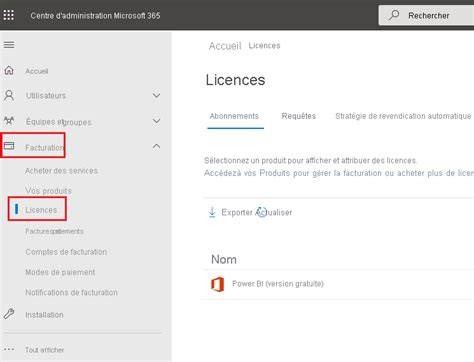
Vous pouvez attribuer ou annuler l’attribution de licences pour les utilisateurs dans le Centre d’administration Microsoft 365 sur la page Utilisateurs actifs ou sur la page Licences. La méthode que vous utilisez varie selon que vous souhaitez attribuer ou annuler l’attribution de licences pour des utilisateurs spécifiques, ou affecter ou annuler l’affectation d’utilisateurs pour un produit spécifique.
En tant qu’administrateur, vous ne pouvez pas attribuer ou annuler des attributions de licences pour un abonnement d’achat en libre-service acheté par un utilisateur de votre organisation. Pour certains abonnements, vous ne pouvez annuler l’abonnement que pendant une période limitée après l’achat ou le renouvellement de votre abonnement. Vous devez être au moins un administrateur de licence ou d’utilisateur pour attribuer des licences. Vous pouvez également supprimer les comptes d’utilisateur auxquels une licence a été attribuée pour mettre leur licence à la disposition d’autres utilisateurs.
Si vous êtes fournisseur de solutions Cloud (CSP) et que vous avez acheté des produits pour le compte d’un client, vous ne pouvez pas utiliser la page Vos produits pour attribuer ou annuler l’attribution de licences pour certains produits, comme les logiciels perpétuels.
Attribuer des licences pas à pas et gérer les erreurs
Dans le panneau Attribuer des licences, commencez à taper le nom d’un utilisateur ou d’un groupe, puis sélectionnez-le dans les résultats pour l’ajouter à la liste. En cas de problème lors de la fin de l’affectation, un message status s’affiche à la fin de l’action. Si des licences n’ont pas pu être attribuées à certains utilisateurs d’un groupe, sélectionnez Afficher les erreurs et les problèmes pour afficher les détails de chaque utilisateur concerné.
Affections basées sur les groupes: Si une licence est attribuée à un groupe, le nom du groupe apparaît dans la liste à la place des utilisateurs individuels. La page Licences peut afficher un total agrégé de licences pour tous les abonnements pour le même nom de produit. Par exemple, vous pouvez avoir un abonnement pour Microsoft 365 Business Premium qui a cinq licences et un autre abonnement qui a huit licences pour le même produit. La page Licences indique que vous disposez d’un total de 13 licences pour Microsoft 365 Business Premium sur tous vos abonnements.
Après avoir résolu le problème sous-jacent, tel que la libération de licences, l’ajustement des services ou la mise à jour de l’appartenance d’un utilisateur ou d’un groupe, vous pouvez réessayer l’affectation directement à partir de l’onglet Erreurs & Problèmes. Sélectionnez l’utilisateur avec l’erreur pour ouvrir le volet d’informations, puis sélectionnez Retraiter. Par défaut, tous les services associés à ces licences sont automatiquement attribués aux utilisateurs. Vous pouvez limiter les services mis à disposition des utilisateurs.
Lorsqu’une licence est supprimée d’un utilisateur, Exchange Online données associées à ce compte sont conservées pendant 30 jours. Après la période de grâce de 30 jours, les données sont supprimées et ne peuvent pas être récupérées. Files enregistrées dans OneDrive Entreprise ne sont pas supprimées, sauf si l’utilisateur est supprimé du Centre d’administration Microsoft 365 ou supprimé via la synchronisation Active Directory. Si vous avez un abonnement Entreprise, comme Office 365 Entreprise E3, Exchange Online vous permet de conserver les données de boîte aux lettres d’un compte d’utilisateur supprimé à l’aide de boîtes aux lettres inactives.
Packages d’activation pour InDesign Server et gestion des licences Adobe
Créez des packages d’activation en ligne et hors ligne pour InDesign Server et déployez-les. Une fois le déploiement effectué, vous pouvez apprendre à supprimer des licences si, par exemple, vous avez des ordinateurs qui ne sont plus utilisés ou que vous devez redéployer la licence. Vous devez avoir accès à Adobe Admin Console et aux nouveaux SKU de licence avec fonctionnalités restreintes. Connectez-vous à Admin Console. À l’étape Système, sélectionnez les options requises, puis sélectionnez Suivant. Choisir une plateforme : sélectionnez macOS ou Windows 64 bits comme système d’exploitation. Langue : sélectionnez la langue dans laquelle créer le pack. Utiliser la langue du système d’exploitation : créez un pack qui sera déployé dans la langue du système d’exploitation de l’ordinateur client.
À l’étape Choisir des applications, vous pouvez choisir de créer un pack de licence uniquement, un pack d’applications uniquement ou un pack qui inclut à la fois une application et une licence. Créez ce pack si InDesign Server est déjà installé sur les ordinateurs clients. Plus tard, vous pouvez simplement activer une licence pour l’application installée. Créez ce pack si l’ordinateur client a déjà une licence avec fonctionnalités restreintes - Licence En ligne ou Hors ligne. À partir de Applications disponibles, ajoutez InDesign Server à Applications sélectionnées. Autorisez l’activation de licence via un proxy inverse. Sélectionnez Compiler le pack. Les packs restent disponibles dans le portail Admin Console pendant trois jours maximum. Extrayez le contenu du pack.
Vous pouvez attribuer des licences sur windows365.microsoft.com. Lorsque vous annulez l’affectation d’une licence Windows 365 d’un utilisateur ou qu’une licence expire, le PC cloud entre dans une période de grâce de sept jours. Pendant la période de grâce, cet utilisateur peut toujours accéder à son PC cloud comme d’habitude. Fin de la période de grâce immédiatement (Windows 365 Affaires). Si vous devez libérer une licence Windows 365 immédiatement, vous n’avez pas besoin d’attendre l’expiration de la période de grâce de sept jours. Les administrateurs peuvent mettre fin manuellement à la période de grâce et déprovisionner le PC cloud à l’aide de l’action Déprovisionner maintenant dans le Centre d’administration Microsoft 365. La fin de la période de grâce est une action destructrice. Le PC cloud, le système d’exploitation et les données utilisateur sont supprimés définitivement.
Merci de me faire part de vos remarques/expériences…
Cas d’usage et remarques sur InDesign
Question hors-sujet sur Alsacréations. InDesign n’a jamais été un produit Macromedia. Modifié par Florent V. Bonjour, a écrit :Ils ont également un forum, un service clientèle qui devraient être plus à même de te fournir une réponse sans équivoque. Effectivement, mais je préférais obtenir une réponse basée sur l’expérience réelle d’un utilisateur plutôt que de faire appel au support. D’ailleurs le support ne fonctionne que pour les clients ayant déjà une licence, ce qui n’est pas encore mon cas. Si je veux obtenir cette réponse auprès d’Adobe, il faut que je me tourne vers leur service commercial. Concrètement, je croirais plus volontier un utilisateur ayant déjà fait la manip plutôt que le service commerciale d’Adobe.
Dans ce contexte, les échanges soulèvent des questions sur l’installation et l’usage simultané de licences sur plusieurs postes. Florent V. InDesign n’a jamais été un produit Macromedia. Oup’s je crois bien que je pourrai faire cette même erreur 150 fois… C’est effectivement interdit par la licence. À voir si c’est implémenté techniquement (vérification en ligne si les deux postes sont connectés?). Florent V. Par contre si ce qu’a écrit Noisequik est autorisé, c’est-à-dire installer une licence InDesign sur 2 postes mais ne travailler que sur un seul poste en même temps... Nous avons une licence pour la suite CS3 Design Premium, et y en a un qui bosse sur InDesign pendant que l’autre bosse sur Flash par exemple…
Formation InDesign - 3 - La gestion des fenêtres - Par Gérald VIGOUROUX
Maintenant, est-ce légal de bosser à 2 en même temps sur InDesign avec une licence ? Je pense que c’est limite comme cas, mais de toute façon ce n’est pas ce que tu comptes faire… En tout cas, aux téléphones, ils sont relativement compréhensibles. L’important est d’avoir ta licence et de ne pas pirater le soft. Ils savent bien qu’un petite entreprise de 3 personnes ne pourra pas payer une license supplémentaire pour un stagiaire par exemple. je vais donc très certainement installer InDesign sur 2 postes : un PC fixe et un PC portable …
Tableau récapitulatif des points clés
| Action | Contexte | Impact |
|---|---|---|
| Attribuer ou annuler des licences | Microsoft 365 Centre d’administration | Gestion centralisée des utilisateurs et groupes |
| Licences par groupe | Utilisateurs regroupés | Affichage du nom de groupe et attribution consolidée |
| Période de grâce Windows 365 | Annulation ou expiration de licence | Accès temporaire au PC cloud |
| Packages InDesign Server | Admin Console et SKU restreints | Activation hors ligne/ en ligne et déploiement |