Dans Lightroom Classic, vous n’enregistrez pas les photos comme d’habitude. Au lieu de cela, vous exportez vos photos. Lorsque vous exportez des photos, vous créez de nouveaux fichiers qui incluent les réglages du module Développement et les autres modifications apportées aux métadonnées XMP des photos.
Vous pouvez sélectionner le nom, l’espace colorimétrique, les dimensions en pixels et la résolution d’une photo. Par ailleurs, vous pouvez utiliser le panneau Services de publication pour exporter et transférer des images au format JPEG directement à partir de Lightroom Classic vers des sites web de partage de photos. Vous pouvez également transférer des dispositions du module Livres sur Blurb.com.
Paramètres d’exportation et choix de format
Sélectionnez Fichier > Exporter ou cliquez sur le bouton Exporter du module Bibliothèque. La partie supérieure de la boîte de dialogue Exporter indique le nombre de photos qui vont être exportées. Pour exporter vers un lecteur Flash, choisissez Exporter vers > Disque dur, puis, dans le panneau Emplacement d’exportation, choisissez la commande Exporter vers > dossier spécifique. (Facultatif) Sélectionnez un paramètre prédéfini d’exportation.
Plusieurs paramètres prédéfinis sont disponibles dans Lightroom Classic pour faciliter l’exportation de photos vers un disque dans des formats de fichier spécifiques. Par exemple, le paramètre prédéfini Vers courrier électronique génère une image JPEG de résolution 72 ppp et envoie automatiquement le courrier électronique à partir de Lightroom Classic. Si vous le souhaitez, vous pouvez sélectionner l’un de ces paramètres prédéfinis à partir de la partie gauche de la boîte de dialogue Exporter et passer à l’étape 6. Par exemple, utilisez le panneau Paramètres de fichier pour sélectionner un format pour vos photos exportées (JPEG, PSD, PSB, TIFF, PNG, DNG ou le format d’origine) et un espace colorimétrique. Voir Paramètres de fichier.
Dans le panneau Dimensionnement de l’image, spécifiez la taille de l’image (dimensions et résolution). Vous pouvez effectuer simultanément plusieurs tâches d’exportation pour le même ensemble d’images. Si vous souhaitez exporter vos photos dans un paramètre prédéfini spécifique, vous pouvez choisir et exporter le paramètre prédéfini. Sélectionnez Fichier > Exporter ou cliquez sur le bouton Exporter du module Bibliothèque. Choisissez Sélectionner un dossier parent pour spécifier un dossier principal pour tous les paramètres prédéfinis.
Questions fréquentes sur l’export et la résolution
La première erreur, c’est d’exporter avec la case « Limiter la taille du fichier » cochée. Cette option tronque automatiquement la qualité pour respecter une taille maximale. La deuxième erreur fréquente : envoyer un fichier Adobe RGB à un labo qui travaille en sRGB. Les couleurs paraissent alors ternes à l’impression. La troisième erreur : croire que la résolution suffit à garantir la qualité. Une photo floue ou mal exposée à la prise de vue ne sera pas sauvée par un export à 300 ppp. La résolution optimise le rendu d’une bonne photo. La quatrième erreur : redimensionner à la hausse une image qui n’a pas assez de pixels. Si tu demandes à Lightroom d’agrandir une photo au-delà de ses capacités natives, le résultat sera flou à l’impression.
La norme pour l’impression photo est de 300 pixels par pouce (ppp). Cette valeur garantit un rendu net pour la grande majorité des formats courants. Pour un labo en ligne ou une impression courante, le JPEG à qualité 90 à 100 est amplement suffisant. Le TIFF est un format sans compression destructive et est préférable pour les tirages grand format ou imprimeurs professionnels qui le demandent. Dans Lightroom, quand tu sélectionnes TIFF, tu peux choisir entre 8 bits et 16 bits. Pour une impression standard, 8 bits suffit amplement; pour des dégradés très fins, 16 bits peut être souhaitable.
Espace colorimétrique et calibrage
Le sRGB est l’espace colorimétrique standard pour la grande majorité des labos photo en ligne et des imprimantes domestiques. Adobe RGB peut être utile pour certains labos professionnels, mais envoyer Adobe RGB à un labo travaillant en sRGB peut dégrader les couleurs à l’impression. Le ProPhoto RGB est l’espace interne de Lightroom et n’est pas adapté pour l’exportation vers un labo, car peu d’appareils le lisent correctement. Pour l’impression, la règle générale est de rester en 300 ppp et d’utiliser l’espace colorimétrique correspondant aux exigences du labo.
Le soft proofing dans Lightroom peut aider à simuler l’impression avant l’export si votre labo fournit un profil ICC et si vous travaillez avec un papier spécifique. Dans le module Développement, cochez l’option épreuvage-écran et sélectionnez le profil ICC de l’imprimeur pour voir une simulation réaliste sur votre écran calibré.
- Calibrez votre écran avec une sonde si possible, car cela assure une correspondance entre ce qui est vu et ce qui est imprimé.
- Téléchargez et installez le profil ICC fourni par l’imprimeur correspondant au tirage et à la taille souhaités.
- Activez l’épreuve-écran (proofing) dans Lightroom et sélectionnez le profil ICC téléchargé.
- Importez le profil ICC et laissez les paramètres en mode Perception dans la plupart des cas, sauf indication contraire de l’imprimeur.
Redimensionnement et résolution pour l’impression
Si le labo impose des dimensions précises en pixels, cochez Redimensionner et entrez les valeurs demandées. Pour les tirages standard, l’export en pleine résolution sans redimensionnement est souvent préférable. Le choix de la résolution dépend du tirage: 300 ppp est la référence générale; pour des tirages très grands vus de loin, 240 ppp peut être suffisant selon le format et le sujet. La résolution ne remplace pas le nombre de pixels; une image avec peu de pixels ne deviendra pas plus nette en augmentant la résolution lors de l’export.
Lors de l’export, évitez d’incorporer le profil ICC dans le fichier JPEG; préférablement exportez sans profil, puis laissez l’imprimeur s’occuper de la conversion colorimétrique. Pour les tirages grands formats, le recours au TIFF est courant afin de préserver la qualité sans perte. Si vous redimensionnez, redimensionnez en fonction du bord le plus large et utilisez 300 ppp comme résolution de sortie, ce qui permet d’obtenir une taille de tirage fidèle sans interpolation excessive.
Presets et flux de travail
Pour gagner du temps, créez des presets d’exportation en configurant tous vos réglages et en utilisant Ajouter dans le panneau Presets. Vous pouvez créer des presets distincts pour JPEG sRGB 300 ppp, TIFF 16 bits, etc. Une fois les presets définis, exportez sans ajuster chaque fois les mêmes paramètres, ce qui réduit les erreurs et assure une cohérence entre les tirages.
Pour exporter plusieurs photos, sélectionnez-les dans la Grille, cliquez sur Exporter, puis choisissez le format et les paramètres souhaités. Si vous souhaitez partager un lot, exportez tout ou utilisez des paramètres prédéfinis et évitez d’exporter dans le même dossier que les RAW pour éviter les confusions.
Conseils pratiques essentiels
- Calibrez votre écran et maintenez une luminosité adaptée (par exemple autour de 90 nits à calibrer pour une épreuve réaliste).
- Utilisez le papier et le profil ICC corrects fournis par l’imprimeur pour obtenir une restitution fidèle des couleurs.
- Ne pas incoporer le profil ICC dans le JPEG exporté; laissez l’imprimeur gérer cette conversion.
- Évitez d’agrandir une image au-delà de ses pixels natifs pour prévenir le flou à l’impression.
- Utilisez TIFF pour les tirages grand format ou professionnels et JPEG pour les impressions simples ou en ligne.
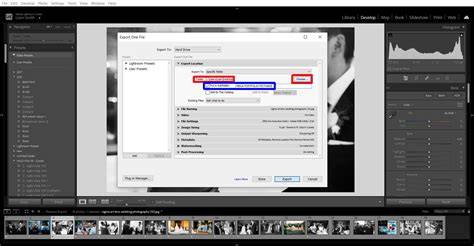
Si vous avez besoin d’un aperçu pratique, un montage étape par étape inclut la configuration de l’épreuvage-écran, le choix du profil ICC, l’export sans incorporation du profil ICC, et le redimensionnement en fonction du tirage souhaité avec une résolution de 300 ppp.