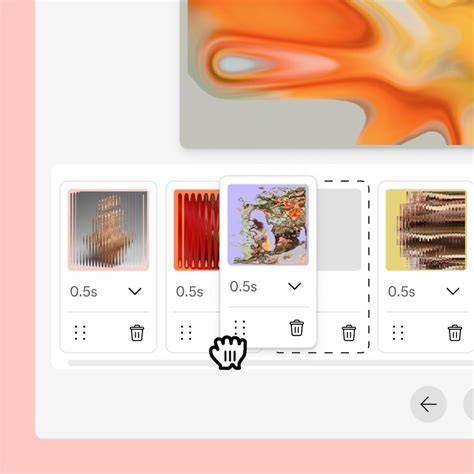
Modifier la vitesse d’animation d’un GIF peut transformer l’impact visuel de votre contenu numérique. Qu’il s’agisse d’un GIF simple ou d’un montage complexe, les méthodes pour accélérer ou ralentir la lecture varient selon l’outil utilisé et le besoin créatif.
Utiliser des outils en ligne pour changer la vitesse d’un GIF
Changez en ligne et gratuitement la vitesse d'animation de votre GIF. Aucun compte requis. Changez la vitesse d’un GIF en ligne avec des éditeurs simples qui permettent d’accélérer ou de ralentir l’animation sans installation.
Modifier la vitesse de l’animation GIF en ligne. Utilisez l’outil GIF Speed pour accélérer ou ralentir l’animation, avec des choix préconfigurés ou la possibilité d’entrer une vitesse personnalisée.
Vous pouvez télécharger votre GIF, modifier la vitesse et exporter. Étape 01: sélectionnez votre image GIF; Étape 02: définissez une vitesse; Étape 03: exportez votre GIF. Ces étapes sont valables pour VEED et d’autres éditeurs en ligne qui proposent des préréglages comme 0,5x, 1x, 1,5x ou des options personnalisées.
Certains outils en ligne permettent aussi d’ajouter du texte, des légendes, des images, des emojis, et des formes pour enrichir vos GIFs tout en ajustant la vitesse. Il est possible d’importer des clips YouTube pour les transformer en GIF et d’ajouter de l’audio pour créer des vidéos musicales à partir d’un GIF.
Des solutions comme GIFSpeed ajustent directement le timing des images dans le navigateur, sans abonnement ni installation, avec une exportation rapide du GIF modifié.
Modifier la vitesse d’un GIF dans Photoshop
Adobe Photoshop permet de modifier la vitesse d’un GIF en ajustant les délais de chaque image dans le panneau Montage. C’est utile si vous retravaillez déjà le GIF dans Photoshop, mais pour un simple réglage de vitesse, la procédure peut être plus longue que nécessaire.
Étape par étape :
- Ouvrir le GIF dans Photoshop: Fichier → Ouvrir. Le GIF est importé sous forme de document avec calques, chaque image d’animation devenant un calque.
- Ouvrir le panneau Montage: Fenêtre → Montage.
- Sélectionner toutes les images: cliquer sur la première image puis Ctrl+A (Windows) ou Cmd+A (Mac).
- Modifier le délai d’image: cliquer sur la valeur de temps et choisir un préréglage ou « Autre… » pour saisir une valeur personnalisée (par exemple 0,03 s pour 33 fps ou 0,2 s pour 5 fps).
- Exporter en GIF: Fichier → Exporter → Enregistrer pour le Web (ancien). Configurer GIF, tramage et exporter. Remarque: Photoshop nécessite un abonnement Creative Cloud.
Si votre objectif est uniquement d’ajuster la vitesse, éviter la procédure multipartie de Photoshop peut être judicieux; des solutions en ligne offrent des résultats rapides et sans abonnement.
Comparaison des approches et conseils rapides
Pour des modifications rapides et simples, les outils en ligne comme VEED ou GIFSpeed permettent de:
- Choisir des vitesses préconfigurées: 0,5x, 1x, 1,5x, etc., ou définir une vitesse personnalisée;
- Ajouter du texte, des légendes et des éléments graphiques sans compresser excessivement le fichier;
- Importer des GIFs depuis l’ordinateur ou via des liens (par exemple YouTube) et exporter le résultat en GIF.
Pour un contrôle plus fin et des résultats professionnels, Photoshop offre:
- Contrôle précis des délais et de la chronologie via le panneau Montage;
- Options avancées d’optimisation lors de l’export: réduction de couleurs, dithering, interlaced, et sauvegarde pour le Web (Legacy);
- Utilisation de masques et de calques pour des tweaks image par image et des effets avancés.
Les GIFs en slow motion offrent des détails visuels riches mais nécessitent un équilibre entre fluidité et poids du fichier. Le choix de la vitesse dépend du message et du support (réseaux sociaux, sites web, présentations).
Astuce de production et flux de travail
Pour créer des GIFs dynamiques et partageables, combinez la modification de vitesse avec:
- Texte et légendes pour clarifier l’action;
- Éléments décoratifs simples (emojis, dessins, formes) sans encombrer l’image;
- Adaptation du taux de rafraîchissement (fps) et de la palette de couleurs pour optimiser le rendu et le poids du fichier.
Expérimentez avec des séquences distinctes d’un même GIF et appliquez des vitesses différentes pour des transitions intrigantes, puis exportez en un seul fichier GIF final.
Règles générales pour une bonne optimisation
Pour des GIFs de qualité et compatibles sur diverses plateformes, privilégiez:
- Une palette de couleurs adaptée et une réduction intelligente des couleurs;
- Le dithering pour des transitions de couleurs plus douces;
- Le mode Interlaced pour un chargement plus rapide sur des connexions lentes;
- Le réglage fin des durées des cadres (0,1 à 0,2 secondes est courant pour une lecture fluide);
- Le format Save for Web (Legacy) pour un équilibre entre qualité et taille du fichier.
Applications pratiques et exemples
Utilisez les GIFs accélérés pour des transitions rapides dans les tutoriels, les démonstrations produits ou les teasers, et les GIFs ralentis pour un effet dramatique sur les moments clés. L’ajout de légendes et d’audios peut transformer un GIF simple en contenu engageant pour les réseaux sociaux.