Un preset est un ensemble de réglages préconfigurés. Vous pouvez télécharger, acheter ou créer vos propres presets sur le logiciel Adobe Premiere Pro. Vous en trouverez d’ailleurs directement dans le logiciel dans le menu qui leur est dédié. En revanche, vous n’y retrouverez que les presets correspondant aux effets les plus courants et cela peut manquer de finesse par moment.
Utiliser un preset vous permet principalement de gagner du temps pour l’édition de votre vidéo. En effet, comme il s’agit d’un ensemble de réglages, cela signifie qu’en un clic vous allez appliquer 3, 4, 10 voire 15 effets en même temps. Vous vous rendez donc bien compte que cela sera plus rapide. Le preset peut avoir un impact sur la colorimétrie de votre vidéo, mais cela peut aussi ajouter des effets comme un bougé de caméra, un flou d’animation, etc. Par ailleurs, utiliser un preset peut être particulièrement utile si vous débutez en vidéo et que vous souhaitez avoir un rendu qui ressemble à une vidéo de tel ou tel vidéaste. Dans ce cas, procurez-vous un preset Premiere Pro du vidéaste dont vous aimez le style et appliquez-le à vos vidéos.
Importer et utiliser un preset dans Premiere Pro
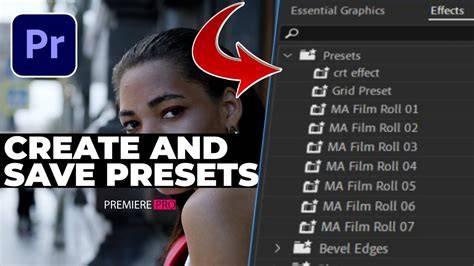
Importer un preset Premiere Pro, c’est très simple. Cliquez sur Importer les préconfigurations et sélectionnez votre fichier. Pour utiliser un preset, il vous suffira alors de la glisser-déposer dans la timeline. Extrait de la formation Adobe After Effects. Créer un preset de A à Z : si vous avez des habitudes de travail en post-production, que ce soit pour la création d’effets ou la retouche colorimétrique, il peut être intéressant d’enregistrer vos propres presets. Vous gagnerez alors un temps considérable en éditant vos vidéos ultérieures.
Sélectionnez l'effet que vous souhaitez enregistrer. Choisissez un titre, une description et cliquez sur OK. Pour utiliser par la suite votre preset, il vous suffit de rechercher son nom dans la barre d’effets et de le glisser-déposer sur votre timeline. Résumé : utiliser un preset Premiere Pro peut vous faire gagner un gain de temps considérable que vous soyez débutant ou expert en montage vidéo. Pour les débutants, cela permet d’obtenir des vidéos qualitatives et créatives facilement. Pour les utilisateurs confirmés, cela permet d’automatiser certains effets ou d’appliquer des réglages similaires pour avoir une uniformité de style dans vos productions.
Types de presets et où les trouver
Dans Premiere Pro, les presets se retrouvent dans l’Object Library du projet dans Effets > Presets. En cliquant sur ce dossier, un menu déroulant présente cinq dossiers intégrés. On y trouve une multitude d’effets parfaits pour divers projets vidéo. Il est aussi possible de créer vos propres dossiers de presets en faisant un clic droit dans la bibliothèque et en choisissant Nouveau dossier de presets. Ce dossier personnalisé contiendra tout type de preset que vous souhaitez.
Parfois, les presets intégrés ne suffisent pas. Heureusement, des modèles et packs de presets sont disponibles sur le web, couvrant des usages variés : transitions, presets d’effets, motion graphics et color grading. Ils permettent d’obtenir rapidement des rendus avancés sans configurer chaque paramètre manuellement.
Exemples concrets de presets et ce qu’ils apportent
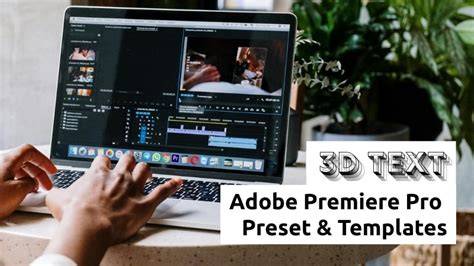
Text presets - Essential Titles Pack (Envato Elements) offre des titres variés et personnalisables, avec des catégories et des presets textuels adaptés à différents styles. Kinetic Titles Pack offre des titres animés de haute qualité pour les chaînes YouTube et les vidéos professionnelles. Des packs d’effets visuels comme Film Burn Effects ou Sunlight Effects apportent des looks vintage ou lumineux sans manipulation lourde des réglages.
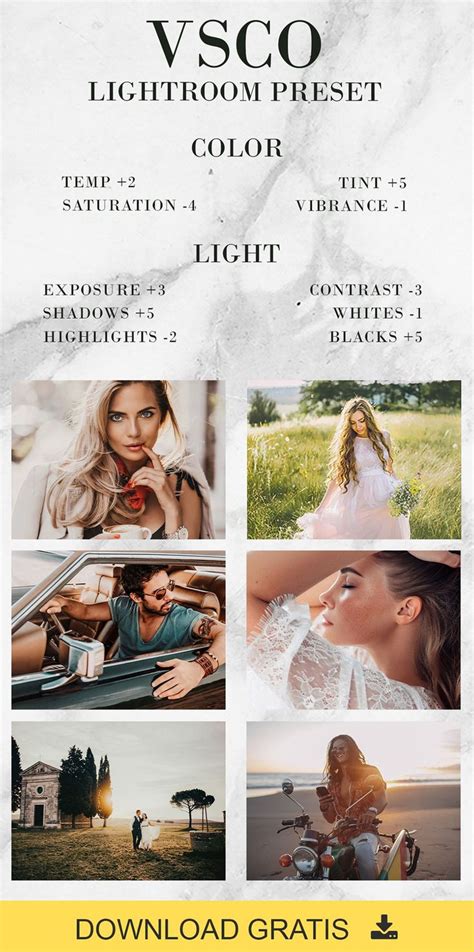
Les presets de colorimétrie, comme des packs de “color grading” ou des LUTs, permettent d’obtenir une identité visuelle cohérente sur l’ensemble des clips sans passer par des corrections individuelles. Des presets de transitions et de sous-titres facilitent l’édition rapide et homogène.
Comment installer et exploiter les presets dans Premiere Pro
Pour installer des presets, ouvrez votre projet, allez dans le panneau des effets, puis dans Presets, faites un clic droit et sélectionnez Import Presets. Trouvez le dossier contenant vos presets et ouvrez-le : ils seront installés et utilisables comme n’importe quel effet en glissant-déposant dans une séquence.
Post-production a énormément évolué grâce à ces ressources: presets, modèles et templates facilitent l’accès à des techniques avancées et renforcent la productivité. Il est possible de créer des presets personnels pour gagner du temps sur les futures éditions et assurer une homogénéité du rendu entre différents projets.
Get 10 Essential Premiere Pro Presets For Free!
Tableau récapitulatif des usages et bénéfices
| Usage | Bénéfice | Exemple |
|---|---|---|
| Gain de temps | Application groupée d’effets en un clic | Colorimétrie + transitions + motion graphics |
| Uniformité esthétique | Rendu cohérent sur tous les clips | Palette de couleurs uniforme |
| Accessibilité | Rendus professionnels même en tant que débutant | Rendu éclairé et créatif |
| Personnalisation | Presets personnalisés adaptés à votre workflow | Enregistrer vos propres réglages |
Utiliser des presets Premiere Pro peut vous faire gagner un gain de temps considérable que vous soyez débutant ou expert en montage vidéo. Pour les débutants, cela permet d’obtenir des vidéos qualitatives et créatives facilement. Pour les utilisateurs confirmés, cela permet d’automatiser certains effets ou d’appliquer des réglages similaires pour avoir une uniformité de style dans vos productions.