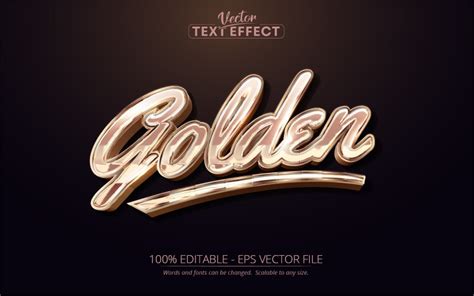
Dans la conception, chaque détail compte, en particulier lorsqu'il s'agit de faire ressortir le texte. Un moyen simple mais puissant d'améliorer votre travail consiste à utiliser du texte doré dans Photoshop. Voici les avantages de l'utilisation de ce logiciel dans vos conceptions. Ajoute du luxe instantanément. L'application d'un effet de texte doré dans Photoshop confère immédiatement un sentiment de richesse et de sophistication à votre design. Cette touche luxueuse est particulièrement efficace pour les marques qui souhaitent véhiculer une image haut de gamme. Ajoute de la profondeur aux mots. Le texte en or 3D dans Photoshop ajoute de la profondeur avec sa finition brillante et donne aux mots un effet tridimensionnel. Cela leur donne un impact et les aide à se démarquer sur la page. Fournit une ambiance professionnelle. Le texte doré a l'air poli et raffiné, ce qui donne à votre design une touche professionnelle. C'est un choix populaire pour les marques qui veulent paraître crédibles et établies. Améliore la conception simple. Même un design de base peut sembler frappant avec du texte doré. Il ajoute un élément accrocheur qui peut rendre votre design plus attrayant visuellement sans graphiques complexes. Attire rapidement l'attention. Le ton vibrant de Gold capte instantanément l'attention et dirige les yeux directement vers votre message. Il garantit que votre design se démarque et laisse un impact mémorable. Créer un effet doré dans Photoshop peut ajouter une touche d'élégance et de sophistication à n'importe quel design. Avec quelques ajustements faciles, vous pouvez transformer du texte brut en un superbe lettrage doré métallique qui a l'air raffiné et professionnel. Cet effet est parfait pour améliorer les logos, les en-têtes ou tout projet où vous souhaitez faire une déclaration. Voici comment créer du texte doré dans Photoshop :
STEP 1Configurer le texte
Ouvrez Photoshop et commencez par créer un nouveau document. Réglez l'arrière-plan sur noir et utilisez "l'outil Texte (T)" de la barre d'outils pour ajouter votre texte au canevas. Choisissez une police épaisse et audacieuse qui fera ressortir l'effet doré. Ajustez la taille de la police et positionnez-la comme vous le souhaitez, en vous assurant qu'il y a suffisamment de place sur le canevas pour voir clairement l'effet.
STEP 2Ajoutez un effet biseau et gaufrage
Pour ajouter l'effet or, cliquez sur l'icône Fx en bas à droite et sélectionnez "Options de mélange" > "Superposition de couleurs" > appliquer la couleur dorée > "OK". Après cela, choisissez "Biseau et gaufrage". Définissez le "Style" sur le "Biseau intérieur" et la "Technique pour lisser". Ajustez la profondeur et la taille pour ajouter un aspect tridimensionnel, faisant apparaître le texte en relief.
STEP 3Affiner avec l'effet d'ombre portée
Pour ajouter plus de profondeur à votre texte doré, appliquez un "Drop Shadow". Ajustez l'opacité, l'angle, la distance, la propagation et la taille jusqu'à ce que l'ombre paraisse naturelle et améliore l'effet doré. Cette ombre créera un contraste subtil qui aidera le texte doré à se démarquer de l'arrière-plan.
Maintenant, vous savez comment créer une police or dans Photoshop, mais trouver et appliquer le bon effet or est essentiel. Voici les 5 meilleurs sites où vous pouvez télécharger des styles or gratuits pour Photoshop.
Freepik
Freepik est un incontournable pour les concepteurs à la recherche de ressources gratuites de haute qualité. Connu pour sa grande variété de graphiques, Freepik propose une collection d'effets dorés qui peuvent ajouter une touche professionnelle à vos projets Photoshop. Avec des options allant des feuilles d'or texturées aux finitions métalliques élégantes, c'est un endroit idéal pour trouver le bon style pour améliorer votre design.
Brusheezy
Brusheezy est une plate-forme bien connue pour les ressources Photoshop gratuites, en particulier parmi les designers qui aiment les effets et les styles uniques. Des pinceaux aux textures, il vous offre une variété d'outils, y compris des effets dorés, pour apporter une touche supplémentaire à vos créations. Brusheezy est un site idéal si vous cherchez à expérimenter différents looks tout en gardant les choses professionnelles et uniques.
Behance
Behance est une plate-forme populaire où les professionnels de la création présentent leur travail, et c'est aussi une excellente ressource pour trouver des ressources de conception gratuites telles que des effets d'or. De nombreux designers partagent ici leurs styles, textures et ressources Photoshop uniques. Il offre une variété d'options qui ne sont pas disponibles sur les sites de ressources typiques. Avec ses ressources artistiques de haute qualité, Behance est un incontournable pour trouver de l'inspiration et ajouter du flair à vos projets.
ResourceBoy
ResourceBoy est une plate-forme avec une gamme d'actifs de conception gratuits et de haute qualité, y compris des styles dorés pour Photoshop. La mise en page organisée du site aide les concepteurs à trouver rapidement des ressources, sans compte requis pour les téléchargements. La collection bien organisée de ResourceBoy en fait un choix solide pour ajouter des touches professionnelles aux projets créatifs.
PsFiles
PsFiles est une plate-forme dédiée qui fournit une large sélection de ressources Photoshop gratuites. Il a des effets or élégants qui peuvent améliorer vos créations. Connu pour sa qualité et sa variété, PsFiles s'adresse aux débutants et aux professionnels qui cherchent à ajouter des touches élégantes à leurs projets. Avec des téléchargements simples et des styles uniques, PsFiles est une ressource utile pour toute personne travaillant dans Photoshop.
CapCut : pour les vidéos avec du texte doré
CapCut éditeur de bureau ajoute une touche d'élégance à vos vidéos avec des effets de texte dorés faciles à utiliser. Vous pouvez appliquer des lueurs, des reflets et des dégradés uniques pour faire ressortir votre texte. Conçu pour simplifier la créativité, CapCut vous permet d'explorer différents styles et effets en quelques clics. De plus, il dispose d'outils d'édition vidéo et audio avancés, qui en font un choix idéal pour les utilisateurs de tous niveaux.
STEP 1Télécharger la vidéo. Lancez CapCut et accédez à l'interface d'édition. Là, cliquez sur le bouton "Importer" pour télécharger des médias depuis votre appareil.
STEP 2Appliquer et ajuster l'effet de texte en or. Pour ajouter un effet doré à votre texte dans CapCut, accédez au "Texte" et cliquez sur "Effets". Faites défiler ou recherchez un effet doré et cliquez dessus pour l'appliquer à votre texte. Ajustez les paramètres de fusion dans l'onglet "De base" pour affiner la façon dont l'effet interagit avec l'arrière-plan, et modifiez l'opacité pour contrôler son intensité pour le look souhaité.
STEP 3Exporter et partager. Lorsque vous avez terminé, cliquez sur le bouton "Exporter" en haut à droite. Ajustez la fréquence d'images, la résolution et le codec pour optimiser la qualité, puis enregistrez votre travail. Que vous travailliez dans Photoshop ou que vous exploriez d'autres outils, l'ajout de ce style chatoyant peut tout améliorer, des logos au contenu des médias sociaux. Cependant, pour un moyen simple et créatif d'appliquer des effets dorés à vos vidéos, essayez CapCut éditeur vidéo de bureau pour des résultats époustouflants.
Qu'est-ce que l'effet de texte doré de Photoshop ? L'effet de texte doré de Photoshop est une technique de conception qui ajoute une apparence métallique et dorée au texte, lui donnant un aspect brillant et tridimensionnel. Cet effet est populaire pour améliorer les logos, les titres et autres éléments de conception qui doivent se démarquer. Cependant, si vous cherchez un moyen simple d'obtenir des effets similaires dans les vidéos, CapCut offre des options de personnalisation de texte époustouflantes.
Quels outils ajoutent de la profondeur au style de police or de Photoshop ? Des outils tels que Bevel & Emboss et Inner Shadow dans Photoshop ajoutent de la profondeur au style de police or en créant des ombres et des reflets qui donnent au texte une apparence tridimensionnelle. De plus, l'utilisation de la superposition de dégradé permet de créer un éclat métallique pour améliorer l'aspect réaliste de l'effet or. Pour un moyen rapide et facile d'appliquer des effets similaires à votre texte vidéo, CapCut se distingue en offrant de puissantes options de personnalisation.
Comment enregistrer un effet or personnalisé dans Photoshop ? Pour enregistrer un effet or personnalisé dans Photoshop, créez d'abord l'effet sur votre texte à l'aide de styles de calque tels que Superposition de dégradé, Biseau et Embossage et Lueur intérieure. Une fois que vous êtes satisfait de l'effet, accédez au panneau Styles, cliquez sur le bouton Nouveau style, nommez votre style et enregistrez-le. Cela vous permet d'appliquer votre effet or personnalisé à de futurs projets en un seul clic. Vous constaterez rapidement que la barre d’options de l’outil Dégradé est beaucoup plus succincte dans la nouvelle version que dans la précédente. Elle comportait des options pour le mode de fusion, l’opacité, etc., qui n’apparaissent plus désormais. Apparence ancienne barre d'options du dégradé.
Dans la barre d’options actuelle, vous disposez d'une case cochable “Inverser” pour intervertir le dégradé. Ensuite, la case “Simuler” vous permet d’éviter les effets de « banding », c’est-à-dire des problèmes de transition entre les couleurs au niveau du dégradé. C’est pourquoi, je vous conseille de laisser cette case cochée en permanence. Puis, vous avez l’algorithme qui modifie la façon dont est tracé le dégradé. Par défaut, Photoshop propose la méthode “Perception” qui se base sur la correspondance avec la vision humaine. Barre d'options du nouvel outil dégradé.
Vous avez également le choix entre “Linéaire” et “Classique » (qui équivaut à l’ancienne version). La différence entre les méthodes est subtile. Cependant, lorsque vous tracez des dégradés dans des masques, le comportement de ceux-ci est modifié. Si vous ne voyez pas la fenêtre des propriétés, vous vous rendez dans l’onglet Fenêtre et vous la sélectionnez. Une fenêtre très complète apparaît qui reprend quelques unes des fonctions de la barre d’options tout en en rajoutant de nouvelles. S’il ne s’y trouve pas, il suffit d’appuyer sur le bouton en forme de rouage et de sélectionner “Ajout de dégradés par défaut » ou encore “Importer les dégradés”. La taille des vignettes représentant les dégradés est réglable. Vous pouvez également enregistrer, grâce à cette fenêtre, vos propres dégradés. Ils se retrouveront tout en bas de la liste proposée. Ensuite, vous avez la possibilité de les réorganiser dans un dossier par exemple. L’angle du dégradé tracé est ajustable via les poignées directement dans l’image mais aussi via le champ angle de la fenêtre de propriétés. En approchant votre curseur du nom “Angle”, deux flèches apparaissent à l’écran vous permettant de faire pivoter le dégradé en déplaçant ce curseur. Si vous voulez accélérer le mouvement, gardez la touche Shift enfoncée. Dans la fenêtre des propriétés, le bouton suivant est nommé Tramage et correspond au bouton Simuler de la barre d’options. Si vous en décochez un des deux, ils se synchronisent. Ensuite, vous avez le champ “Forme” qui comprend une version “uniforme” et une version “bruit”. Le dégradé uniforme correspond au dégradé traditionnel. Le dégradé bruit génère des dégradés particuliers de manière aléatoire. Si vous le souhaitez, je parle de ce type de dégradé plus en détails dans Changer de Color Grading en 1 clic. Type de dégradé aléatoire.