À la première utilisation, Inkscape peut paraître intimidant : il y a des boutons partout ! Pas de panique. Cet article vous présentera les différents menus de l'interface d'Inkscape. Il est possible que votre affichage soit un peu différent de celui présenté ici mais vous devriez retrouver vos petits aisément. Voyons maintenant l'utilité de ces espaces un par un.
Manipulation de fichiers et édition
Fichier : tout ce qui concerne la manipulation des fichiers (enregistrement, import, propriétés...). Édition : copier, coller, sélectionner... Situé au dessus de l'Espace de travail, ce menu change en fonction de l'Objet que vous avez sélectionné.
Dans l'exemple ci-dessus, c'est l'interface de modification des calques que j'ai affichée, à laquelle on accède via Calques > Calques... . L'interface présentée ici me permet d'ajouter ou supprimer des calques facilement. Je m'en sers personnellement assez peu, car la plupart des actions qu'il propose sont également accessibles via des raccourcis clavier.
Types d'objets et chemins
Au contraire des formes dessinées par les outils de création de forme du logiciel, l'outil Stylo et l'outil Crayon créent ce qu'on appelle des chemins. Un chemin est une séquence comprenant des segments de lignes droites ou de courbes de Bézier qui, comme tout autre objet sur Inkscape, peut avoir des propriétés de remplissage et de contour par exemple.
La façon la plus simple de créer une forme arbitraire est de dessiner en utilisant l’outil « Dessin à main levée » (Touche F6). Si vous souhaitez des formes plus régulières, utilisez l’outil « Stylo » (ou « Bézier ») (Touches Maj + F6). Avec l’outil Stylo, chaque clic va créer un nœud que l’on pourrait qualifier de « pointu » car il n’y aura pas de poignées pour modifier les courbures du trait. Ainsi, une série de clics va produire une séquence de segments de lignes droites.
Si vous cliquez et déplacez (« Drag & Drop »), vous allez créer un nœud de Bézier plus adoucis, qui comprendra deux poignées opposées pour modifier la courbure du trait. Appuyer sur la touche Maj tout en déplaçant une poignée avec la souris va vous permettre d’effectuer une rotation sur une seule des poignées et de maintenir fixe les autres. La touche Entrée va quant à elle terminer la ligne dessinée et la touche Esc va l’annuler.
Dans les outils Dessin à main levée et Outil Bézier, le chemin qui est sélectionné affiche de petites ancres carrées aux deux extrémités. Cette opération ne modifie pas l'apparence de l'objet mais supprime toutes les capacités spécifiques à son type (par exemple, vous ne pourrez plus arrondir les coins d'un rectangle ou modifier le texte initial). À la place, vous pouvez par contre maintenant modifier les nœuds. Comme action supplémentaire, vous pouvez convertir votre contour d'objet en chemin (Alt + Ctrl + C).
Attention ! Il existe plusieurs façons de modifier un tracé dans le logiciel Inkscape. Selon la nature du tracé, les possibilités varient. Si le tracé est d'abord un rectangle, une ellipse, une étoile ou une spirale, c'est-à-dire une forme géométrique tracée à partir des outils de formes, le résultat est un objet et non un chemin. Les modifications de ces formes sont accessibles uniquement en glissant les poignées blanches. Les opérations sur les chemins agissent sur les chemins ou convertissent le résultat en chemin. Similaire à l'offset dynamique, l'offset lié crée un objet connecté à un autre chemin qui reste modifiable. Un chemin peut contenir plusieurs sous-chemins. Un sous-chemin est alors une séquence de plusieurs nœuds connectés les uns aux autres. Inkscape peut "combiner" des chemins en un chemin composé de sous-chemins (Ctrl + K) et séparer ce chemin composé en des chemins séparés (Maj + Ctrl + K).
Types de nœuds et modification
Les chemins contiennent tous au minimum un nœud, qui est représenté par un carré, un losange ou un rond. Les nœuds durs ou Cusp nodes : Utilisé pour créer des coins ou pour pouvoir modifier librement la courbure du tracé. Les poignées peuvent être déplacées indépendamment. Les nœuds doux ou Smooth nodes : Utilisé pour dessiner de belles courbes fluides. Les deux poignées et le nœud sont alignés sur une ligne droite. Les nœuds symétriques ou Symmetric nodes: Utilisé pour dessiner des courbes douces. Les poignées ne sont pas seulement sur la même ligne, mais également les deux à la même distance du nœud. Les nœuds automatiques ou Auto-smooth nodes: Utilisé pour dessiner de jolies courbes, sans se soucier des poignées ou des formes de segment. Les poignées reposent sur une ligne droite et leur distance par rapport au nœud s'adapte automatiquement lorsque vous déplacez le nœud, de sorte qu'une courbe lisse est dessinée.
Il est possible de changer de type de nœud grâce à l'outil nœud (voir la partie suivante). De plus, vous pouvez complètement rétracter la poignée d'un nœud en maintenant la touche Ctrl + clic dessus. Si deux nœuds adjacents ont leurs poignées rétractées, le segment de chemin présent entre eux est alors une ligne droite. Les nœuds doivent être sélectionnés avant de pouvoir être modifiés (à une exception près, cliquer-faire glisser un chemin déplacera le chemin en ajustant les poignées sur les nœuds les plus proches).
Les nœuds sélectionnés sont indiqués par un changement de couleur ainsi qu'un léger agrandissement de taille. Par défaut, les poignées des nœuds sélectionnés sont affichées, tout comme les poignées des nœuds adjacents. Si les poignées gênent la sélection des nœuds, elles peuvent être désactivées en cliquant sur l'icône Masquer les poignées dans les contrôles d'outils. Cliquer avec le bouton gauche de la souris sur un nœud pour sélectionner ce nœud. Un nœud devient rouge lorsque le pointeur le survole et il peut être sélectionné (ou désélectionné).
Cliquer avec le bouton gauche de la souris sur le chemin pour sélectionner le nœud le plus proche de chaque côté de l'endroit où vous avez cliqué. Le symbole de la main est ajouté au pointeur lors du survol d'un chemin cliquable. Notez que le chemin peut être ajusté en cliquant-glissant sur le chemin. Le glissement gauche de la souris sélectionnera tous les nœuds dans la zone élastique. La souris peut être utilisée pour déplacer les nœuds et les poignées en les faisant glisser, et peut également être utilisée pour modifier la forme d'un chemin entre deux nœuds en faisant glisser le chemin.
Les nœuds peuvent être insérés n'importe où le long d'un chemin en double-cliquant sur le chemin ou en cliquant sur le chemin tout en maintenant les touches Ctrl + Alt enfoncées. Pour effectuer cette action de modification de chemins, sélectionnez donc un chemin et passez à l'outil « Noeud » (Touche F2). Vous observerez un certain nombre de noeuds (petits carrés gris) créés sur le chemin. Ces noeuds peuvent alors être sélectionnés en cliquant dessus ou en appuyant sur la touche Maj + clic gauche, ou en faisant "glisser" un segment comme avec les objets que vous sélectionnez avec l'outil Sélecteur par exemple. Vous pouvez également cliquer sur un segment de chemin pour sélectionner automatiquement les nœuds adjacents. Les nœuds sélectionnés sont alors mis en surbrillance et affichent leurs poignées de nœuds (un ou deux petits cercles connectés à chaque nœud sélectionné par des lignes droites).
La touche ! inverse la sélection de nœuds dans le ou les sous-chemins actuels (c'est-à-dire les sous-chemins avec au moins un nœud sélectionné); Les touches Alt + ! Les chemins sont donc modifiables en faisant glisser leurs nœuds, leurs poignées de nœud ou en faisant glisser directement un segment de chemin. Pour vous exercer, essayez de faire glisser certains nœuds, poignées et segments de chemins et observez ce qui se passe. Comme autre touches clavier utilisables avec les chemins, nous avons également la touche Ctrl qui fonctionne comme d'habitude pour restreindre le mouvement et la rotation. Les touches fléchées, Tab, [], < > fonctionnent aussi toutes avec les chemins mais s'appliquent aux nœuds au-lieu des objets.
Lorsque l'outil nœud est activé, plusieurs contrôles apparaissent en haut de l'écran, permettant d'effectuer différentes opérations sur les nœuds sélectionnés. Rompre le chemin aux nœuds sélectionnés. Vous pouvez supprimer des nœuds avec Suppr ou Ctrl + Alt + clic. Lors de la suppression de nœuds, le logiciel essaiera de conserver la forme du chemin. Si vous souhaitez que les poignées des nœuds adjacents soient rétractées (sans conserver la forme), vous pouvez supprimer avec Ctrl + Suppr. De plus, vous pouvez dupliquer (Maj + D) les nœuds sélectionnés.
Outil pipette et couleurs
Si vous souhaitez travailler avec des couleurs, l'outil pipette est extrêmement utile dans Inkscape. Cet outil puissant vous permet d'extraire les couleurs directement des objets ou des photos et de les utiliser dans vos projets. Dans ce tutoriel, vous apprendrez comment utiliser efficacement la pipette pour capturer précisément les nuances de couleur dont vous avez besoin.
Principales conclusions: La pipette permet de recueillir des couleurs à partir d'images et d'objets. Il existe différentes façons de définir des couleurs, notamment en utilisant les touches Alt et Maj pour les couleurs de contraste et de contour. Vous pouvez également capturer et ajuster la transparence des couleurs. Les codes de couleur peuvent facilement être copiés dans le presse-papiers.
Guide pas à pas pour la pipette:
- Sélectionner l'outil pipette dans la barre d'outils.
- Capturer la couleur en cliquant sur la zone souhaitée.
- Créer un rectangle et appliquer la couleur capturée.
- Utiliser la pipette pour reprendre automatiquement les couleurs via le champ de remplissage et de contour.
- Capturer plusieurs couleurs en maintenant Maj enfoncée.
- Capturer des couleurs de contraste en maintenant Alt.
- Capturer la transparence en vérifiant la valeur alpha.
- Copier les codes de couleur dans le presse-papiers avec Ctrl + C et les coller avec Ctrl + V.
Inkscape est un logiciel de dessin vectoriel 2D. Mais on peut l’utiliser pour représenter des formes en 3D. Représenter une sphère est assez simple grâce à l’outil Dégradé radial. Représenter une sphère se fait facilement en mettant une ombre interne, de type radial : cela donne immédiatement un effet de volume, comme une boule de billard. Inkscape possède un outil dédié, assez simple, pour dessiner des spirales. Si vous voulez que ça tourne dans l’autre sens, il vous suffit de faire un miroir horizontal ou vertical !
Les connecteurs permettent de relier des formes entre elles, et de suivre les formes si on déplace celles-ci. L’outil « connecteurs » est l’un des derniers de la liste d’outil à gauche. Une fois sélectionné, vous pouvez survoler une forme et cliquer sur le petit carré blanc central : ce sera le départ du connecteur. Cette ligne commence au bord de la forme et peut être modifiée comme un chemin.
Configurations avancées et dégradés
On peut combiner différentes images grâce aux modes de fondus. Le mode de fondu est la façon dont on va ajouter les pixels d’une image sur les pixels situés derrière. Pour cela, il suffit de sélectionner notre objet, aller dans Menu > Fond et Contour, et de cliquer sur le petit menu en bas à droite. Les motifs par défaut sont souvent noir ou blanc. Ink/Stitch permet aussi de gérer des dégradés où deux blocs de dégradés s’empilent sur chaque partie de la forme avec des angles opposés, afin d’obtenir un rendu monochrome.
La densité du dégradé dépend de l’espacement entre les rangées et de la densité des points. Une attention particulière est nécessaire lorsque l’on prépare des dégradés complexes avec Ink/Stitch ou d’autres extensions, afin d’éviter des incohérences de densité.
Symboles, lettres grecques et blocs de texte
Lorsque vous écrivez en français ou en anglais, la plupart des lettres latines et symboles suffisent. Pour les symboles plus spécifiques (grecques, opérateurs), suivez les étapes suivantes: utilisez l’outil texte, choisissez une police adaptée (Cambria Math, STIX, DejaVu), puis Texte > Caractères Unicode, choisissez la catégorie (Greco), puis sélectionnez et ajoutez le symbole désiré.
La préparation de symboles peut également se faire via les options Unicode et par l’insertion dans le texte une fois le symbole choisi. Cette méthode permet d’ajouter des caractères spéciaux directement dans vos documents Inkscape.
Tableaux, grilles et effets
Dessiner une grille peut se faire manuellement ou via des outils. Pour créer des enroulements, commencez par des demi-ellipses et utilisez des alignements et des chemins pour obtenir une courbe complexe. Le système de traçage des courbes et les effets de chemin permettent des alignements précis et des motifs répétitifs comme des motifs le long d’un chemin.
Vous pouvez aussi envisager des effets de fondus et des dégradés pour enrichir vos compositions. Les connecteurs et les motifs répétitifs ajoutent des liens entre formes et textures, utiles pour des schémas ou des diagrammes techniques.
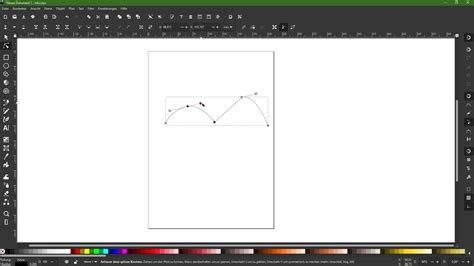
Tuto inkscape : des chemins avec un ou plusieurs contours (cartographie facile - question/réponse)
En somme, Inkscape offre une grande variété d’outils pour dessiner, modifier et styliser des chemins et contours, avec des outils dédiés pour les nœuds, les dégradés et les symboles, et des extensions qui facilitent certaines tâches avancées comme Ink/Stitch.