Cette leçon présente les techniques fondamentales de manipulation du texte dans Inkscape, y compris la mise en forme, l’interlettrage, l’inter-lignage, les exposants et indices, ainsi que l’application de couleurs et de contours. Nous explorons aussi le travail avec des textes sur chemin et les effets disponibles via les extensions. Les exercices 1a à 3 retracent des scénarios concrets à reproduire à partir des fichiers SVG fournis et montrent comment obtenir les résultats attendus.
Exercice 1a : Mise en forme d'un texte, interlettrage, inter-lignage, exposant et indice, couleur de fond et de contour
Exercice 1a demande d’ouvrir le document 06-01a-Textes-1.svg et de suivre les instructions pour obtenir le résultat montré ci-dessous. Le texte peut être ajusté par la police, la taille, l’alignement et les options de couleur et de contour afin de mettre en évidence les paramètres demandés : interlettrage, inter-lignage, et les différents styles de mise en forme, y compris l’arrière-plan et le contour des blocs de texte.
Exercice 1b : Mise en forme d'un texte, inter-lignage, couleur de fond, progression du bloc, orientation et inclinaison du texte
Exercice 1b consiste à ouvrir le document 06-01b-Textes-2.svg et à appliquer les instructions pour obtenir le résultat prévu. On y ajuste l’inter-lignage, la couleur de fond et la progression du bloc, ainsi que l’orientation et l’inclinaison du texte pour créer des compositions dynamiques et lisibles.
Exercice 1c : Mise en forme d'un texte, inter-lignage, couleur de fond et de contour
Exercice 1c porte sur l’ouverture du document 06-01c-Série-à-réaliser.svg et l’application des instructions pour obtenir le rendu final. On y retrouve les concepts de base de la mise en forme du texte, l’inter-lignage et les couleurs de fond et de contour pour délimiter les blocs textuels.
Exercice 2 : Effets de texte (menu Extensions)
Exercice 2 propose d’ouvrir un document à partir du modèle Canevas typographique, puis d’insérer au milieu du canevas un texte Lorem Ipsum de 3 paragraphes, 15 phrases et fluctuation de 3 phrases. On applique une mise en forme précise : police Tahoma 11,5, alignement centré, espacement entre lignes 1,25, et espacements entre les mots variant selon le paragraphe (1,00 puis 2,00 puis 3,00). Le dernier texte (--- FIN ---) est mis en orientation verticale et agrandi comme montré. Le fichier est enregistré sous 06-02-Textes-4.svg.
Cette étape illustre aussi comment utiliser les extensions pour ajouter des effets de texte et comment organiser le texte en plusieurs paragraphes avec des règles typographiques rudimentaires, tout en conservant la vectorisation des textes et leur évolutivité.
Exercice 3 : Texte sur un chemin
But : placer un texte le long d'un chemin afin qu'il suive sa forme, en conservant la possibilité de modifier à la fois le texte et le chemin. Ouvrir le document 06-03-Textes-sur-chemins-à-réaliser.svg et suivre les instructions pour obtenir les résultats montrés. Le texte est placé sur le chemin et reste entièrement modifiable et réassocié au chemin.
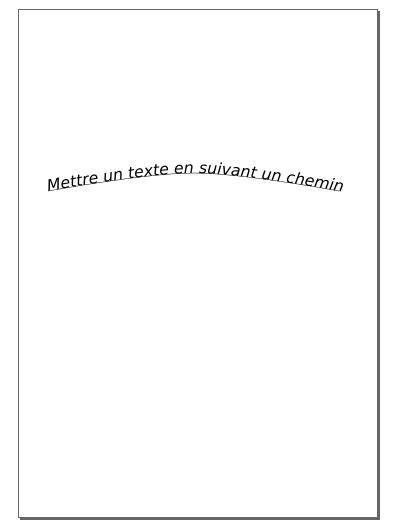
Conseil pratique : l’outil texte se trouve au milieu de la barre d’outils et peut être activé via le raccourci T. Une fois le texte saisi, on peut redimensionner en maintenant Ctrl pour préserver les proportions. Pour changer la police, aller dans le menu Texte et choisir Texte et Police. Le texte peut aussi être manipulé sur des chemins grâce à des effets comme Placer sur le chemin ou Courber le chemin, accessibles via les options Chemin et Effets de chemin. Certaines polices peuvent limiter l’ajout d’un contour, et il peut être nécessaire de transformer le texte en chemin pour obtenir des transformations avancées.
En contexte, la mise en forme du texte dans Inkscape permet diverses possibilités : écrire et manipuler des textes sur des formes ou des tracés, créer des textes courbés ou alignés selon des chemins, et préparer des éléments qui s’intègrent ensuite dans des projets graphiques ou même vidéo lorsque l’exportation et les formats le permettent.
Points clés et notions associées
- Texte vectoriel et propriétés de police : modification de police, taille et couleur via l’outil Texte et Police.
- Conversion texte en chemin : utile pour transformer des lettres en objets modifiables, avec caution sur les possibilités de transformation et le fait que certaines polices peuvent ne pas supporter les contours après conversion.
- Texte sur chemin et effets : placer sur le chemin, Courber le chemin, Déformation d’enveloppe, et l’usage des chemins pour obtenir des formes ondulées ou irrégulières.
- Intégration entre Inkscape et d’autres logiciels : exportation vers des éditeurs vidéo et compatibilité des formats, avec des solutions comme les textes incurvés importés dans les montages vidéo.
- Pratiques historiques et contextuelles : les concepts d’enluminure et l’évolution des caractères dans l’imprimerie, utiles pour comprendre l’expressivité de la typographie sur les tracés.
Notes pratiques et conseils
Pour saisir du texte, l’outil texte est simple à prendre en main, et on peut copier-coller du texte depuis un traitement de texte pour préserver les accents et les caractères spéciaux. La gestion des couleurs et du contour se fait via la palette de gestion des couleurs et les options de contour disponibles dans le menu. L’extension Objet en chemin offre des possibilités supplémentaires pour transformer des lettres en objets vectoriels et les manipuler sur le dessin. On peut aussi expérimenter avec des lettrines et des effets typographiques historiques en utilisant des formes et des tracés pour encadrer le texte.