Le Puppet Tool dans Adobe After Effects vous permet d'animer facilement et professionnellement des personnages de dessin animé ou d'autres graphiques. Vous pouvez ainsi contrôler le mouvement de vos personnages comme si vous les teniez par des fils. Ce logiciel vous offre de nombreuses possibilités pour réaliser des projets d'animation créatifs et vivants. Plongeons-nous et découvrons ensemble le fonctionnement de l'outil Puppet.
Principes et usages clés
L'outil Puppet est idéal pour l'animation de personnages avec canal alpha. Placez des épingles à des endroits stratégiques pour contrôler le mouvement de manière précise. Utilisez les différentes options de l'outil Puppet pour effectuer des ajustements détaillés. Les fonctions d'automatisation Facilitent considérablement le processus d'animation.
Tutoriel étape par étape
Tout d'abord, nous téléchargeons le graphique que vous souhaitez animer. Dans mon exemple, j'ai préparé un petit cochon. Glissez le fichier dans votre projet en vous assurant qu'il se trouve dans le canal alpha.
Pour utiliser l'outil Puppet, vous devez d'abord vous assurer que le calque sélectionné est celui du petit cochon. En haut de la barre d'outils, vous trouverez l'épingle. Cliquez dessus pour sélectionner l'outil épingle. Cela sera la première étape pour donner vie au petit cochon.
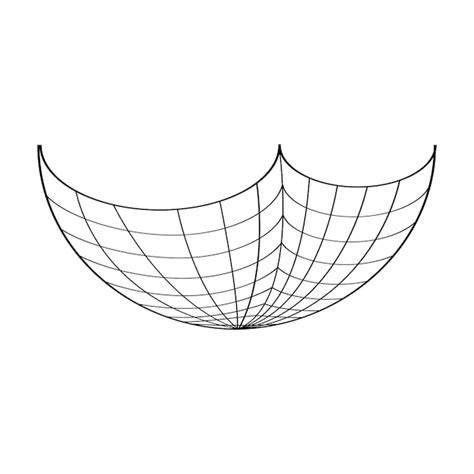
Maintenant, il est temps de déterminer quelles parties du petit cochon vous souhaitez animer. Dans ce cas, vous pouvez animer les pattes, les oreilles et la queue. Ces mouvements doivent être choisis stratégiquement pour assurer une animation naturelle. Vous verrez un grillage qui vous aide à placer les points. Sélectionnez les points importants en cliquant sur les emplacements correspondants dans le grillage. Faites attention à ne pas sélectionner les zones intérieures, car cela pourrait affecter l’animation. Ensuite, déplacez les points que vous avez définis pour tester les mouvements de base.
Vous avez la possibilité d'activer ou de désactiver le grillage et d'ajuster l'étendue des lignes du grillage. Cela est important pour garantir que l'animation est détaillée et précise. Un autre aspect important de l'outil Puppet est les outils supplémentaires disponibles, tels que l'outil de chevauchement de marionnette. Il vous permet de contrôler quelles zones peuvent se chevaucher et lesquelles ne le peuvent pas. Placez la ligne de grillage comme il convient le mieux à votre animation.
De plus, il y a l'outil de force de marionnette, qui vous aide à rendre certaines zones moins mobiles. Pour obtenir une animation plus réaliste, vous pouvez augmenter la force de ces zones, afin qu'elles ne soient pas si flexibles.
Voici maintenant la partie excitante de l'animation. Vous pouvez utiliser l'outil Puppet Pin pour animer tous les points précédemment définis. Maintenez la touche Ctrl ou Command enfoncée pour activer la fonction temporelle. Cela vous permet de créer une animation en temps réel pendant que vous déplacez les points. Assurez-vous que vos mouvements dans la timeline se produisent en même temps que les changements dans l'animation. Cela vous permet de créer un mouvement dynamique sans avoir besoin de le définir à l'avance. Si vous constatez que l'animation n'est pas tout à fait fluide, vous pouvez ajuster la vitesse de capture et lisser les mouvements. Cela contribue à donner un aspect professionnel. Enfin, vous pouvez augmenter la fréquence d'images dans vos paramètres de composition pour rendre les animations plus fluides et détaillées. Cela vous permet de créer à la fois des mouvements lents et rapides et d'affiner selon l'effet souhaité.
Résumé - Outil Puppet dans After Effects
L'outil Puppet dans After Effects est un outil puissant pour l'animation de graphiques. Avec des astuces simples et la bonne manipulation, vous pouvez créer des projets d'animation vivants. Expérimentez avec différents points, vitesses et paramètres pour perfectionner vos animations.
Questions fréquemment posées
- L'outil Puppet permet d'animer des personnages et des graphiques en plaçant des épingles à des endroits spécifiques.
- Sélectionnez le calque, activez l'outil Puppet Pin et cliquez sur les zones que vous souhaitez déplacer.
- Oui, vous pouvez ajuster la vitesse de capture et la fréquence d'images dans les paramètres de composition.
- Utilisez la fonction de lissage dans les paramètres de l'outil Puppet pour rendre l'animation plus naturelle.
- Oui, l'outil Puppet est adapté aux personnages complexes tant qu'ils présentent un canal alpha.
Dans cette vidéo, nous allons voir comment utiliser l'outil marionnette, outil que nous allons beaucoup utiliser tout au long de l’exercice du Yéti. L'outil marionnette se trouve ici, et en fait il s'agit d'un outil qui va nous permettre, d'apporter des modifications, des transformations locales à un élément, à un calque. Donc je vais sélectionner mon calque, et on va créer plusieurs points sur ce calque qu'on appelle des points marionnettes. Je vais ancrer un sur la première extrémité, au milieu et à la fin. Et c'est tout. Vous avez créé votre marionnette, et désormais vous pouvez déformer chaque point.
Imaginez les possibilités que ça offre pour l'animation de personnages, pour des bras, pour un corps, etc. Je vais revenir à défaut. Ici si je développe mon effet... mon outil... et la déformation, vous voyez que j'ai ici les coins marionnettes et ils sont entièrement animables ici. Vous avez accès à leurs points de position et vous pouvez les modifier ici. Regardons très rapidement les paramètres de cet outil, qui se trouve ici. Nous avons d'abord l'affichage du filet. Le filet qu'est-ce que c'est ? Pensez aussi à augmenter la triangulation. Donc vous avez plus de triangles, le calcul est un petit peu plus long, mais la déformation est aussi un petit peu plus propre.
Il y a aussi quelques options intéressantes d'enregistrement. Si vous voulez faire quelque chose d'assez organique, plutôt que d'utiliser des clés, vous pouvez dans ces options d'enregistrement, les activer. Vous allez ici à la vitesse qui va suivre votre mouvement et le lissage du mouvement. Pour l'activer, puisque vous êtes sur un point de marionnette, d'appuyer sur la touche Ctrl. Vous voyez que mon curseur change, et désormais j'ai une petite horloge. Lorsque je vais déplacer en fait, je vais déplacer en temps réel. On va amener le panneau d'informations dont on n'a pas besoin. Il m'a créé les clés lui-même en temps réel en suivant le mouvement que j'ai fait.
Vous comprenez mieux maintenant les options de lissage et de vitesse, la vitesse, c'est 100%, c'est-à-dire qu'il suit vraiment la vitesse que j'ai donnée, le lissage, c'est le lissage entre les clés, qui ont été générées. Si je supprime... ici... et que je recrée avec un lissage à 50 par exemple, j'appuie sur Ctrl, je re-bouge... il m'a créé moins de clés. Il y a plus de lissage entre les positions qu'il a enregistrées.
Décidément ce panneau m'embête. Dans cette leçon, nous vous montrons comment utiliser l'outil positionnement de coin de marionnette pour créer une animation réaliste de main dans After Effects. Vous apprendrez à créer une ossature articulée pour la main afin de simuler un morphing et une fermeture. La vidéo inclut également des instructions sur l'utilisation des outils avancés pour affiner les détails et corriger les déformations. Enfin, nous vous expliquons comment synchroniser cette animation avec une animation de transparence pour un rendu optimal.
Les outils Marionnette et l’effet Marionnette d’After Effects utilisent un moteur de marionnette optimisé dit « avancé » par opposition à l’ancien moteur de marionnette dit « hérité ». Dans After Effects 15.1 et versions ultérieures, le moteur de marionnette avancé est le moteur par défaut de vos projets. Les projets enregistrés dans les versions antérieures d’After Effects utilisent le moteur de marionnette hérité par défaut.
Options avancées et paramètres
Contrôle Triangle définit le plus grand nombre de triangles autorisés pour un filet. Le contrôle Densité remplace le contrôle Triangle. La densité contrôle la disposition, la taille et le nombre de triangles calculés automatiquement dans un filet. Si vous augmentez la densité, les tailles de triangle maximale et minimale diminuent, vous pouvez ajouter plus de triangles entre les coins et le nombre maximal de triangles autorisés augmente.
Les coins Empois se situent sous le groupe Déformation. Les coins Empois ne proposent pas la commande Étendue, mais peuvent affecter la rigidité dans la région entre les coins Empois et les autres coins. Plus la valeur est élevée, plus la rotation est importante (déformation souple). Vous pouvez utiliser la commande Moteur de marionnette pour choisir entre le moteur de marionnette avancé et hérité. Les coins Empois diffèrent dans le moteur de marionnette Avancé, le moteur de marionnette Hérité traite les coins d’empois avancés comme des coins de position normaux. L’outil de marionnette avancé offre les types de coins suivants pour animer vos marionnettes.
Formation After effets : 2 - 6 Animation Marionnette
Outil Positionnement des coins de marionnette, Coins avancés, Coins de courbure et autres options permettent d'animer la tête, la poitrine ou la queue avec des contrôles de rotation et d'échelle. Les options Tailles des points de tracés et des poignées dans Préférences > Apparence modifient la taille des épingles.
tags: #cioncer #une #marionnette #after #effects