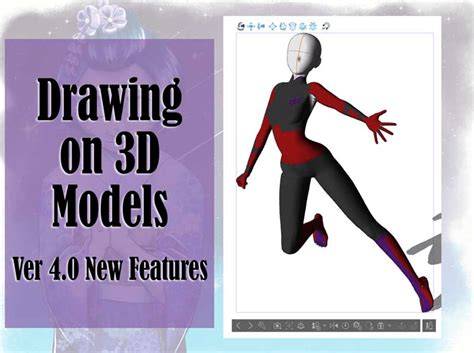
Utiliser des modèles 3D dans Clip Studio Paint pour des personnages et des poses authentiques

CLIP STUDIO PAINT propose des modèles 3D ajustables pour aider à dessiner des personnages et à construire des scènes complexes. Les mannequins 3D peuvent être placés sur la toile, repositionnés et utilisés comme références de pose, d’angle de caméra et de proportions. Les modèles 3D se déclinent en versions modernes au style anime/manga et en versions anciennes aux corps plus réalistes, ce qui permet de transformer rapidement le rendu selon le character design voulu.

Les bases des modèles 3D et leurs outils

Lorsque vous cliquez sur le modèle, vous voyez un ensemble d’outils pour contrôler les angles de caméra, le mouvement et la rotation du modèle 3D. Ce sont les commandes de la caméra. Une idée reçue fréquente est de penser que ces commandes déplacent le modèle; en réalité, elles ajustent l’orientation et l’affichage autour d’un point fixe. Le cercle extérieur de la sphère permet d’agrandir ou de réduire le modèle et les axes servent à faire pivoter le modèle.

Dans CSP, nous pouvons personnaliser la forme du corps des modèles 3D afin de correspondre à la description du personnage que nous dessinons. En faisant varier la hauteur, le curseur « rapport tête/corps » s’ajuste automatiquement. Pour ajuster la tête séparément, on peut désactiver l’option « ajuster le rapport tête/corps avec la hauteur » et modifier le curseur à part. Pour mon modèle, je vise un corps musclé et élancé et j’augmente le curseur vers le haut à gauche. En naviguant dans le diagramme du corps, différentes parties s’éclairent et les épaules peuvent être rendues plus larges selon le besoin.

La personnalisation ne se limite pas aux humains : CSP permet de créer des corps pour des personnages fantastiques comme gobelins ou monstres. En désactivant le « rapport tête/corps avec la hauteur », on obtient de petits corps à grandes têtes, utile pour des chibis ou gobelins. Une fois la forme corporelle définie, choisissez l’emplacement d’enregistrement du matériau pour pouvoir l’utiliser ultérieurement.

Après la mise en forme, passons à la mise en pose. En parcourant le modèle, des zones s’éclairent en bleu et sept points apparaissent lorsque l’on sélectionne le modèle. Ces points permettent de déplacer les membres et le torse pour réaliser des mouvements de base. En double-cliquant sur une partie, on obtient une pose; l’avant-bras peut être plié, mais sa torsion peut nécessiter la manipulation du haut du bras.

Poser la main et maîtriser les détails

Pour la main, il faut zoomer et observer les sections des doigts et de la paume. Il existe des poses par défaut pour le poing fermé, et des verrous permettent de verrouiller des doigts individuels. Cliquer sur un verrou verrouille ce doigt; on peut verrouiller plusieurs doigts selon le besoin. Si l’on souhaite que la pose de main s’applique à une seule main, il faut sélectionner cette main et déposer la pose.

Une icône permet d’utiliser la pose 3D, et on peut filtrer les poses via des mots-clés lors de l’enregistrement ou de l’utilisation. Pour contrôler les angles de caméra, trois icônes spécifiques existent et une option permet de spécifier l’angle à partir d’un préréglage afin que la caméra fasse face au dos du modèle lorsque nécessaire. Lorsque l’on travaille avec plusieurs modèles, il faut sélectionner le bon modèle avant d’appliquer l’angle.

Les perspectives manga et la correction de collision offrent des options pour les effets de profondeur et les collisions entre les parties du corps selon la distance à la caméra. La lumière est également accessible via une sphère lumineuse qui permet de modifier la couleur et l’intensité lumineuse, et un miroir reflète le modèle pour vérifier les reflets et les ombres sous différents angles.

Les matériaux 3D peuvent être visualisés simultanément dans les 4 directions lors du positionnement sur la toile. On peut aussi modifier la position de la caméra et le point d’observation sur le calque 3D. Clip Studio Paint propose des modèles 3D ajustables pour faciliter le dessin des personnages et des scènes.

Travailler avec des ressources et des poses préenregistrées

Pour gagner du temps, on peut utiliser des poses standard issues de la boutique de ressources. La tête et le corps se posent automatiquement selon la pose choisie. Il est utile d’expérimenter en début de travail en plaçant le personnage 3D en dehors du cadre afin de garder le contrôle et de mieux visualiser les positions. Il est également possible de partir d’une pose existante et de l’adapter.

Les mannequins 3D peuvent être téléchargés et enregistrés comme matériaux via l’onglet ASSETS. On peut filtrer la recherche par Pose et Forme du corps et ajouter des mots-clés pour trouver rapidement des ressources adaptées. Certaines poses ou morphologies importées peuvent être adaptées à votre personnage lors de leur glissement sur la toile.

Le scanner de pose peut extraire des poses à partir de photos nettes lorsque l’esthétique et le découpage du fond le permettent. Attention toutefois : si la référence contient plusieurs personnes, seule la silhouette la plus grande est scannée et les poses des mains peuvent ne pas être reproduites exactement.

Créez vos propres mannequins et poses

Clip Studio Paint permet de créer et d’enregistrer vos propres mannequins 3D afin de gagner du temps et de préserver la régularité des proportions. Vous pouvez créer un mannequin par personnage principal et ensuite le faire poser facilement pour le dessin. Pour modifier les proportions et la corpulence, sélectionnez le mannequin sur la toile, cliquez sur l’icône d’ajustement et ajustez les paramètres dans l’onglet Forme du corps jusqu’à obtenir la morphologie souhaitée.

Enregistrer ses propres mannequins et poses se fait en tant que matériaux. Utilisez le bouton Enregistrer en tant que matériau pour nommer le mannequin ou la pose et choisir l’emplacement. Vous pouvez aussi enregistrer une morphologie spécifique et la réutiliser sur un mannequin avec une pose préenregistrée, sans changer la pose.

Pour les poses récurrentes, enregistrez une pose en tant que matériau, puis appliquez-la à chaque fois. Il est possible d’enregistrer des poses des mains séparément et de les réappliquer quand nécessaire.

Intégration et applications avancées

Les mannequins 3D et leurs poses constituent des matériaux de CSP qui se combinent avec d’autres objets 3D, accessoires et arrière-plans pour créer des scènes complexes. On peut placer des mannequins et des objets 3D, puis les utiliser comme références pour le dessin sous différents angles. Les matériaux 3D peuvent être visualisés dans plusieurs directions simultanément et les positions de caméra et d’observation peuvent être ajustées dynamiquement sur le calque 3D.

Le 3D peut être utilisé comme référence de pose et comme base de dessin, et l’intelligence artificielle de certaines versions peut proposer des poses à partir d’images. Le logiciel permet d’importer des fichiers VRM pour avatars 3D, STL pour architecture et BVH pour les poses en mouvement, ce qui étend considérablement les possibilités de référence et de scénarisation.

En pratique, vous pouvez combiner mannequins et objets 3D et utiliser les angles de caméra comme référence pour le dessin. Convertir des objets 3D en dessins au trait est possible via la fonction Convertir en lignes et tons, afin d’obtenir des tracés propres pour l’encrage et les détails vestimentaires.

En résumé, les outils 3D de Clip Studio Paint offrent des possibilités robustes pour poser rapidement des personnages, tester des proportions, explorer des angles et préparer des références détaillées pour vos bandes dessinées, webtoons et illustrations numériques.

Ressources et conseils pratiques

  • Utilisez des mains 3D réalistes comme référence pour dessiner les mains et varier les poses selon le personnage.
  • Placez des mannequins ou des têtes directement sur la toile pour visualiser rapidement la composition.
  • Les formes de corps et les angles de caméra personnalisables en font un outil idéal pour les poses difficiles à trouver.
  • Le scanner de main et le modèle de tête réglable permettent des références précises et rapides.
  • Combiner des mannequins et des objets 3D pour des scènes plus riches et des angles variés.
illustration démonstration modèles 3D CSP

tags: #clip #studio #paint #pesonnage #3d