La modification des couleurs est l’une des fonctionnalités les plus utilisées au sein d’un logiciel de création graphique. Comme tous ses concurrents, GIMP propose de nombreuses options permettant d’ajuster les teintes de ses images. Il est, par exemple, possible de désaturer les couleurs pour passer une photo en noir et blanc. L’usage du noir et blanc est très apprécié en photographie. En jouant sur les contrastes, on fait, en effet, plus facilement ressortir les sujets présents.
Vous voulez passer une image en noir et blanc sur GIMP ? Rien de plus simple : ce tutoriel vous explique comment faire. Passer sa photo en noir et blanc sur GIMP peut se faire par plusieurs méthodes, avec des résultats variés selon l’effet recherché.
Préparer le fichier et les calques
Dans le cadre d’un travail en superposition, il est courant de dupliquer le calque de base afin d’expérimenter sur des copies distinctes. Sur le plan technique, « dupliquer le calque » et l’utilisation des modes de fusion permettent d’obtenir des effets variés comme « Multiplié » ou « Superposé ». L’opacité peut ensuite être ajustée pour moduler l’intensité du tirage.
Dans la fenêtre des calques, on peut aussi étudier l’utilité de deux approches complémentaires : la désaturation et la préservation partielle de couleur sur une zone de l’image. Ainsi, en combinant calques et masques, on garde des détails colorés sur certaines zones tout en conservant le reste en noir et blanc.
Convertir l’image vers le noir et blanc
Il existe plusieurs méthodes pour passer une image en noir et blanc sur l’éditeur. Ouvrez votre image dans GIMP. Dans le menu principal, cliquez sur « Image ». Survolez la section « Mode ». Vous avez ici trois choix : « RVB », « Niveaux de gris » et « Couleurs indexées ». Cliquez sur la seconde option. Dans le menu qui s’affiche, cliquez sur le bouton « Convertir ». Votre image passe automatiquement en noir et blanc.
Ou, dans le menu « Couleurs », sélectionnez l’outil « Saturation ». Une fenêtre flottante s’ouvre. Elle contient plusieurs paramètres. Cliquez sur le curseur visible dans la section « Échelle » et, tout en laissant le bouton de la souris appuyé, réduisez la jauge au minimum. Cliquez sur "Valider" pour confirmer ces modifications. Votre image perd ses couleurs et devient noire et blanche. Si l’option « Aperçu » est cochée, vous pouvez voir en temps réel vos changements sur votre création. Il est aussi possible de comparer les changements en cochant l’option « Diviser la vue ». Cette dernière scindera votre photo en deux.
Réaliser une désaturation sélective avec masques
Pour obtenir un effet plus subtil, on peut dupliquer le calque, désaturer le calque supérieur et utiliser un masque de fusion pour révéler progressivement les zones en couleur. Dans la fenêtre des calques, cliquez droit sur le calque et choisissez « Dupliquer le calque ». Renommez ce nouveau calque en « chatbis », « chatroule », « chatsentpasbon », « chatménerve »… puis sélectionnez le calque du dessus et désaturez-le. Trois choix s’offrent à vous, et cela revient approximativement au même pour le rendu final.
Nous obtenons ainsi deux calques : un au-dessus en noir et blanc et l’autre en couleur en dessous. Pour faire apparaître des éléments en couleur sur un fond noir et blanc, inutile de gommer directement : il est préférable d’utiliser un masque sur le calque supérieur. Le masque, placé par défaut en mode édition, permet de révéler progressivement les zones colorées en peignant avec du noir et du blanc sur le masque.
Avec un pinceau noir sur le masque, on « retire » les zones qui doivent rester en noir et blanc, et avec un pinceau blanc on rétablit la couleur lorsque nécessaire. Nota importante : sur le masque, le blanc signifie transparence totale (couleur visible), le noir signifie opacité totale (couleur masquée). Des contours propres se travaillent avec une brosse fine et des contours flous afin d’estomper naturellement les transitions.
Lorsque le travail est terminé, on peut enregistrer sous format XCF pour conserver les calques et les masques, et exporter en finalisant l’image en noir et blanc avec les zones colorées conservées. Cette approche permet de modifier le sujet mis en valeur sans perdre les calques de travail.
Autres méthodes de conversion en noir et blanc
Convertir une image couleur en noir et blanc peut aussi se faire par les outils dédiés dans Couleurs : Teinte et Saturation, ou par le mélange des canaux via le Monochrome dans le mode Mixeur de canaux. La méthode Teinte et Saturation est rapide mais offre peu de personnalisation, tandis que le Mixeur de canaux permet d’obtenir un rendu plus personnalisé en jouant sur les canaux et en cochant Monochrome pour une conversion complète.
En pratique, ces méthodes s’appliquent aussi bien sous Linux que sous Windows ou macOS, et l’organisation des menus peut varier légèrement selon les versions de GIMP. L’ajustement des niveaux et le contrôle des contrastes restent des leviers clés pour obtenir un noir et blanc net et expressif, tout en conservant les détails importants dans les hautes lumières et les ombres.
Astuce pratique
Pour une impression de haute qualité, on peut convertir le document avec Ghostscript en monochrome et régler la densité d’impression avec les options adéquates, par exemple en spécifiant -dDeviceGray et en ajustant la densité comme -r300 pour 300 ppp. Changez simplement les noms de fichiers lors de la conversion pour expérimenter différents rendus.
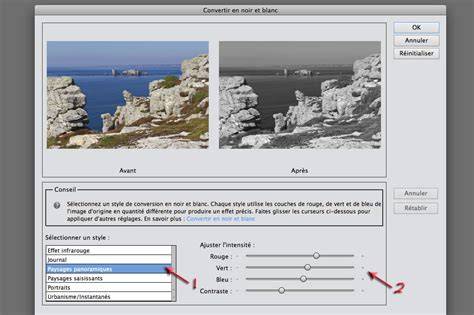
Tuto : Convertir une image en noir et blanc avec Gimp
En résumé, GIMP offre plusieurs méthodes pour obtenir une image noir et blanc tout en laissant la porte ouverte à des retouches sélectives et à des combinaisons de calques pour des effets créatifs avancés. Que ce soit par désaturation simple, par monoage via le Mixeur de canaux, ou par masques et masques de fusion, l’utilisateur peut adapter le processus selon le sujet et l’effet souhaité.
- Ouvrir l’image dans GIMP et dupliquer le calque pour tester différentes combinaisons.
- Utiliser Désaturer ou convertir via Mode en Niveaux de gris pour une base noir et blanc.
- Employer un masque sur le calque supérieur pour révéler des zones en couleur ou colorer par touches.
- Explorer Teinte-Saturation et Mixeur de canaux pour personnaliser le rendu final.
- Exporter le fichier en préservant le travail (XCF) et en générant une version finalisée en noir et blanc.
Pour ceux qui souhaitent aller plus loin, l’assemblage de couches multiples avec des modes de fusion et des masques peut permettre des effets de superposition avancés tout en conservant une maîtrise précise des zones colorées et monochromes.