Modification d'image avec Inkscape : guide pratique et étapes clés

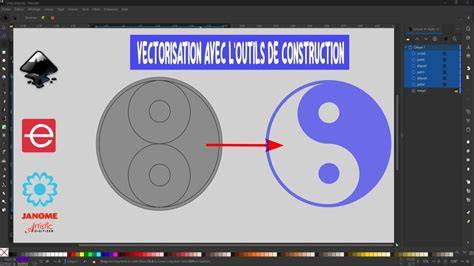
La vectorisation est la conversion d'une image matricielle (une grille de pixels) en maths (en vecteurs). Cela peut paraître anodin, mais pour une machine une image au format vectoriel est un chemin à suivre plus clair et compréhensible qu'une grille de petits carrés. Introduction

La vectorisation par seuil de luminosité consiste à transformer en plein (noir) ce qui est au dessus du seuil, et en vide ce qui est en dessous. Si il est trop bas on ne voit pas assez l’image, si il est trop haut on commence à apercevoir des traces un peu partout. Le faire varier jusqu’à avoir un résultat qui convient. Quand le résultat est satisfaisant cliquer sur valider et fermer la fenêtre de vectorisation.

Étapes de vectorisation et post-traitement

On se retrouve avec le tracé vectorisé de notre image et elle en dessous. Des ‘formes étranges’ peuvent apparaître. Ce n’est que le tracé qui tente de s’adapter à la nouvelle forme qu’on lui donne.

Pour sauvegarder son travail pour la découpe il suffit d’aller dans fichier puis enregistrer sous... Bien sélectionner le format .svg et choisir un nom pour sa création et se souvenir de son emplacement. Si vous voulez une version matricielle de votre travail (une image en pixels) il faut l'exporter, pour cela aller dans fichier puis exporter au format PNG. Cela ouvre la fenêtre d'exportation où vous pouvez choisir différents paramètres d'exportation : zone à exporter, taille de l'image et le nom du fichier et son emplacement.

Comprendre les objets et les chemins

Lors du clic, des flèches noires apparaissent autour de l'objet : les tirer dans une direction permet de modifier la taille de l'objet dans cette dimension. Les dimensions sont également indiquées en haut de l'interface par L (largeur) et H (hauteur), l'unité étant précisée juste à côté. On peut appliquer une rotation à la main en cliquant deux fois sur l'objet.

Le logiciel de dessin vectoriel repose sur des points en 2D (plan X,Y) qui permettent de définir des vecteurs et ces vecteurs peuvent être utilisés pour définir des objets. Pour régler les paramètres de fond et de contour, plusieurs possibilités. Grouper des objets signifie les associer en un même ensemble, ce qui a pour effet qu'on peut alors appliquer le même effet à tous les éléments de l'ensemble en une seule fois.

Les différentes icônes dans l’encadré vert permettent d’aligner à gauche, à droite, etc. Ci-dessous une situation initiale avec trois objets, puis en déplaçant l'élément vert en arrière. Les chemins sont constitués de nœuds, chaque nœud se caractérisant par des poignées situées de part et d'autre de ce nœud. On distingue ainsi différents types de nœuds selon comment sont définies leurs poignées.

nœud automatique : les poignées sont alignées avec le nœud. Modifier le type d'un nœud = cliquer sur l'outil nœuds puis cliquer sur le nœud à modifier. Sélectionner un nœud puis appuyez sur l'icône d. Sélectionner les deux nœuds et cliquez sur l'icône e. Sélectionne les deux nœuds puis on clique sur l'icône f.

Une fois cette opération réalisée, il est IMPOSSIBLE de revenir en arrière. Il peut être utile de transformer le contour en chemin. À gauche, les éléments sont groupés. Si on applique l'opération Séparer à ce chemin, les sous-chemins vont être détectés et pourront alors être manipulés différemment. Ces sous-chemins constituent même de nouveaux objets indépendants.

Inkscape est un logiciel gratuit de dessin vectoriel, pouvant être utilisé pour de nombreux projets créatifs. L’image vectorisée est superposée à l’image originale. Cette action vous permet d’afficher les paths = chemins de l’aiguille qui créent les tracés de votre image. À l’aide du petit œil, afficher ou masquer les différents paths. Briser des objets de remplissage consiste à transformer les paths en points de broderie.

Astuce et organisation des paths

Vous pouvez organiser manuellement l’ordre des paths, notamment pour éviter les sauts de fil entre les éléments lors de la broderie. L'information sur cette page vous a-t-elle été utile? Votre réponse nous aide à améliorer le site. Une fois vos objets présents dans votre document Inkscape, il vous sera possible de les modifier de différentes façons. Si vous souhaitez modifier un objet sous Inkscape, vous allez devoir dans un premier temps le sélectionner. Si vous souhaitez redimensionner différents éléments de votre illustration, plusieurs fonctionnalités sont mises à votre disposition.

Règles d’alignement et précision

La rotation consiste à faire pivoter un objet autour d'un point que vous allez définir. Vous pouvez utiliser cet outil dans Inkscape pour faire pivoter vos objets. Les règles, la grille et les guides, sont des outils indispensables d'Inkscape. Ils vont en effet vous permettre d'aligner sur votre document les différents éléments qui le composent avec précision. Si vous souhaitez placer avec précision des objets sur votre document, vous allez pouvoir le faire en utilisant le magnétisme. Choisissez si vous souhaitez magnétiser les objets entre eux, ou plutôt sur des chemins, et vous pourrez ainsi venir les placer précisément lorsque vous activez ce magnétisme. Avec Inkscape vous avez à votre disposition différents outils qui vont vous permettre d'aligner les objets de votre illustration de façon précise, mais aussi de les répartir entre eux.

Utilisations avancées et exportation

Si vous souhaitez créer un effet original vous pouvez décider d'utiliser le masque d'écrêtage pour vos illustrations. Avec Inkscape, vous pouvez vectoriser vos images, par exemple afin que celles-ci ne perdent pas en qualité lorsque vous allez les agrandir. Lorsqu’on démarre avec le dessin vectoriel, la manipulation des formes est sans doute l’une des choses qui déroute le plus. La logique est très différente de celle du dessin matriciel. En particulier, il n’est pas toujours évident de savoir comment découper un objet ou le percer de sorte à rendre visible ce qu’il y a derrière. Dans Inkscape, il n'existe pas de simple paire de ciseaux. Selon ce que vous voulez obtenir, vous n’utiliserez pas le même outil. Couper peut vouloir dire masquer, soustraire ou diviser. C’est l’outil le plus connu, en tout cas celui qui vient le premier en tête, car son nom évoque précisément ce que l’on recherche : découper. Mais il ne découpe pas, il masque. La découpe peut être effectuée dans le sens inverse en passant par le menu Objet > Découpe inversée. Sur l'illustration suivante, nous voulons découper le cercle rouge. Le cercle vert correspond à la forme de découpe. Sur l'image 2, nous avons appliqué la découpe, et sur l'image 3 la découpe inversée. Vous pouvez appliquer la découpe sur n’importe quel type d’objets, images matricielles incluses. Avantages : Le gros avantage de cette fonctionnalité est justement qu’elle ne découpe pas en vrai. Inconvénients : La taille de l’objet n’est pas modifiée, le poids de votre fichier final peut en être fortement impacté.

Avantages : Simple et intuitif, c'est avant tout un outil de dessin. Il permet de dessiner en creux et peut être utilisé à des fins créatives. C'est la méthode emporte-pièce. Elle consiste à soustraire un objet par un autre (dessous moins dessus). La division est également une opération booléenne. La grosse différence avec la soustraction, c’est que vous conservez la partie découpée, elle peut être ensuite manipulée comme un objet à part entière. Contrairement à l'opération Différence, ici rien n'est supprimé.

Vous cherchez à retoucher votre logo, des icônes pour votre site web, ou des illustrations qui doivent pouvoir être agrandies à l’infini sans être déformées (par exemple pour faire une affiche), mais vous ne savez pas comment vous y prendre ? Et bien c’est ce que nous allons voir ici. Pour commencer, si vous ne savez pas faire la différence entre des images matricielles et vectorielles, je ne peux que vous recommander de lire notre article sur la retouche d’image avec GIMP. Pour rappel, si vous ne souhaitez utiliser une solution gratuite, il faudra opter de préférence pour GIMP si votre image est matricielle, et pour Inkscape si elle est vectorielle.

Si en revanche votre porte-monnaie est trop lourd, optez pour Adobe Photoshop pour les images matricielles et pour Adobe Illustrator pour les images vectorielles. Allez dans l’onglet “Télécharger” et prenez la version “Mac OS X”, sans surprise. Comme souvent sur macOS, lors du premier lancement du programme, il faudra aller l’autoriser dans les Préférences Système/Sécurité et confidentialité de votre ordinateur. Sur Linux, le plus simple est de mettre à jour votre système de paquet en ligne de commande, puis de télécharger Inkscape soit en restant dans le terminal, soit avec le gestionnaire visuel.

Comme vous le savez peut-être, il existe différents formats d’image vectoriels (ai, pdf, eps, svg, …). Rendez-vous sur flaticon.com. Pour moi, ça sera “rabbit” (lapin). Libre à vous de partir sur quelque chose de complètement différent, mais je partirai du principe que vous avez opté pour ce lapin en particulier pour vous demander d’y apporter des modifications. Petit aparté : il est à noter que lorsque vous utilisez les images de flaticon.com, vous devez créditer l’auteur.

Ouvrez ensuite Inkscape et glissez l’image ainsi téléchargée directement dans le programme. Attention, si je vous ai fait choisir le format “svg” plutôt que “eps”, c’est parce qu’en ce moment, le format “eps” n’est plus supporté par Inkscape. Cette manoeuvre est très simple à réaliser avec Inkscape. Avec l’outil de sélection, cliquez simplement sur une zone de couleur, par exemple le creux de l’oreille du lapin. Vous n’aurez alors plus qu’à faire votre choix dans la palette de couleurs du bas de la fenêtre pour changer la couleur de la zone sélectionnée. Facile non ?

Vous trouvez que ce rond devrait être mieux délimité avec un gros contour noir ? Je ne suis pas d’accord, mais allons-y. Remarquez au passage que nous aurions pu passer par là également pour modifier la couleur du rond dans l’onglet Fill (Fond). Cet onglet vous permettra d’effectuer des réglages bien plus précis que la technique utilisée au point précédent. Allez dans Stroke style (Style du contour) et définissez une largeur pour le contour. Comme vous pouvez le constater, le fait qu’une partie du cou de notre joli lapin empiète sur le contour n’est pas très esthétique. Si l’on réordonnait les couches et que l’on mettait en dessous le contour, puis le remplissage, ce dernier viendrait alors s’encastrer jusqu’à la moitié de l’épaisseur du contour.

Illustration de vectorisation et chemins Inkscape

Ce lapin ayant été soumis exagérément au glyphosate, il semble normal que son œil gauche soit un peu déformé non ? Sélectionnez la partie extérieure de cet œil et zoomez sur celui-ci en utilisant le champ Z en bas à gauche. Vous pouvez alors zoomer en utilisant la molette de la souris. Toujours avec cet outil, sélectionnez maintenant la forme de la tête du lapin. Nous allons y ajouter un noeud et l’utiliser pour lui faire une corne. Bon, c’est ce n’est pas très beau, mais vous comprenez l’idée. Si cela vous tente, essayez de lui ajouter une 3ème oreille, vous devriez en être capable maintenant.

Pour vous aider, vous pouvez modifier les courbures en étirant les Auto node handle (Poignée de noeud automatique) qui sont représentées par des ronds liés à un noeud lorsque vous cliquez dessus. Pour sauvegarder cette horreur de la nature, faites File/Save As… (Fichier/Enregistrer sous…), nommez-la, puis sauvegardez-là en “svg” (si le but est de la mettre sur le web). Bien entendu, vous pouvez aller beaucoup plus loin que cela avec Inkscape et créer par exemple vos propres icônes, ou votre propre affiche en partant de zéro. Inkscape est un logiciel gratuit de dessin vectoriel, pouvant être utilisé pour de nombreux projets créatifs.

Exemple de modification avancée avec Inkscape

L’image vectorisée est superposée à l’image originale. Cette action vous permet d’afficher les paths = chemins de l’aiguille qui créent les tracés de votre image. À l’aide du petit œil, afficher ou masquer les différents paths. Briser des objets de remplissage consiste à transformer les paths en points de broderie. astuceVous pouvez organizer manuellement l’ordre des paths, notamment pour éviter les sauts de fil entre les éléments lors de la broderie. L'information sur cette page vous a-t-elle été utile? Votre réponse nous aide à améliorer le site.

Comment vectoriser dans Inkscape (Guide facile 2026)

Une fois vos objets présents dans votre document Inkscape, il vous sera possible de les modifier de différentes façons. Si vous souhaitez modifier un objet sous Inkscape, vous allez devoir dans un premier temps le sélectionner. Si vous souhaitez redimensionner différents éléments de votre illustration, plusieurs fonctionnalités sont mises à votre disposition. La rotation consiste à faire pivoter un objet autour d'un point que vous allez définir. Vous pouvez utiliser cet outil dans Inkscape pour faire pivoter vos objets.

Récapitulatif des points clés

  1. Utiliser Clipboard et vectorisation par seuil.
  2. Gérer les chemins, nœuds et poignées pour des formes propres.
  3. Organiser l’ordre des paths et utiliser le masquage et l’écrêtage selon le besoin.
  4. Exporter en SVG pour vecteur ou PNG pour version matricielle.

Notes sur l’usage et les formats

Il existe différents formats d’image vectoriels (ai, pdf, eps, svg, …). Attention, le format eps n’est plus pleinement supporté par Inkscape dans certaines configurations.

tags: #modification #d #image #avec #inkscape