Absolument. Oui, il existe de nombreuses façons de personnaliser votre image avec un effet noir et blanc. Vous pouvez commencer par utiliser différents filtres, notamment « Niveaux de gris » ou Duotone. Ajustez ensuite les paramètres pour obtenir l'effet noir et blanc que vous souhaitez. La taille et la qualité devraient rester les mêmes, à moins que vous ne redimensionniez votre image en la modifiant, ou que vous ne choisissiez une taille de toile plus grande ou plus petite que votre image originale.
La plupart des logiciels de traitement d’image ou autres fonctionnent sur un principe similaire. Il faut sélectionner ce sur quoi vous souhaitez travailler avant d’indiquer à l’ordinateur ce que vous voulez appliquer comme effet. Les outils de sélection sont « cachés » sous la flèche blanche dans la boite à outils Photofiltre. Sélectionnez par ex. l’ovale et faîtes un cliqué-glissé sur l’image. La sélection clignotante apparaît à l’écran. Si vous modifiez la luminosité par ex. La baguette magique vous permet de sélectionner une zone par couleur. Si la sélection ne vous convient pas, désélectionnez (CTRL + D) et réglez dans les propriétés de la baguette la tolérance de celle-ci (de 0 à 100).
La section suivante décrit les étapes pratiques pour obtenir des effets noir et blanc, détourage et manipulation avancée avec PhotoFiltre, en s’appuyant sur les éléments du texte existant.
Utiliser les filtres et les outils pour un rendu noir et blanc
- La fonction « Niveaux de gris » et les filtres dédiés permettent d’obtenir une image en noir et blanc ou en sépia, ainsi que d'autres effets. Cochez « Aperçu direct » et déplacez le curseur jusqu’à obtenir l’effet voulu.
- Le filtre Vieillir / Sépia et d’autres effets artistiques/esthétiques du menu Filtre offrent des options utiles pour transformer l’ambiance d’une photo.
- Pour un rendu plus progressif, donnez à votre sélection un contour progressif en utilisant le menu SELECTION / LISSAGE / CONTOUR PROGRESSIF. Le contour progressif permet d’atténuer les transitions et d’obtenir une transition douce dans les zones sélectionnées.
Processus de détourage et de détourage avancé
Dans Photofiltre, vous pouvez effectuer des détournements précis avec l’outil Courbes de Bézier via le menu contextuel (clic droit sur l’image). Lorsque vous démarrez un nouveau tracé (OUTILS / TRACE VECTORIEL / NOUVEAU), vous êtes par défaut en mode Ajouter. Vous pouvez le vérifier dans le menu contextuel et activer l’option Ajouter. Pour transformer ces points et utiliser les courbes de Béziers, il faut sélectionner l’option correspondante dans le menu contextuel.
Pour isoler un objet, vous pouvez créer un nouveau calque qui servira de masque. Étapes sommaires: dupliquez votre fond (clic droit sur sa vignette et option DUPLIQUER) pour obtenir une copie de l’image sur un calque, puis créez un nouveau calque vierge et dessinez des formes sur votre calque. Les zones en noir seront les zones de votre image qui seront rendues transparentes. Le texte peut être ajouté via l’outil texte, et Photofiltre crée automatiquement un calque pour ce texte, représenté par un T dans la palette des calques.
Pour isoler un objet, utilisez des outils de sélection, puis appliquez un masque ou une transparence sur les zones souhaitées. Le module phrase « La transparence dans PhotoFiltre » détaille comment convertir le fond en transparent en utilisant l’outil Baguette magique ou la commande Image → Transparence et en enregistrant ensuite sous PNG ou GIF selon les nécessités de transparence.
Transparence et formats d’enregistrement
Le format PNG et GIF permettent de conserver la transparence, tandis que le JPEG ne gère pas la transparence. Photofiltre propose des méthodes pour créer des arrières-plans transparents et isoler des objets sur des fonds homogènes. Dans Photofiltre Studio, la gestion de la transparence par couche Alpha introduit des procédés avancés, comme l’Alpha Blending et des dégradés radiaux ou latéraux, afin de produire des transitions plus naturelles autour des objets détachés.
Pour enregistrer une image avec transparence, choisissez PNG ou GIF, selon le contexte. Si vous avez besoin d’un détourage précis et de contours plus soignés, vous pouvez appliquer des filtres annexes et lisser les bords du détourage à l’aide des options de calque et de bord.
Automatisation et outils avancés
Photofiltre permet d’automatiser un même traitement sur plusieurs images situées dans un même dossier via Outils → Automatisation. Cette fonctionnalité est pratique pour appliquer un ensemble de filtres noir et blanc et contours progressifs sur une série d’images sans avoir à répéter manuellement les opérations pour chaque fichier.
Les plugins 8BF étendent largement les capacités de Photofiltre Studio. L’utilisation de filtres 8BF nécessite la préparation d’un dossier dédié et la configuration dans Outils → Préférences → 8BF pour pointer vers ce dossier. Certains filtres nécessitent des dll spécifiques et peuvent ralentir le démarrage s’ils sont nombreux. Des exemples populaires incluent Kaleidoscope et Eye Candy, qui ajoutent des options créatives pour la transformation des images.
- Créez un dossier MesFiltre8BF et indiquez son chemin dans les Préférences 8BF de PhotoFiltre Studio.
- Installez les filtres 8BF en copiant les fichiers correspondants dans ce dossier et redémarrez PhotoFiltre Studio pour les activer.
- Accédez à Filtre → Filtre 8BF et choisissez le filtre souhaité parmi ceux détectés dans le dossier.
Exemples d’application et conseils pratiques
Exemple 1: pour donner une transparence sur le fond, ouvrez l’image, dupliquez-la, puis appliquez Image → Couleur de transparence et choisissez la couleur. Enregistrer sous PNG ou GIF selon les exigences de transparence. Exemple 2: pour un détourage avancé, vous pouvez combiner l’outil Polygone et le contour progressif et ajuster les paramètres de transparence et de fusion pour obtenir un détourage précis.
Il est important de vérifier que vous détenez une copie de l’image avant de modifier, afin d’éviter toute perte irréversible. Le texte et les éléments graphiques peuvent être ajoutés avec l’outil Texte et les calques dédiés, ce qui facilite la gestion des éléments superposés et la réutilisation du travail.
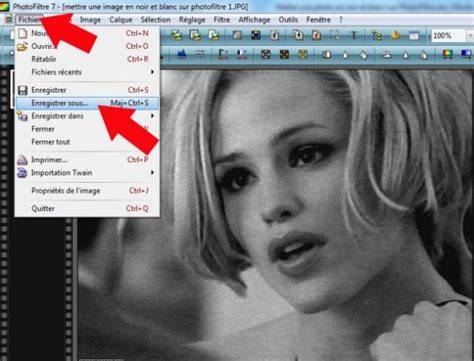
★-[FR] Tuto Photofiltre-★ ╔►Effet Noir et Blanc/Couleur
tags: #coller #png #photofiltre #noir