Pour pouvoir utiliser GIMP, il faut installer l'application sur la page d'accueil. Une fenêtre s'affiche : c'est ici que je choisis quelle photo ouvrir. Il faut d'abord que je sélectionne le dossier dans lequel elle se trouve. Comme j'ai sélectionné plusieurs images, elles se sont ouvertes dans différents onglets. Je navigue entre elles en cliquant sur leur onglet respectif au-dessus de la zone de travail. Je peux avoir besoin d'utiliser plusieurs images dans un seul fichier de travail, pour réaliser un montage photo par exemple.
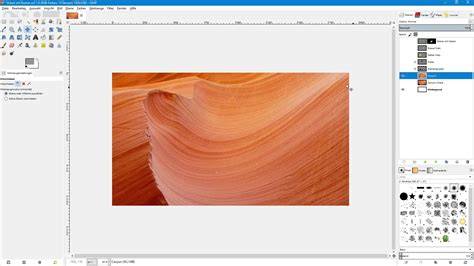
Les calques fonctionnent sur les mêmes principes d'empilement et de transparence que les feuilles de calque papier. Je recherche le dossier dans lequel sont rangées mes photos. Contrairement à l'étape précédente, mes photos sont cette fois toutes contenues dans le même fichier : il n'y a qu'un seul onglet au-dessus de la zone de travail. Je les retrouve dans le panneau des calques à gauche. Pour conserver votre photo originale intacte, il ne faut pas travailler dessus sur Gimp. Pensez à toujours faire une copie de votre photo et à apporter vos modifications sur cette copie. Ainsi votre photo originale sera gardée telle quelle, sans aucune retouche.
Un deuxième onglet apparaît contenant la même photo. C'est sur cette copie que je vais travailler sans crainte d'apporter des modifications irréversibles à mon originale. Je peux également souhaiter partir de zéro pour faire une création sur Gimp. La fonction "Enregistrer" sur Gimp permet d'enregistrer votre fichier de travail avec tous ses calques. Très utile lorsque l'on n'a pas terminé son travail sur une photo et qu'on souhaite le continuer plus tard.
Pensez à enregistrer régulièrement votre fichier au cours de votre travail en appuyant sur les touches "CTRL" et "S" ou en cliquant sur "Enregistrer" dans le menu "Fichier". Par défaut, l'image reçoit l'extension ".png" à la fin de son nom. Une fenêtre avec des paramètres techniques s'ouvre. Si j'ai des zones transparentes (damier de pixels gris et blanc) dans mon image, il faut que je choisisse le format ".png" car il conserve la transparence. Un Profil de couleur souhaité, cliquez sur le bouton Ajoute le dossier aux signets. Du document sélectionné, cliquez sur le bouton Régénérer l’aperçu. La version sur laquelle vous étiez. XCF est le format natif de GIMP.
GIMP 2.10 apporte une série d'améliorations passionnantes pour les créatifs et les professionnels. Cette nouvelle version élargit considérablement la gamme des formats de fichiers pris en charge. Cela signifie que tu peux désormais travailler de manière encore plus flexible avec différents fichiers image. Dans ce tutoriel, je vais te montrer quels nouveaux formats de fichiers sont disponibles dans GIMP 2.10 et comment les utiliser efficacement.
Principales conclusions
- GIMP 2.10 prend désormais en charge les fichiers image avec une profondeur de couleur allant jusqu'à 32 bits par canal.
- Le logiciel peut maintenant ouvrir et éditer des fichiers HEIF (High Efficiency Image File Format).
- Une meilleure prise en charge des fichiers Photoshop (PSD) est disponible.
- Tu peux ouvrir des fichiers PDF protégés par mot de passe et créer des PDF multipages directement dans GIMP.
Guide étape par étape
Première étape: Ouvrir et éditer des fichiers image 32 bits
Avec GIMP 2.10, tu as la possibilité d'ouvrir et d'éditer des fichiers image avec une profondeur de couleur allant jusqu'à 32 bits par canal. Cela est particulièrement important pour travailler avec des fichiers TIF et PSD de haute qualité. Si tu ouvres par exemple une image JPEG, il te sera montré qu'elle a généralement une profondeur de couleur de 8 bits par canal. Cela peut être vu dans la barre de titre. Cependant, en ouvrant un fichier TIF avec une profondeur de couleur de 32 bits, tu remarqueras immédiatement la différence. L'affichage dans la barre de titre change en conséquence.
Deuxième étape: Utiliser des fichiers HEIF
GIMP 2.10 te permet maintenant d'ouvrir des fichiers HEIF. Ce format est souvent utilisé par les modèles d'iPhone modernes. Donc, si tu souhaites éditer un fichier HEIF, tu peux le faire facilement dans GIMP 2.10. Le logiciel reconnaît le fichier et prend en charge toutes les fonctions d'édition.
Troisième étape: Travailler avec des fichiers Photoshop (PSD)
Une autre grande mise à jour dans GIMP 2.10 est la prise en charge améliorée des fichiers PSD. Tu peux ouvrir des fichiers Photoshop directement dans GIMP. Cela se fait via l'option « Fichier » et ensuite « Ouvrir ». GIMP essaie de conserver les calques d'origine autant que possible. Tu peux voir tout, du calque de fond aux différents calques de réglage.
Quatrième étape: Définir la compatibilité maximale dans Photoshop
Pour obtenir le meilleur résultat lors de l'ouverture de fichiers PSD, je te recommande d'activer l'option « Maximiser la compatibilité des fichiers Photoshop » dans Photoshop. Pour ce faire, va dans « Édition » puis « Préférences ». Cela garantit que tous les calques et effets peuvent être restitués aussi bien que possible dans GIMP.
Cinquième étape: Travailler avec des PDF protégés par mot de passe
Si tu travailles avec des documents PDF protégés par mot de passe, GIMP 2.10 te permet de les ouvrir, à condition que tu connaisses le mot de passe. Tu peux créer n'importe quel fichier PDF, même des fichiers multipages, directement dans GIMP. Pour ce faire, il te suffit d'aller dans « Fichier » et de sélectionner « Nouveau » pour créer et ajouter un nouveau document.
Sixième étape: Créer des fichiers PDF multipages
Créer des documents PDF multipages dans GIMP est simple. Tu peux avoir des calques de conception différente, chacun étant enregistré comme une page séparée dans le fichier PDF. Va dans « Fichier » et sélectionne « Exporter ». De là, tu peux entrer le nom de fichier souhaité et t'assurer que GIMP reconnaît que tu souhaites exporter un fichier PDF.
Dernière étape: Exporter le fichier PDF
Lors de l'exportation, choisis l'option « Layers as Pages » pour que chaque calque soit enregistré en tant que page distincte. Tu as la possibilité d'ajuster l'ordre des pages avant d'exporter le document. Ainsi, tu peux t'assurer que le PDF a exactement l'apparence que tu souhaites.
Résumé - Prise en charge des nouveaux formats de fichiers dans GIMP 2.10
Dans ce tutoriel, tu as découvert les principales nouvelles fonctionnalités de GIMP 2.10, en particulier la prise en charge étendue des différents formats d'images et de fichiers. Tu peux désormais travailler efficacement avec des images 32 bits, des fichiers HEIF, des documents Photoshop et des PDF protégés par mot de passe, ainsi que créer des PDF multipages polyvalents.
Question fréquentes
- Comment ouvrir des fichiers image 32 bits dans GIMP 2.10 ?
- Ouvre le fichier image via « Fichier » > « Ouvrir » et la barre de titre affichera la profondeur de couleur.
- GIMP peut-il ouvrir des fichiers HEIF ?
- Oui, GIMP 2.10 prend en charge les fichiers HEIF, souvent utilisés par les iPhones.
- Comment ouvrir des fichiers PSD dans GIMP ?
- Va dans « Fichier » > « Ouvrir » et sélectionne le fichier PSD de ton système.
- Comment puis-je ouvrir des PDF protégés par mot de passe dans GIMP ?
- Tu peux ouvrir des PDF protégés par mot de passe si tu connais le mot de passe.
- Comment créer des PDF multipages dans GIMP ?
- Crée les calques, va dans « Fichier » > « Exporter » et sélectionne « Layers as Pages ».
Pour approfondir les workflows avancés, il est possible d’utiliser des outils externes pour le panorama lorsque les photos sources ne sont pas optimales. Pandora et Hugin offrent des possibilités de création de panoramas autour de GIMP, avec des plugins et des logiciels séparés qui peuvent être utilisés conjointement pour améliorer l’assemblage et l’harmonisation des images avant le travail dans GIMP.
Automatiser une opération de GIMP avec BIMP Batch Image Manipulation Plugin : exemple avec oilify
Pandora et Hugin permettent une approche complémentaire au montage multi-images: Pandora est un script Python intégré à GIMP pour assembler des images par calques et masques, tandis que Hugin est une application indépendante spécialisée dans les panoramas. L’utilisation de ces outils dépend des conditions des images sources, notamment l’exposition et la tonalité générale, afin d’obtenir un raccord invisible et homogène entre les photos.
En résumé, GIMP 2.10 élargit notablement les possibilités d’ouverture et d’édition de formats variés (32 bits, HEIF, PSD, PDF multipages), tout en offrant des méthodes fiables pour préserver l’original et gérer des montages avec plusieurs images et calques. L’intégration de flux de travail efficaces autour des panoramas peut s’avérer utile lorsque l’on travaille sur des ensembles d’images complexes.