Tout d'abord, la barre rouge. le curseur en haut est la position dans le temps, que l'on peut bouger comme on le souhaite pour avancer ou reculer dans le temps. en appuyant sur espace, la barre rouge va avancer, on va voir l'animation à l'écran, et lorsque l'on appuis une 2eme fois sur espace, cette barre rouge s’arrête et le curseur en haut va à cette nouvelle position, c'est donc cet instant qui sera affiché à l'écran. Si on fait une prévisualisation, les images vont se calculer (dans l'intervalle de la barre grise) puis l'animation va commencer du début de la barre grise jusqu'à la fin. Le temps est suivi par cette barre rouge, mais le curseur reste en place car quelque soit l'instant ou l'on stoppe l'animation, ce curseur restera à sa place ce qui fait que l'on reviendra à l'instant que l'on a choisi avant de démarrer l'animation.
Pour cette partie, j’espère avoir été assez clair, mais une chose est à retenir: le fait que cette barre rouge n'est pas très important. Il faut simplement savoir que, hors lecture, c'est avec le curseur jaune que l'on se repère dans le temps. Pour ce qui est de l'onglet prévisualisation, je conseillerais de ne rien toucher sauf ce bouton à 3 possibilité. ils servent à déterminer si, lors de la lecture, l'animation se jouera une seul fois puis s’arrêtera (lecture unique), si on joue l'animation en boucle, et donc l'animation recommence automatiquement du début quand elle se termine (boucle), ou si lorsqu'elle se termine, l'animation va être lue à l'envers, puis quand elle sera au début elle recommencera a l'endroit, puis a l'envers... (va et vient).
Je conseille de mettre "boucle" (la flèche qui fait un rectangle). c'est ce que j'utilise tout le temps. le signe play fait le même effet que la barre espace. il va jouer l'animation à partir de l'instant où se trouve le curseur. A savoir que la principale différence entre le play (barre espace) et la prévisualisation, c'est que le play va lire l'animation ET calculer les images en même temps (donc peut etre lent), alors que la prévisualisation calcul les images à l'avance, donc la lecture va etre fluide et à vitesse réelle. Le "depuis cet instant" sert simplement à ne pas prendre en compte la barre grise lors de la prévisualisation, et de calculer les images à partir de l'instant où se situe le curseur.
Je n'ai jamais utilisé cette option, je préfère utiliser la délimitation dans le temps à l'aide de cette barre grise. la cadence est à mettre en automatique, pour qu'elle soit la même quand dans les paramètres de composition. La cadence d'image est le nombre d'image par seconde. Si tout va bien, pour lire une vidéo correctement, il faut placer les bords jaune de la barre grise aux extrémités de la composition, pour qu'elle couvre entièrement la vidéo, et cliquer sur "prévisualisation RAM".
1. Faire attention que la vue sur la composition soit dézoomé au maximum (alt + molette). 2. Faire attention que la longueur de la composition ne soit pas plus courte que la longueur de la vidéo. Pour vérifier, allez dans composition / paramètre de composition, puis dans "durée", regarder le temps inscrit. sachant que --> 00:01:30:15 = 0h - 1 min - 30 sec - 15 images. En général, je mets le nombre d'images à 0, puis vérifier la durée de la composition comparée à celle de la vidéo. Sinon pour avoir une composition exactement à la taille de la vidéo, importez une vidéo dans "projet" puis cliquez droit sur la vidéo "nouvelle composition à partir de la sélection".

Voilà voilà, ça fait beaucoup d'information le meilleur moyen de comprendre after effects reste cependant de tester et bidouiller. J’espère avoir bien répondu à tes questions. Vous pouvez prévisualiser tout ou partie de votre composition en cours de travail, sans qu’un rendu ne soit effectué. La Lecture des prévisualisations à hautes performances dans After Effects améliore la durée et la réactivité de la lecture de la prévisualisation, dans la mesure où After Effects n’est plus limité au stockage de toutes les images rendues dans la RAM. A. Les marques de cache bleues indiquent les images stockées dans le cache de disque. B. Les marques de cache vertes représentent les images stockées dans le cache RAM. Cette fonctionnalité est activée par défaut et aucune configuration supplémentaire n’est requise.
After Effects (Beta) propose également la fonctionnalité de lecture compressée sans perte qui vous permet de prévisualiser des durées plus longues tout en utilisant considérablement moins d'espace disque. After Effects alloue de la mémoire vive (RAM) pour lire les séquences vidéo et audio dans les panneaux Montage, Calque ou Métrage à la vitesse réelle. Le comportement de prévisualisation par défaut est configuré de manière à générer un aperçu représentant une lecture en temps réel. Appuyez sur un raccourci clavier d’aperçu : barre d’espace, Maj+barre d’espace, 0 du pavé numérique, Maj+0 du pavé numérique ou Option/Alt+0 du pavé numérique. Chaque raccourci clavier entraîne un comportement de prévisualisation différent, en fonction des paramètres de Prévisualisation qui lui sont attribués. Sélectionnez le bouton Lecture dans le panneau Prévisualisation. Sélectionnez Composition > Prévisualisation > Lecture. Vous pouvez configurer les options de Prévisualisation en fonction de votre méthode de travail. Le panneau Prévisualisation est ouvert par défaut dans la plupart des espaces de travail d’After Effects.
Sélectionnez un raccourci clavier pour lire/arrêter une prévisualisation : Barre d’espace, Maj+Barre d’espace, 0 du pavé numérique, Maj+0 du pavé numérique ou Option ou Alt+0 du pavé numérique. Lorsque cette option est activée, l’aperçu affiche les incrustations et les commandes de calque pour les calques sélectionnés, comme défini dans la boîte de dialogue Affichage > Options d’affichage. Les incrustations du panneau Visualiseur incluent les repères, les marges admissibles, les grilles et les axes de référence 3D. Vous ne pouvez pas désactiver simultanément les trois boutons Inclure. Au moins un bouton doit rester activé. Mettre en cache avant la lecture : lorsque vous activez cette option, After Effects place les images dans la mémoire cache avant de commencer leur lecture. Cette option n’est pas activée par défaut, pour aucun des raccourcis de prévisualisation. Si l’indicateur d’instant présent est placé après l’espace de travail, la longueur de la plage s’étend du point de départ à l’instant présent. Indiquez une Cadence pour la prévisualisation. Indiquez la résolution de la prévisualisation.
En cas de mise en cache, lire les images en mémoire cache : lorsque cette option est activée et que vous utilisez ce raccourci pour arrêter une prévisualisation avant que la mise en cache ne soit terminée, seule cette dernière est arrêtée. La lecture des images en cache reprend depuis le début de la plage. Sélectionner le panneau du visualiseur de la prévisualisation. Faire glisser l’indicateur d’instant présent ou cliquer dans l’échelle de temps, sans maintenir la touche Option (macOS) ou Alt (Windows) enfoncée. Masquer le panneau de la visionneuse de prévisualisation derrière un autre panneau de l’espace de travail. Le bouton Lecture ou Arrêt du panneau Prévisualisation et l’option Composition > Prévisualisation > Lire la prévisualisation active sont liés au raccourci affiché actuellement dans le panneau Prévisualisation. Les préférences relatives au Matériel audio et au Mappage de la sortie audio déterminent le comportement des prévisualisations audio. La qualité audio finale dépend quant à elle des paramètres du module de sortie.
Si le cache est activé, lire les images en cache (lors de l’utilisation de la touche . Déplacer le temps sur l’instant d’aperçu (lors de l’utilisation de la touche . Alt+touche . Si le cache est activé, lire les images en cache (lors de l’utilisation du raccourci Alt+. Déplacer le temps sur l’instant d’aperçu (lors de l’utilisation du raccourci Alt+.). Pour prévisualiser manuellement les seules images déjà rendues et mises en cache dans la mémoire vive, appuyez sur Verr. maj. avant de faire glisser l’indicateur d’instant présent (IIP). Vous évitez ainsi qu’After Effects ne tente de procéder au rendu d’autres images lorsque vous déplacez le curseur sur celles-ci ou au-delà.
Le travail avec les zones ciblées et les zones de travail permet d’optimiser les prévisualisations. La Zone ciblée est une zone d’une composition, d’un calque ou d’un élément de métrage dont le rendu est effectué pour les prévisualisations. Pour économiser la puissance de traitement et la mémoire lors de la prévisualisation, mieux vaut créer une zone ciblée plus petite. Par défaut, la modification de la zone ciblée n’a aucune incidence sur la sortie du fichier. Pour déplacer ou redimensionner la zone ciblée, faites glisser sa bordure ou ses poignées. Pour recadrer la composition sur la zone ciblée, sélectionnez Composition > Recadrer comp. Pour créer l’équivalent d’une zone ciblée pour un seul calque, vous pouvez dessiner un masque temporaire autour de la partie du calque sur laquelle vous travaillez.

La Zone de travail correspond à la partie de la durée d’une composition dont le rendu produit les prévisualisations ou la sortie finale. Si vous souhaitez comparer des vues dans le panneau Composition, Calque ou Métrage, prenez un instantané. Vous pouvez afficher les instantanés pris dans un type de panneau dans les autres panneaux. Par exemple, vous pouvez prendre un instantané d’un panneau Calque et l’afficher dans un panneau Composition ou Métrage. Vous pouvez prévisualiser les contenus des panneaux Calque, Métrage, ou Composition sur un moniteur vidéo externe. Les aperçus peuvent être affichés sur un deuxième moniteur connecté à votre carte vidéo. Si vous utilisez une carte de capture vidéo pour connecter un moniteur vidéo externe, installez les pilotes appropriés et connectez le moniteur pour afficher les aperçus.
Dans cette leçon, nous explorons l'importance de l'organisation d'un projet dans After Effects. Avant de commencer, il est crucial de structurer vos dossiers. Créez un dossier principal pour chaque projet contenant des sous-dossiers pour les métrages, la musique, et d'autres ressources. Utilisez une nomenclature cohérente et personnelle pour maintenir l'ordre. Pendant le processus de montage, organisez vos éléments dans le panneau projet avec des dossiers et des couleurs de libellé pour une identification facile. Après le projet, apprenez à rassembler et archiver les fichiers pour une gestion future également simplifiée.
L'approche méthodique présentée assure que vos projets restent bien organisés, ce qui est crucial pour les collaborations en équipe. Les libellés de couleur dans After Effects sont utilisés pour organiser visuellement les éléments et les calques. Pour gagner du temps et améliorer l’organisation, structurer vos dossiers est indispensable, et l’utilisation de conventions de nommage claires vous permettra de retrouver rapidement ce dont vous avez besoin. Utilisez des outils comme Adobe Bridge pour gérer vos fichiers multimédias et archiver les fichiers obsolètes après un projet terminé.
Structurer vos dossiers dans After Effects peut sembler une tâche simple, mais elle joue un rôle clé dans la gestion efficace de vos projets. Créez un dossier principal, puis des sous-dossiers pour Footage, Audio, Images et Compositions. Numérotez les versions, et archivez les fichiers obsolètes. En adoptant ces pratiques dès le début de votre projet, vous vous assurez une expérience After Effects plus fluide et productive.
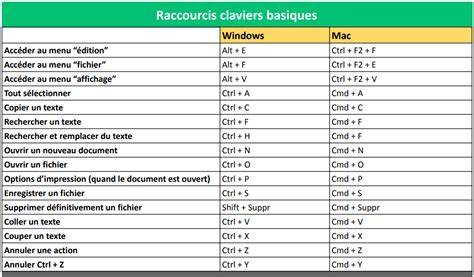
Les raccourcis clavier sont des alliés précieux pour quiconque débute avec After Effects. Espace lance ou arrête la prévisualisation; Ctrl/Cmd+Z pour annuler; Ctrl/Cmd+S pour sauvegarder; B et N pour définir le début et la fin de la zone de travail; U pour afficher les propriétés modifiées; Ctrl/Cmd+D pour dupliquer; P pour la position; T pour l’opacité; R pour la rotation; Alt+[ ou ] pour rogner le début ou la fin d’un calque. Ces raccourcis permettent de gagner du temps et d’améliorer la productivité.
La prévisualisation est essentielle pour garantir la qualité du projet et éviter des surprises lors du rendu final. Utilisez RAM Preview, ajustez la résolution, et limitez la zone de travail pour accélérer les flux de travail. Désactivez temporairement certains effets lourds et utilisez le panneau Preview Panel pour contrôler vitesse et qualité. Sauvegardez régulièrement et adaptez les techniques de prévisualisation selon les besoins spécifiques de chaque projet.
Éviter les effets inutiles est crucial pour ne pas surcharger le rendu et préserver la lisibilité. Choisissez les effets avec discernement, testez-les sur de courtes séquences et considérez la compatibilité entre effets. Moins d’effets peuvent parfois produire un impact visuel plus fort et des rendus plus rapides.
Oublier de sauvegarder régulièrement peut entraîner des pertes importantes. Planifiez des sauvegardes et utilisez des versions si nécessaire, surtout lors de projets complexes. L’importation et l’organisation des fichiers se font via les bons pratiques décrites, afin de rassembler facilement les éléments dans une composition finale et d’éviter les pertes de liens lors de réouvertures futures.
- Choisissez un plan clair et testez les flux de travail avant de lancer un projet lourd.
- Organisez vos fichiers et dossiers dès le début et maintenez la discipline tout au long du projet.
- Utilisez des zones ciblées et des zones de travail pour optimiser les prévisualisations.
En résumé, la clé pour lire et comprendre un projet After Effects réside dans une bonne organisation, la maîtrise des prévisualisations et l’usage réfléchi des effets et des raccourcis. Le processus de travail devient plus fluide lorsque vous structurez correctement vos projets, paramétrez vos prévisualisations et testez vos choix dans des conditions réalistes.
Comment résoudre les problèmes de lecture fluide de l'aperçu RAM d'After Effects [Guide complet 2...
Pour les aspects techniques du fichier de projet, After Effects utilise des extensions .aep ou .aepx et des modèles .aet. L’import de projets et la gestion des versions se font via Fichier > Enregistrer sous et les options d’ouverture de projets, afin d’assurer une transition fluide entre les sessions et les collaborateurs. Team Projects permet la collaboration en temps réel et la synchronisation dans le cloud, avec une gestion des fichiers source locale et des sauvegardes.
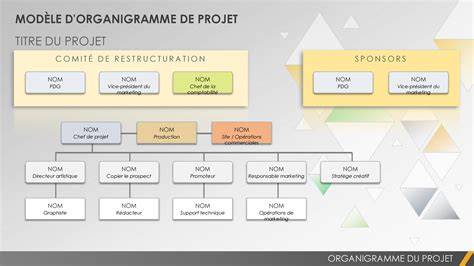
Note: les sections “organigramme” et “zone ciblée” reflètent des concepts clés pour optimiser le rendu et la navigation dans After Effects, et non des règles universelles sans exceptions.
En résumé, le meilleur moyen de comprendre After Effects est de tester et de bricoler. Le présent guide combine les éléments essentiels du montage, l’organisation des fichiers, les prévisualisations et les choix d’effets pour vous aider à naviguer dans vos projets avec efficacité.