Cet article détaille les mécanismes d’archivage, d’historique des versions, de gestion des dossiers et de structuration des contenus sur Canva, en s’appuyant sur les éléments fournis dans le brouillon. Il explique comment afficher et restaurer des versions précédentes, organiser les designs par dossiers et projets, nommer correctement les fichiers et utiliser des mots-clés pour améliorer la recherche.
Modification et création de designs et paramètres de page
Les paramètres de page, repères et calques permettent d’organiser le travail sur un design et d’assurer une cohérence entre les créations. Canva Pro et les plans professionnels offrent des fonctionnalités avancées d’historique des versions et de gestion d’équipe qui facilitent la collaboration et le suivi des modifications.
La fonctionnalité complète est disponible pour les utilisateurs de Canva Pro, Canva en Équipe, Canva Business, Canva Éducation et Canva Solidaire. Si vous passez par le bouton Canva pour créer des designs sur un site Web partenaire, cette option ne sera pas disponible. Examinez et restaurez d’anciennes versions de designs et découvrez comment afficher, comparer et restaurer d’anciennes versions d’un design à l’aide de la fonctionnalité Historique des versions de Canva.
Accéder à l’historique des versions
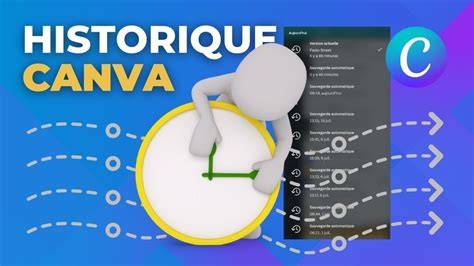
Ouvrez le design que vous souhaitez examiner. Sélectionnez Fichier, puis accédez à l’historique des versions. Sélectionnez les versions sauvegardées pour les comparer. Pour restaurer la version que vous consultez, sélectionnez Restaurer. Pour créer une copie de la version que vous avez sélectionnée, sélectionnez Créer une copie.
Si vous travaillez dans un document défini sur « hors ligne », sélectionnez l’icône dans la barre de menu au-dessus de l’éditeur, puis sélectionnez Ouvrir l’historique des versions. Vous pouvez également voir des avatars à côté de chaque version enregistrée, indiquant qui l’a modifiée. Cela facilite : Suivre la collaboration en temps réel, Restaurer les modifications d’un coéquipier spécifique, Surveiller les contributions des élèves (pour les éducateurs).
Gestion des utilisateurs et accès
Pour afficher l’historique des versions, vous devez être propriétaire de la conception ou disposer des droits de modification. Les utilisateurs disposant d’un accès d’affichage ou de commentaire ne peuvent pas voir l’historique des versions. Si vous ne voyez pas d’anciennes versions, vérifiez les droits et l’équipe. Les utilisateurs payants peuvent accéder à 1 000 précédentes versions, les gratuits non.
Gestion des fichiers, des dossiers et des valeurs de nommage
Garder vos designs organisés aide votre équipe à travailler plus rapidement, à rester cohérente et à trouver facilement le contenu dont elle a besoin. Canva fournit des outils pour organiser les fichiers, gérer le contenu partagé et garder l’espace de travail bien rangé à mesure que l’équipe grandit.
Utiliser des dossiers pour regrouper les designs
Les dossiers permettent de structurer les conceptions par service, projet, campagne ou type de contenu. Découvrez comment créer des dossiers et suivez les pratiques recommandées :
- Utilisez un nom cohérent au sein de l’équipe et créez des sous-dossiers pour les projets complexes.
- Stockez les ressources partagées dans des dossiers d'équipe afin que tout le monde puisse y accéder.
- Déplacer un design ou un modèle dans un dossier : Glissez-déposez le design dans un dossier ou passez le curseur sur le design, sélectionnez Plus, puis choisissez Déplacer.
Nommage cohérent des designs
Un nom descriptif facilite la recherche, surtout dans les espaces partagés. Bonnes pratiques :
- Utilisez des noms descriptifs (par exemple, « Brouillon publicitaire social de la campagne du quatrième trimestre »).
- Incluez le nom du projet, le type de design et la version.
- Évitez les noms tels que « Design sans titre » ou « Copie de la présentation ».
- Dupliquez les conceptions uniquement lorsque nécessaire et nommez clairement les versions (« v1 », « v2 », « Final »). Utilisez l’historique des versions pour suivre les modifications sans créer de copies supplémentaires.
Utilisation de mots-clés et organisation par espaces d’équipe
Les balises (mots-clés) aident à filtrer et rechercher dans la bibliothèque. Organisez les designs dans des espaces d'équipe partagés pour garantir que les bonnes personnes y accèdent et puissent les modifier selon les droits accordés. Stockez les designs importants dans des dossiers partagés et vérifiez les autorisations de déplacement et de modification.
Couvertures, vignettes et organisation visuelle
Les couvertures et miniatures facilitent l’identification rapide des designs dans les dossiers partagés. La première page devient la miniature et l’homogénéité des couvertures améliore la numérisation des collections.
Gestion des archives et suppression
Archivez ou supprimez les conceptions inutiles pour réduire l’encombrement. La suppression des conceptions obsolètes permet d’organiser l’espace de travail et de réduire les dossiers partagés. Les designs supprimés restent dans la corbeille pendant 30 jours avant suppression définitive. Vous pouvez aussi déplacer des brouillons, des campagnes passées ou des projets en pause dans un dossier d’archives dédié. Des balises peuvent aider à retrouver des designs archivés lors des recherches.
Dépannage et conseils pratiques
Quelques scénarios fréquents et leurs solutions :
- Vous ne pouvez pas déplacer un design : vérifiez les autorisations du dossier et l’équipe.
- Les modifications ne s’enregistrent pas automatiquement : essayez d’enregistrer manuellement, créer une nouvelle copie et copier les éléments, vérifier l’état du service Canva, ou dupliquer le design en cas d’erreur de synchronisation.
- Pour les utilisateurs multiples ou des équipes et comptes Canva, changez d’équipe ou reconnectez-vous pour accéder à toutes les fonctionnalités.
Rechercher et localiser des designs et dossiers
Utilisez la barre de recherche sur la page d’accueil pour retrouver designs, dossiers et importations, y compris les contenus partagés et les modèles publics. Vous pouvez filtrer par propriétaire, date, catégorie et type de design. Dans l’éditeur, accédez à Projets et choisissez Vos projets. Sur l’accueil, allez dans Projets et sélectionnez Partagés avec vous pour voir les contenus partagés. Dans l’éditeur, utilisez Partagés avec vous via le panneau Projets pour retrouver rapidement les éléments concernés.
Bonnes pratiques et organisation continue
Pour maintenir l’ordre dans Canva, il faut renommer les designs dès leur création, optimiser le Brand Kit pour stocker couleurs, polices et logos, et créer des templates propres pour assurer la cohérence et la rapidité. L’organisation est un système à entretenir régulièrement, pas une action unique. Si vous utilisez Canva Pro, le Brand Kit devient un allié essentiel pour centraliser l’identité visuelle et gagner en efficacité.