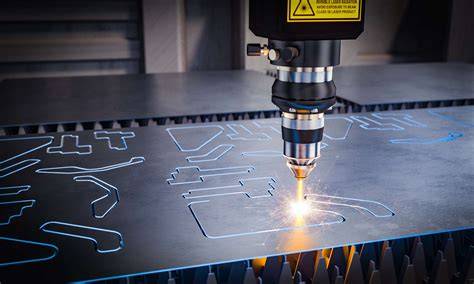
Inkscape est un logiciel libre et gratuit de dessin vectoriel, largement utilisé pour préparer des designs destinés à la gravure et à la découpe laser. Il permet de créer et de modifier des images vectorielles, composées de formes, de tracés et de texte, et ses fichiers SVG servent de base pour les machines telles que les laser CO2. La différence entre gravure et découpe se reflète dans l’approche des couleurs et des contours, les tracés étant interprétés différemment par la machine selon les codes couleur renseignés dans le logiciel de commande JobControl ou équivalent.
Fondements et logique de couleur dans Inkscape
La découpeuse laser s’appuie sur les codes couleurs pour dissocier les couches et les actions à réaliser. Par défaut, les traits rouges indiquent la découpe et les traits noirs la gravure; le bleu peut représenter une gravure intermédiaire selon les paramètres. Chaque vecteur est interprété comme une trajectoire du laser et, lorsque des tracés se superposent, le laser peut passer deux fois au même endroit. Pour une découpe, on utilise des contours; pour une gravure, on privilégie des formes remplies.
Les couleurs utilisées dans Inkscape et leur correspondance dans JobControl peuvent être configurées jusqu’à 16 variations, ce qui permet de préparer des plans complexes avec plusieurs passes et effets. Il est important que le tracé de coupe soit très fin et que l’épaisseur des contours soit adaptée (par exemple hairline pour certaines machines haut de gamme). Le kerf, épaisseur laissée par le laser, doit rester très faible pour limiter les écarts sur les pièces fines.
Préparation du fichier et paramètres de travail
Pour préparer un fichier, on peut partir d’un dessin vectoriel ou vectoriser une image bitmap. Dans Inkscape, le chemin peut être converti à partir d’un bitmap (Vectoriser le bitmap) afin d’obtenir des vecteurs propres pour la découpe et la gravure. Il est crucial de configurer les couleurs et les remplissages selon l’action: les zones à découper s’efforcent d’avoir des contours nets sans remplissage, tandis que les zones gravées utilisent des remplissages et des contours ajustés.
Dans la pratique, on peut préparer un badge ou un élément similaire en intégrant des formes vectorielles et des zones à graver ou découper. Pour une découpe précise, on retire le remplissage des éléments à découper et on assure que les contours soient bien visibles et minces. Pour la gravure, on privilégie un remplissage noir (RGB 0;0;0) et on retire les contours ou on les limite à des valeurs minimes afin d’éviter des traits indésirables.
La gestion des dimensions et des unités est primordiale: l’utilisation du millimètre est recommandée pour une meilleure correspondance avec les machines et les plans de travail. Dans les Propriétés du document, on peut choisir les unités et adapter la taille du plan de travail, puis resserrer les marges et positionner les éléments selon l’espace disponible pour optimiser l’utilisation du matériel.
Kerf et calculs pratiques
Le kerf détermine l’épaisseur de la marque laissée par le laser sur le matériau. Pour les tracés de découpe, l’épaisseur doit être inférieure à 0,01 mm et, selon les équipements, une épaisseur hairline peut être nécessaire (0,01 mm ou moins). Si l’on souhaite obtenir un kerf plus large, on peut définir plusieurs lignes de coupe. Cette notion est essentielle pour les designs fermés ou les ajustements serrés entre pièces.
Lorsque l’on travaille avec des machines comme les Trotec, il peut être utile d’employer des couleurs distinctes pour décrire les zones et les passes. Le fichier SVG est généralement utilisé pour la découpe ; les codes couleur dans le logiciel de commande déterminent les zones à découper ou à graver. Dans Inkscape, vous pouvez structurer votre fichier avec des couches et des groupes afin de gérer plus facilement les différentes étapes et les exportations vers DXF ou d’autres formats compatibles avec les plateformes de découpe laser.
Flux de travail et exportations
Enregistrer sous dans Inkscape et choisir le format DXF lorsque vous préparez un motif pour une découpe laser; ce fichier peut ensuite être importé dans le logiciel ou la plateforme de découpe laser. Il est important de vérifier l’exactitude du motif après importation et d’ajuster des paramètres tels que la puissance, la vitesse et le nombre de passes dans le logiciel de découpe spécifique. Inkscape n’est pas un contrôle direct de la découpeuse; il s’agit d’un outil de conception qui prépare les fichiers exploités par la machine.
Pour des projets avancés, on peut vectoriser des images et les préparer pour la découpe, puis importer le fichier vectorisé dans un logiciel comme JobControl et configurer la matière et les codes couleurs. Lors du processus, il peut être utile de détourer des images et de vérifier la transparence de l’arrière-plan, afin d’éviter des éléments non désirés lors de la découpe. La vectorisation et le nettoyage des chemins passent souvent par la fusion et la séparation des formes (Chemin → Union ou Ctrl+Plus, puis séparation des chemins selon les trous ou les couleurs claires).
Cas pratique et scénarios courants
Pour un badge, on prépare les éléments: on diminue ou ajuste le plan de travail, on vectorise les éléments et on place les formes pour la découpe et la gravure. On peut tester différentes couleurs et fonds pour observer l’effet sur le matériau (fond blanc pour bois clair, fond noir pour bois foncé, fond bleu pour une teinte intermédiaire). On s’assure que l’épaisseur du trait reste inférieure à 0,01 mm et que les formes utilisées pour la coupe sont sans remplissage, afin d’éviter des contours indésirables lors des gravures ou des coupes.
Après la préparation dans Inkscape, on peut importer le fichier dans CorelDRAW ou un autre logiciel de vectorisation/étiquette, puis vérifier les dimensions et ajuster l’espace de découpe. Le flux de travail peut s’étendre à des étapes d’éclairage et d’acoustique du système de découpe selon le matériel utilisé, et on peut consigner les réglages et les durées dans un cahier pour un historique de production.
Ressources et comparaison entre outils vectoriels
En comparaison avec d’autres outils vectoriels commerciaux, Inkscape se distingue par son caractère multiplateforme, sa licence GNU/GPL et son format SVG natif. Des solutions comme CorelDRAW, Adobe Illustrator, Sketch, Affinity Designer, Xara Designer Pro et Gravit Designer proposent des approches et des interfaces variées, mais Inkscape reste une option accessible et compatible avec les standards XML, SVG et CSS du W3C. Pour les fichiers finaux, la vectorisation et l’exportation vers DXF ou SVG restent des choix courants, et la gestion des calques peut faciliter l’alignement des éléments par phases de coupe et gravure.
Conseils pratiques et vérifications finales
Avant de lancer une découpe, revérifiez le motif importé dans le logiciel de découpe pour s’assurer de l’exactitude et de la fidélité des couleurs utilisées. Bien préparer les calques et les couleurs dans Inkscape permet de gagner du temps et d’éviter les erreurs lors de l’importation dans JobControl ou une autre plateforme de découpe. Assurez-vous que l’arrière-plan est correctement géré et que les éléments restent bien alignés par rapport au plan de travail. Enfin, notez les paramètres matériels et les durées de découpe pour conserver un historique et optimiser les futures fabrications.