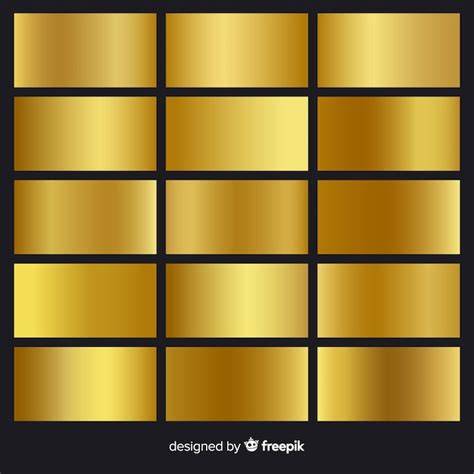
Il n’y a pas que les bijoux qui attirent le regard lorsqu’ils sont en or. L’or est également souvent utilisé dans le graphisme pour donner un effet particulièrement élégant à une conception ou à un élément. La propriété spéciale de l’or réside dans la réflexion de la lumière. Bien entendu, il n’est pas possible de reproduire cet effet de façon réaliste sur papier. Adobe InDesign est fourni avec un outil de dégradé très puissant qui s’est avéré très efficace pour créer un effet doré réaliste. Nous avons appliqué dans notre premier exemple un effet doré composé de quatre nuances différentes de brun et d’ocre. Avant de pouvoir définir le dégradé réel, chaque teinte doit d’abord être créée comme une teinte indépendante. Il suffit d’ouvrir le Nuancier dans le menu supérieur et de cliquer sur le bouton Créer un nouveau champ de couleur. Ensuite, double-cliquer sur la couleur nouvellement créée pour ouvrir les Options du champ de couleur. Une fois que ces quatre nuances ont été créées, ouvrir à nouveau le Nuancier et ouvrir le menu déroulant à l’aide de la petite boîte avec les trois lignes en haut à droite. Cliquer maintenant sur Nouveau dégradé. Dans la nouvelle fenêtre, le nom est attribué en premier comme avec une couleur normale. Dans cet exemple, il s’agit de « Dégradé doré 1 ». Le type reste linéaire. La zone de réglage de la couleur est toujours grisée et on ne peut pas cliquer dessus. Les boîtes individuelles peuvent être placées librement sur la barre de dégradés. D’autres cases peuvent également être ajoutées en cliquant sous la barre de dégradés. Pour supprimer les cases, il suffit de cliquer sur l’une d’entre elles avec le bouton gauche de la souris et de la faire glisser vers le bas. L’ensemble de la barre de dégradés détermine le dégradé du bord supérieur au bord inférieur d’un objet à colorier. Si la première case est cochée, la zone Couleur du curseur devient active et une couleur peut être assignée à la case. À l’aide du menu déroulant Couleur du curseur, l’onglet Champ de couleur est sélectionné. Maintenant, toutes les couleurs peuvent être assignées individuellement. Ajoutez trois cases supplémentaires et attribuez les couleurs correspondantes « Or 1 » à « Or 4 » aux cases. Cliquer sur Ok pour confirmer le réglage, le dégradé est alors affiché dans le nuancier comme une couleur normale. Selon la version d’InDesign, l’effet peut initialement apparaître de gauche à droite au lieu de haut en bas. Pour obtenir le résultat souhaité, la fenêtre d’historique peut être ouverte via Fenêtre > Couleur > Dégradé la fenêtre de dégradés. À l’aide d’un contour, l’effet doré apparaît davantage de manière plastique. En définissant le « Dégradé doré 1 » comme une couleur de contour en plus de la couleur de remplissage, le dégradé agit comme un bord et imite ainsi la propriété spéciale du reflet de l’or. Si vous l’aimez plus discret, nous vous recommandons notre troisième ton or, qui n’a cependant pas perdu son charme. Tout d’abord, deux nouveaux champs de couleur sont requis. Une fois encore, un nouveau dégradé de couleur est créé à l’aide du Nuancier. La case de gauche se voit attribuer la couleur « Or 5 » et la case de droite « Or 6 ». Le type de dégradé passe de linéaire à radial car l’effet doré va s’estomper de l’extérieur vers l’intérieur. Le nouveau dégradé s’appelle désormais « Dégradé doré 2 » et tout est confirmé par un clic sur Ok. Comme dans l’exemple précédent, l’objet est maintenant simplement marqué et rempli avec la couleur « Dégradé doré 2 ». Le choix du bon papier dépend principalement de la finalité du design avec effet doré. Si, par exemple, un produit doit faire l’objet d’une publicité, il est conseillé d’utiliser un papier couché brillant pour l’impression d’images. Le papier couché mat ou non couché peut toujours être utilisé lorsque l’accent est mis sur l’effet or lui-même. Elle met en valeur vos créations. Avec un effet mat ou brillant, la dorure or, argent ou encore cuivre apporte élégance et raffinement à toutes vos impressions. Elle est à utiliser cependant avec parcimonie, sur seulement de petits éléments type logo ou motif car c’est une encre assez grasse, peu adaptée à du texte par exemple. Voyons plus en détail son champ d’application et concentrons-nous ensuite sur la préparation des fichiers d’impression sur Illustrator et sur InDesign. Cartes de visite avec dorure : sur les cartes de visite, les dorures peuvent être imprimées sur recto seul ou sur le recto verso. Elles embellissent à la perfection votre logo ou un motif à distinguer. Votre carte de visite prend une allure haut de gamme et véhicule ainsi une jolie impression auprès de vos clients et prospects. Les agendas et carnets de notes avec dorure : vos petits supports de prises de note ne sont pas que pratiques. Ils peuvent tout à fait être agréables à détenir et à prendre en main ; on est presque fier d’utiliser un imprimé ainsi embelli. Brochures piquée et catalogues dos carré collé avec dorure : brochures piquées et catalogues dos carré collé gagneront en élégance et en raffinement avec de la dorure. Cette couleur est une simulation visuelle. Réservé aux membres PREMIUM 🔥 Voir nos offres 📣 Zoom : Espacement des caractères : Hauteur de ligne : Courber le texte : Rotation : Fusionner les styles (multiligne) #1 #2 #1 #2 #1 #2 Il n'y a pas encore de résultats avec cette recherche. Il n'y a pas encore de résultats avec cette recherche. Téléchargement rapide Format du fichier L'effet pour courber le texte augmente sensiblement le temps de création du fichier.
Chez Labelpages, vous avez la possibilité d’imprimer avec 4 couleurs spéciales : le blanc, l’argenté, le doré et le vernis transparent. Cette technique demande certaines connaissances dans le domaine du graphisme et de la PAO. En suivant la marche à suivre décrite dans le point “Comment faire ?”, vous devez nommer votre nouvelle nuance afin qu’elle corresponde à la couleur spéciale que vous désirez imprimer. Retrouvez les différents noms à donner ci-dessous. Remarque : la couleur que vous donnez à la nuance n’a pas d’importance et ne sera pas visible à l’impression. Effet doré sur le texteIntroduction :Bonjour chère communauté PSD. Je suis ravi de vous retrouver pour l'un de mes tutoriels. Aujourd'hui, vous apprendrez comment créer un bel effet doré comme dans l'illustration 01. De plus, vous montrerez comment créer vos propres bibliothèques de couleurs, afin d'avoir à tout moment les couleurs dorées que nous allons créer plus tard.
Utiliser le dégradé doré dans InDesign et Illustrator
Pour obtenir un effet doré réaliste dans InDesign, commencez par créer un dégradé composé de plusieurs teintes dorées et appliquez-le à votre forme ou à votre texte. L’utilisation combinée de dégradés linéaires et radiaux permet de simuler les reflets contrastés caractéristiques de l’or. L’idée est d’associer les quatre teintes dorées à des positions précises sur la barre de dégradé afin que les zones claires simulent les reflets, et les zones plus sombres créent l’ombre.
En complément, l’utilisation d’un contour renforcé et légèrement lumineux peut apporter une sensation plus plastique de l’or sur le bord d’un élément coloré. Pour des résultats plus discrets, on peut créer un troisième dégradé doré et l’appliquer comme finition secondaire autour des contours ou des motifs.
Pour préparer l’impression, il faut penser au papier et à la surface : papier couché brillant pour les images et contrastes forts, papier mat ou non couché lorsque l’accent est sur l’effet doré lui-même. L’or est traditionnellement utilisé avec parcimonie, sur des éléments importants comme un logo ou un motif, plutôt que sur de longs textes, car l’encre dorée est lourde et peut affecter la lisibilité.
Cas pratiques et exemples
Cartes de visite avec dorure : elles peuvent être imprimées sur recto seul ou sur le recto verso, embellissant le logo ou le motif et conférant une allure haut de gamme.
Agenda et carnets de notes avec dorure : ces supports deviennent plus agréables à manipuler et donnent une impression premium.
Brochures et catalogues : dorure sur certains éléments renforce l’élégance et le raffinement du document.
La création d’un dégradé doré dans InDesign commence par le Nuancier et la Dégradé, puis par l’ajustement précis des couleurs dorées dans les cases du dégradé. Les étapes suivantes permettent d’obtenir un rendu doré réaliste sur les textes et les formes, avec des options de placement et d’angle pour un rendu optimal.
Pour aller plus loin, vous pouvez créer des bibliothèques de couleurs dorées afin de les réutiliser rapidement dans différents projets. Dans Illustrator, il est possible d’enregistrer la palette au format ASE et de la réouvrir ensuite pour accélérer le workflow.
Texte doré en 3D et techniques associées : il est possible d’obtenir un rendu en 3D avec des reflets en utilisant les outils 3D d’Illustrator ou d’autres logiciels, puis d’appliquer ce style doré dans InDesign pour des titres ou sous-titres forts et distinctifs.
Conseils de conception et bonnes pratiques
- Maintenir la lisibilité en privilégiant des polices simples et des contrastes suffisants entre le fond et l’or.
- Appliquer des dégradés fins pour donner de la profondeur et simuler la lumière sur les surfaces métalliques.
- Utiliser des textures subtiles (reflets, rainures fines) sans surcharger le texte doré.
- Gérer l’espace négatif pour que le doré reste l’élément accentué et non surchargé.
- Préparer des fichiers imprimables avec les bons profils et vérifier les aplats et les contours avant l’impression.
Outils et ressources associées pour aller plus loin: CapCut pour les vidéos avec texte doré, Fontspace et Freepik pour les polices et textures, et des guides PAO pour maîtriser les dégradés et les réflexions métalliques. Ces ressources complètent une approche InDesign axée sur l’élégance et le professionnalisme.