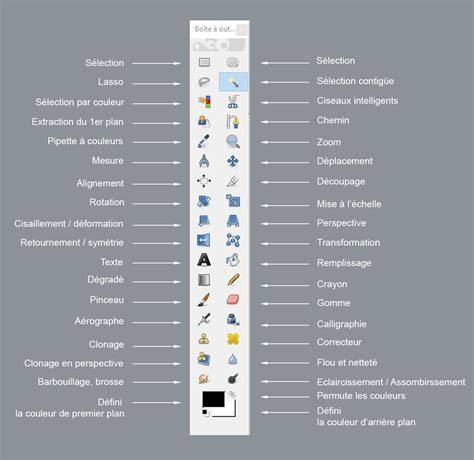
La présente fiche explore les techniques essentielles pour découper des formes dans une image à l’aide de GIMP, puis pour ajuster les couleurs et les niveaux afin d’obtenir un rendu soigné et adapté à une composition champêtre. Nous nous appuyons sur les éléments fournis dans le texte de référence et les organisons de manière claire et détaillée.
Choisir et appliquer une sélection adaptée
Bonsoir, Et bien il te suffit de choisir la sélection à main levée (le petit lasso), ou mieux encore, la sélection par régions contiguës (la baguette magique). Bref, le mieux reste encore de tester les différentes options qui sont très nombreuses dans GIMP.
La sélection permet de découper la forme souhaitée et de préparer l’image pour un redimensionnement ou un retraitement précis. Pour obtenir une forme non rectangulaire, il faut sélectionner la forme désirée, inverser la sélection et effacer ce qui se trouve autour, ce qui revient à la rendre transparente lorsque l’image possède un canal alpha.
Gestion des calques et transparence
Pour remédier à l’absence éventuelle d’information de transparence, clique droit sur le calque > ajouter un canal alpha. Ensuite, il est nécessaire de sauvegarder ton image dans un format qui gère la transparence.
Utilisation des outils de retouche et d’édition
Les courbes et les niveaux transforment l’histogramme de l’image. L’histogramme est la représentation des nuances présentes sur l’image sur une échelle de 0 à 255, 0 étant le noir, 255 le blanc, et 127 un gris neutre. Dans une photo sous-exposée, les zones vraiment blanches ne sont pas à 255.
Dans un premier exercice, nous allons corriger une photo sous-exposée, prise lors de la tempête, en utilisant l’outil niveaux. La majeure partie des pixels est concentrée autour du gris neutre, au milieu de l’histogramme. On constate aussi qu’il n’y a pas de surface noire dans la partie droite de l’échelle. En déplaçant le curseur droit, on peut transformer le gris en blanc et étirer l’histogramme pour éclaircir l’image.
Notez que les valeurs peuvent devenir discontinues; l’outil seuil peut aider à visualiser ce qui serait coupé si l’on poussait trop loin vers la droite. L’outil seuil n’apparaît pas par défaut dans la boîte à outils et se cherche ensuite dans le menu Couleurs. Tout ce qui est à droite du curseur central devient blanc, tout ce qui est à gauche devient noir.
On peut aussi l’utiliser pour ajuster des zones claires et sombres après avoir choisi « niveaux » et avoir placé le curseur de droite à 204 pour obtenir un blanc pur et étendre l’étendue dynamique. Ensuite, on peut cliquer près du centre de la courbe et l’élever légèrement pour éclaircir l’image, tout en restant conscient des limites lorsque l’on travaille des zones surexposées.
Découpage et gestion de la transparence avancés
Pour obtenir une apparence octogonale ou toute autre forme, on sélectionne la forme désirée, on inverse la sélection et on efface ce qui entoure la forme afin de rendre les bords transparents. Si l’image ne possède qu’un seul calque, il est probable qu’il ne contienne pas d’information de transparence; ajouter un canal alpha est alors nécessaire.
Édition générale et flux de travail
GIMP est un logiciel libre et gratuit, considéré comme une référence gratuite en retouche d’images, rivalisant avec Photoshop. Sa logique calque est centrale: chaque document est composé de calques qui se superposent, la couche supérieure étant visible sur tout le reste. Les calques peuvent contenir des photos, du texte ou des objets, et une nouvelle image démarre avec un seul calque.
Les Outils permettent de réaliser diverses retouches et chaque outil, une fois sélectionné, ouvre une fenêtre d’options spécifique. Le Panneau Calques est le cœur de l’édition et peut être personnalisé via Fenêtres > Fenêtres ancrables. Contrairement à Photoshop, GIMP permet d’utiliser l’Annuler sans limitation stricte, offrant une flexibilité appréciable.
Exemple de procédure pas-à-pas
- Choisir et ouvrir une photographie (Fichier > Ouvrir). La photo se positionne au centre de la fenêtre de document.
- Vérifier la qualité pour l’impression (Menu > Image > Taille de l’impression). Une résolution suffisante est nécessaire pour un rendu grand format.
- Retoucher localement la photo: suppresser des tâches indésirables ou des détails gênants, puis ajuster les bords et les teintes.
- Travailler avec les outils « Courbes » et « Niveaux » pour corriger l’exposition et l’étalement tonal. Utiliser le curseur de droite pour éclaircir et le curseur central pour affiner le rendu.
- En cas de besoin, ajouter une bordure ou un cadre via des filtres ou des calques dédiés et insérer du texte si nécessaire. Sauvegarder l’image dans un format compatible avec la transparence et les futures éditions.
Réflexions et ressources complémentaires
Si vous n’avez pas GIMP et que vous utilisez Windows, vous pouvez le télécharger; c’est un logiciel libre et gratuit. Autrement, votre éditeur de photo offre des outils comparables, par exemple Photoshop, dont GIMP s’est inspiré. Si vous utilisez Linux, GIMP est presque certainement installé. Sa palette d’outils est riche et propose de nombreux effets et filtres facilement applicables.
Travailler un document sous GIMP revient à travailler un ensemble de calques, et la nouvelle image démarre avec un seul calque. Les menus constituent les portes d’entrées vers les fonctions, et les outils permettent d’appliquer des transformations variées. Développez vos tirages et personnalisez votre travail avec des cadres et du texte selon vos envies.