Combien de fois j’ai entendu cette phrase-là ! Beaucoup pensent qu’il est plus difficile d’apprendre Gimp à cause de son interface atypique qu'il a toujours eue et dont les utilisateurs de Windows ne sont pas habitués. Vous voulez apprendre le graphisme 2D, que ce soit pour pouvoir faire de la retouche photo, du webdesign ou des montages ou encore de la peinture numérique ? Vous cherchez un cours structuré pour apprendre pas à pas ?
Des tutoriels séparés où on apprend un outil ou un truc, c’est bien, mais un cours structuré à jour pour apprendre pas à pas, c’est mieux et d’ailleurs, les besoins pour ce type de cours sont criants. Dans l’optique de commencer à partir de zéro, je vais commencer par vous apprendre les bases essentielles à connaître, de la prise en main de l’interface jusqu’aux calques et sélections, en passant par les outils de peinture. Vous verrez ensuite des notions plus avancées, dont l’utilisation des chemins et la création d’une animation simple. D'autres surprises pourraient venir par la suite !
Premiers pas avec GIMP et installation
GIMP est conçu pour être une alternative gratuite et puissante aux logiciels payants, open-source et multiplateforme. Installation sur Windows, macOS et Linux : les étapes essentielles sont similaires et accessibles pour tous les débutants. Vérifiez la compatibilité de votre système et téléchargez GIMP depuis le site officiel gimp.org. Suivez les instructions d’installation et lancez GIMP après l’installation.
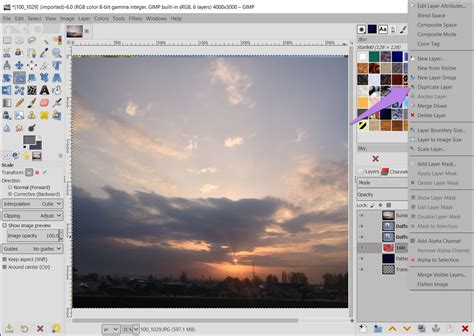
L’interface utilisateur de GIMP est conçue pour être à la fois intuitive et flexible, permettant aux utilisateurs de s’adapter rapidement à ses fonctionnalités. En tant qu’utilisateur, vous découvrirez plusieurs éléments clés qui facilitent la retouche photo. La boîte à outils est l'un des éléments centraux et les fenêtres ancrables, telles que les calques, les canaux et les chemins, offrent une vue d’ensemble sur les différentes composantes de votre projet. La barre de menus en haut de l'écran vous donne accès à des fonctionnalités avancées, comme les filtres et les options de transformation.
Principes fondamentaux : calques, sélection et outils
Tout comme Photoshop, GIMP fonctionne avec la logique des calques. Travailler un document sous GIMP revient à travailler un ensemble de calques, c’est-à-dire de feuilles transparentes que l’on superpose l’une sur l’autre. La feuille supérieure sera visible sur toutes les autres et inversement. Un calque peut contenir plusieurs types d’éléments : une photo, un texte, un objet, etc. Une nouvelle image ne possède qu’un seul calque.
Les outils GIMP permettent de réaliser différentes sortes de retouche photo. Chaque fois que vous sélectionnez un outil dans la boîte à outils, une nouvelle fenêtre apparaît avec les options disponibles pour l’outil. Par exemple, en sélectionnant l’outil Texte, vous ouvrez une fenêtre vous donnant la possibilité de modifier la taille et le style de la police, l’interligne, le retrait, etc. Les menus Fichier et Edition constituent les portes d’entrée vers les fonctions d’ouverture, d’enregistrement, de copie, etc.
Les Outils et le Panneau Calques seront vos points nodaux. Créez un nouveau calque pour y insérer du texte ou des éléments graphiques afin de pouvoir les déplacer sans toucher à l’image de fond. Le Panneau Calques vous permet de renommer, dupliquer ou supprimer des calques et d’ajuster l’ordre des calques pour influencer la superposition.
Raccourcis et personnalisation
La personnalisation de l’interface est un atout majeur. Vous pouvez personnaliser l’espace de travail et configurer des raccourcis clavier pour accélérer les flux de travail. Par exemple, dans le menu Fenêtres, vous pouvez ancrer ou détacher des fenêtres selon vos besoins et garder la fenêtre des calques visible en permanence pour faciliter les retouches répétitives.
Techniques de base de retouche photo
Recadrage et redimensionnement
Recadrer et redimensionner une image dans GIMP est une étape fondamentale pour améliorer vos photos. Utilisez l’outil de recadrage ou Maj + C, dessinez le rectangle désiré et ajustez les coins ou bords avant d’appuyer sur Entrée pour appliquer. Pour redimensionner, allez dans le menu Image > Échelle et taille de l’image et entrez les nouvelles dimensions tout en conservant les proportions d’un clic sur l’icône de chaîne. Le raccourci Ctrl + T permet un redimensionnement rapide et interactif.
Ajustement des couleurs et de la luminosité
Ajuster les couleurs et la luminosité transforme une image terne en visuel éclatant. Niveaux, Courbes, Balance des couleurs, Teinte-Saturation et Luminosité-Contraste offrent des contrôles variés pour obtenir les rendus souhaités. Exemples typiques : photos de vacances avec surexpositions ou sous-expositions, portraits en intérieur, ou produits destinés au e-commerce. Ces outils permettent d’obtenir des couleurs fidèles et une couleur équilibrée selon les conditions de prises de vue.
T techniques avancées de retouche photo
Utilisation des calques et masques
Les calques permettent de tester des idées sans risque et de travailler sur des éléments isolés. Créez des calques et gérez-les via la fenêtre Calques : renommer, dupliquer, supprimer, ajuster l’ordre et modifier l’opacité. Les modes de fusion déterminent comment chaque calque interagit avec ceux en dessous et peuvent créer des effets créatifs. Les calques et les masques constituent le cœur de la retouche non destructive.
Retouche de portraits
Pour sublimer les portraits, on peut adoucir la peau avec le Flou gaussien sur un calque séparé et ajuster l’opacité pour un effet subtil. On peut éclaircir légèrement l’iris avec l’outil Dodge et ajouter de la définition aux cils et sourcils avec Burn. La balance des couleurs peut être ajustée pour harmoniser les tons et, si nécessaire, recadrer l’image pour un meilleur cadrage.
Éléments avancés et nouveautés de GIMP 3.x
GIMP couvre l’essentiel des besoins en retouche d’image : correction colorimétrique (niveaux, courbes, balance des blancs), détourage (ciseaux intelligents, outils Chemins, sélection par couleur), montage multi-calques et filtres variés. La version 3.x apporte des évolutions notables : Link Layers pour l’incorporation d’images externes sans perte de qualité et mise à jour synchronisée, l’outil Chemin pour des tracés vectoriels, et l’amélioration de la compatibilité PSD et de l’export vers des formats modernes. GIMP reste libre et gratuit, ce qui en fait une solution privilégiée dans l’enseignement et les projets collaboratifs.
GIMP peut être étendu via des scripts pour automatiser des tâches répétitives et s’intègre dans des workflows professionnels sans licence coûteuse. L’interface GTK3 et l’édition non destructive par filtres marquent une étape importante dans l’évolution du logiciel libre vers des standards professionnels.
Tableau récapitulatif rapide des concepts clés
| Concept | Description |
|---|---|
| Calques | Feuilles transparentes superposées; gestion de l’ordre, opacité et modes de fusion |
| Outils | Boîte à outils avec sélection, peinture, retouche et texte |
| Masques | Contrôle des transparences locales pour des retouches non destructives |
| Chemins | Sélections vectorielles et tracés complexes |
| Raccourcis | Personnalisables pour accélérer les tâches quotidiennes |
| Export | Formats adaptés au web ou à l’impression, compatibilité PSD |
Pour aller plus loin, vous pouvez explorer les ressources et les cours dédiés à GIMP qui couvrent depuis la prise en main de l’interface jusqu’aux techniques avancées de montage et de retouche. Le parcours de formation peut inclure des ateliers pratiques et des modules dédiés à la colorisation, au montage et à la retouche de portraits. La version 3.2, publiée le 14 mars 2026, représente une évolution majeure du logiciel et offre des outils enrichis comme les Link Layers et les améliorations des chemins et du pinceau MyPaint.
Comment débuter avec GIMP
tags: #comment #faire #fonctionner #gimp