Lorsque vous sélectionnez Afficher les options d’importation dans la boîte de dialogue Importer (Fichier > Importer), InDesign affiche des paramètres spécifiques au format avant d’importer des fichiers texte ou de feuille de calcul.
Impor te la table des matières comme partie intégrante du texte de l’article.
Importe l’index dans le texte de l’article.
Importe les notes de bas de page Word tout en préservant les références.
Les notes de bas de page sont renumérotées selon les paramètres du document.
Supprime la mise en forme comme la police et la couleur.
Importe les puces et les numéros en tant que caractères.
Contrôle la gestion des sauts de page, notamment s’il faut les conserver ou les convertir.
Importe les styles du document source.
Contrôle la gestion des retours de paragraphe supplémentaires.
Spécifie l’apparence des données de feuille de calcul importées dans InDesign.
Contrôle la précision numérique en spécifiant le nombre de décimales à afficher dans InDesign.
Dans cette leçon, nous explorons comment structurer et organiser vos éléments de mise en page dans InDesign en utilisant les calques.
Vous découvrirez comment créer et gérer plusieurs calques, déplacer des éléments entre eux, et optimiser votre workflow pour un meilleur rangement et une collaboration plus efficace.
La vidéo détaille les étapes de création de calques supplémentaires, le processus de déplacement de blocs de texte et d'images, et l'utilisation des styles de paragraphe pour une mise en page propre et structurée.
Une fois ces compétences maîtrisées, vous découvrirez également comment ajuster les styles et organiser les éléments textuels via le panneau des styles de paragraphes.
Le texte conditionnel vous permet d’afficher ou de masquer du contenu dans un document InDesign sans créer plusieurs versions du même fichier.
Chaque condition agit comme un libellé appliqué au texte.
Le texte conditionnel est plus efficace lorsque vous planifiez.
La planification aide à identifier quelles parties du contenu peuvent varier et comment ces variations se rapportent les unes aux autres.
Vous pouvez appliquer plusieurs conditions au même texte.
Cela permet des combinaisons flexibles, en particulier lorsque les variations de contenu se chevauchent.
Le texte conditionnel ne supprime pas le contenu de votre fichier.
Nous allons maintenant nous intéresser au copier-coller entre Illustrator et InDesign pour travailler des mises en page de texte et récupérer les bons textes avec les bonnes couleurs, les bonnes polices, etc.
Donc ici, par exemple, j'ai créé un texte qui s'appelle Votre Design avec deux couleurs de polices différentes.
Et j'ai besoin de le récupérer sur InDesign.
Eh bien, je le sélectionne, je vais simplement faire un Édition > Copier.
Je vais ensuite basculer sur InDesign, Et sur InDesign, je vais faire un Édition > Coller.
Lors du coller, vous aurez cette miniature qui vous indique que vous pouvez soit coller avec la mise en forme, ou bien, juste à côté, coller simplement le texte seul.
Donc là, nous, on va coller avec la mise en forme ici.
Et ensuite, on va ouvrir le panneau ici pour ajuster notre texte.
Et puis éventuellement, un double-clic ici pour le fermer.
D'ailleurs, vous pourrez faire un petit tour dans les préférences d'InDesign.
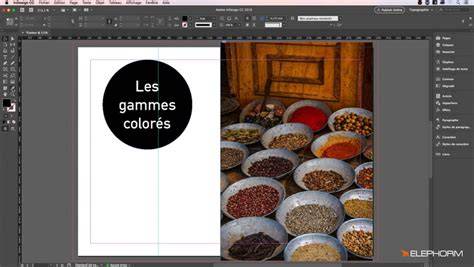
InDesign faire des copier coller avec un lien vers l'origine
| Élément | Description |
|---|---|
| Mise en forme importée | Conserve les polices et couleurs lors du collage |
| Table des matières | Importée comme partie du texte |
| Notes de bas de page | Renumérotées selon les paramètres |